
قم بإثارة الإثارة وجمع جمهور لندوة الويب الخاصة بك من خلال نشر التفاصيل وموقع التسجيل. بمجرد نشر الندوة عبر الإنترنت، سيتم إرسال رسائل البريد الإلكتروني إلى الحضور المحتملين تلقائيا.
قد ترغب في الإعلان عن الحدث من خلال وسائل التواصل الاجتماعي ومواقع الويب والبريد الإلكتروني والدردشات. يصبح الارتباط نشطا بعد إرسال دعوة الاجتماع.
نشر ندوة إنترنت
بمجرد ملء تفاصيل ندوة الويب ونموذج التسجيل، انشره لجعله قابلا للاكتشاف من قبل الحضور المحتملين.
لنشر الحدث:
قم بإنشاء الحدث أو العثور عليه في تقويم Teams.
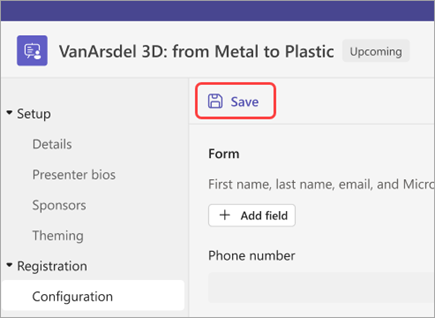
إذا كنت تقوم بإنشاء الحدث، فأدخل تفاصيل ندوة الويب وحدد حفظ قبل المتابعة.
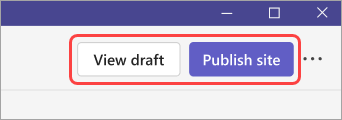
حدد "عرض المسودة" للاطلاع على المظهر الذي ستتخذه صفحة الحدث للحضور المحتملين، ثم حدد "نشر الموقع " و"تأكيد".
نسخ ارتباط التسجيل
بعد نشر الندوة عبر الإنترنت، يمكنك جمع جمهور من خلال مشاركة ارتباط الموقع المباشر الذي سيراه الحضور عند تسجيلهم.
لنسخ رابط التسجيل:
انتقل إلى تقويم Teams وحدد ندوة الويب التي تريد مشاركتها.
حدد نسخ ارتباط التسجيل بالقرب من أعلى الصفحة.
ملاحظة
يمكنك أيضا نسخ الرابط من نموذج التسجيل.
الصق الارتباط في الإعلانات والرسائل.
إدارة المشاركة الاجتماعية
بعد تسجيل الحضور لحضور ندوة ويب عامة، يمكنهم مشاركة الحدث على وسائل التواصل الاجتماعي مباشرة من موقع الحدث. تكون المشاركة الاجتماعية ممكنة بشكل افتراضي، ولكن يمكنك تغيير هذا الإعداد في تفاصيل الحدث في أي وقت.
لمنع المشاركة الاجتماعية لندوة عبر الإنترنت:
- افتح برنامجك التعليمي عبر الإنترنت من تقويم Teams.
- انتقل إلىتفاصيلالإعداد>.
- قم بإيقاف تشغيل تبديل السماح بالمشاركة إلى وسائل التواصل الاجتماعي من موقع الحدث .
- حدد حفظ
 .
.
ملاحظة
يؤدي إيقاف تشغيل المشاركة الاجتماعية إلى منع المشاركة الاجتماعية مباشرة من موقع الحدث؛ ولا يمنع نسخ ارتباط الحدث ولصقه.