
أضف بنية إلى ندوة الويب الخاصة بك مع إعدادات ومتطلبات التسجيل الإضافية. لتعديل تسجيل الحضور، افتح ندوة الويب من تقويم Teams وانتقل إلىتكوينالتسجيل>.

من هنا، يمكنك تنفيذ ما يلي:
- سعة الحدث - ضع حدا لعدد الأشخاص الذين يمكنهم التسجيل في الندوة عبر الإنترنت.
- طلب الموافقة اليدوية لجميع تسجيلات الحدث* - حدد من يمكنه حضور الندوة عبر الإنترنت عن طريق الموافقة على طلبات التسجيل أو رفضها.
- تمكين قائمة الانتظار لهذا الحدث* - بعد امتلاء سعة الحدث، قم بإدارة طلبات التسجيل الزائدة عن طريق تطبيق قائمة انتظار. ستكون سعة قائمة الانتظار مساوية لسعة الحدث.
- الحد من تاريخ التسجيل* - قم بتعيين إطار زمني يمكن خلالها للحضور المحتملين التسجيل في الحدث الخاص بك.
* ميزات التسجيل المتقدمة.
ملاحظة
إذا لم يكن لديك قدرات التسجيل في تكوين الحدث الخاص بك، فاتصل بمسؤول تكنولوجيا المعلومات لديك.
تعيين وقت بدء التسجيل وانتهائه
ملاحظة
- تحديد أوقات بدء/انتهاء التسجيل هي ميزة تسجيل متقدمة، تتوفر في الأحداث التي يصل عددها إلى 3000 حاضر. لاستخدام هذه الميزة في الأحداث الكبيرة، يجب أن يكون لدى مؤسستك حزم سعة الحضور لتمكين مثيلات تصل إلى 100000.
- إذا كان لديك Teams Premium قبل 1 أبريل 2026، فسيظل بإمكانك الوصول إلى هذه الميزة في الأحداث التي يصل عددها إلى 100000 حاضر حتى انتهاء صلاحية ترخيصك. لمعرفة المزيد حول تراخيص Teams للأحداث، الرجاء الاتصال بمسؤول تكنولوجيا المعلومات لديك.
حدد الوقت الذي يمكن فيه للحضور المحتملين التسجيل في ندوة الويب عن طريق تعيين وقت بدء التسجيل ونهايته.
لتعيين وقت بدء التسجيل وانتهائه:
انتقل إلىتكوينالتسجيل>.
حدد تقييد تاريخ التسجيل.
قم بتعيين نافذة التسجيل في القائمتين المنسدلتين تاريخ البدء وتاريخ الانتهاء .

إدارة التسجيل
أضف أسئلة إلى نموذج التسجيل في ندوة الويب لمعرفة المزيد حول جمهورك، بما في ذلك تفاصيل حول خلفيته وكيفية سمعهم عن الحدث والمزيد. يمكنك أيضا تضمين شروط قانونية لكي يتمكن الحضور المحتملون من عرضها وقبولها.
إضافة حقول التسجيل
لإضافة حقول إلى نموذج التسجيل:
انتقل إلىتكوينالتسجيل>.
ضمن نموذج، حدد إضافة حقل.

اختر من بين الحقول المعينة مسبقا أو حدد سؤال مخصص لإنشاء سؤال خاص بك.
بمجرد إضافة حقل أو سؤال، حدد مطلوب لإضافته إلى نموذج التسجيل.
ملاحظة
بشكل افتراضي، يكون التسجيل مفتوحا حتى انتهاء الحدث إلا إذا قام المنظم بتمكين وقت انتهاء تسجيل مختلف وتعيينه.
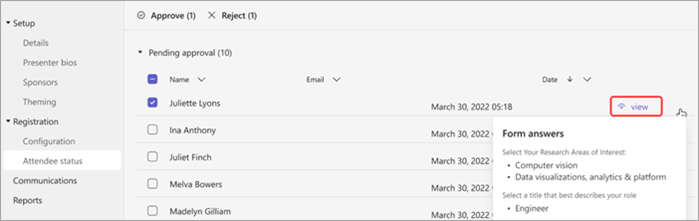
عرض إجابات النموذج
لعرض إجابات نموذج أحد الحاضرين المحتملين:
انتقل إلىتكوينالتسجيل>.
حدد سهم القائمة المنسدلة بجوار في انتظار الموافقة.
حدد "عرض " في صف الحضور لرؤية إجاباتهم على نموذج التسجيل.
الموافقة على الطلبات أو رفضها
ملاحظة
- مراجعة طلبات التسجيل هي ميزة تسجيل متقدمة، تتوفر في الأحداث التي يصل عددها إلى 3000 حاضر. لاستخدام هذه الميزة في الأحداث الكبيرة، يجب أن يكون لدى مؤسستك حزم سعة الحضور لتمكين مثيلات تصل إلى 100000.
- إذا كان لديك Teams Premium قبل 1 أبريل 2026، فسيظل بإمكانك الوصول إلى هذه الميزة في الأحداث التي يصل عددها إلى 100000 حاضر حتى انتهاء صلاحية ترخيصك. لمعرفة المزيد حول تراخيص Teams للأحداث، الرجاء الاتصال بمسؤول تكنولوجيا المعلومات لديك.
للموافقة على طلبات التسجيل أو رفضها:
في التسجيل، تأكد من تحديد طلب الموافقة اليدوية على جميع تسجيلات الحدث.
الانتقال إلى>تسجيل حالة الحضور.
حدد "في انتظار الموافقة".
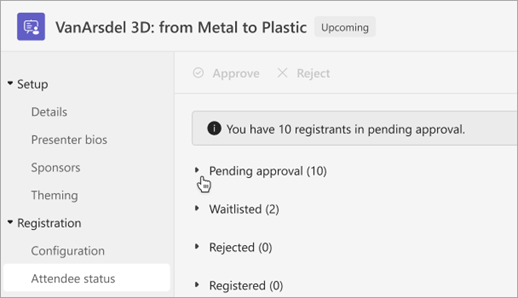
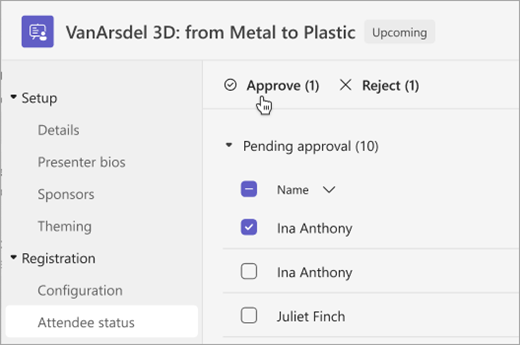
حدد المربع إلى جانب كل اسم تريد الموافقة عليه أو رفضه. حدد المربع الموجود بجانب الاسم لتحديد الكل.
حدد "موافقة " أو "رفض" لإدارة الطلب (الطلبات).
إدارة قائمة انتظار التسجيل
ملاحظة
- إدارة قائمة انتظار التسجيل هي ميزة تسجيل متقدمة، تتوفر في الأحداث التي يصل عددها إلى 3000 حاضر. لاستخدام هذه الميزة في الأحداث الكبيرة، يجب أن يكون لدى مؤسستك حزم سعة الحضور لتمكين مثيلات تصل إلى 100000.
- إذا كان لديك Teams Premium قبل 1 أبريل 2026، فسيظل بإمكانك الوصول إلى هذه الميزة في الأحداث التي يصل عددها إلى 100000 حاضر حتى انتهاء صلاحية ترخيصك. لمعرفة المزيد حول تراخيص Teams للأحداث، الرجاء الاتصال بمسؤول تكنولوجيا المعلومات لديك.
ستتم إضافة People الذين يسجلون لحضور ندوة عبر الإنترنت بعد أن يصل الحدث إلى طاقته الاستيعابية إلى قائمة الانتظار. عند فتح المواقع بسبب قيام المنظم بزيادة القدرة الإنتاجية أو إلغاء المسجلين الآخرين، سينتقل المسجلون المسجلون في قائمة الانتظار إلى "انتظار الموافقة" إذا تم تمكين الموافقة اليدوية. خلاف ذلك ، سيتم تسجيلهم تلقائيا.
لتمكين قائمة الانتظار:
- افتح ندوة الويب في تقويم Teams.
- انتقل إلى تكوين التسجيل > .
- حدد تمكين قائمة الانتظار لهذا الحدث.
للوصول إلى قائمة الانتظار:
افتح ندوة الويب في تقويم Teams.
الانتقال إلى>تسجيل حالة الحضور.
ملاحظة
لا يمكن للمنظمين إزالة الحضور أو الموافقة عليهم من قائمة الانتظار؛ ومع ذلك، يمكنهم زيادة سعة التسجيل في الحدث لنقل الحاضرين المدرجين في قائمة الانتظار إلى الحالة المسجلة أو المعلقة للموافقة.
السماح للحضور المسجلين بتجاوز ساحة الانتظار
عندما ينضم الأشخاص إلى ندوة الويب الخاصة بك، سيدخلون ساحة الانتظار أولا حتى يسمح لهم المنظم أو المنظم المشارك أو مقدم العرض بالدخول إليهم. لإدارة ساحة الانتظار بسهولة أكبر، اسمح للحضور المسجلين بتجاوز ساحة الانتظار تلقائيا عن طريق تغيير إعدادات تجاوز ساحة الانتظار.
للسماح للحضور المسجلين بتجاوز ساحة الانتظار:
انتقل إلى تقويم Teams وحدد ندوة الويب الخاصة بك.
حدد عرض
 الحدث .
حدد إدارة الحدث
 .
.حدد
 خيارات الاجتماع.
في أيقونة الوصول إلى
 قم بتشغيل الحضور باستخدام ارتباط تسجيل يمكنه تجاوز تشغيل تبديل ساحة الانتظار.
ملاحظة
سيسمح هذا للمستخدمين المسجلين داخليا وخارجيا والأشخاص المعينين في القائمة المنسدلة من يمكنه تجاوز ساحة الانتظار؟ بتجاوز ساحة الانتظار.
قم بتشغيل تبديل رفض أي شخص لا يمكنه تجاوز ساحة الانتظار لرفض أي شخص غير مسجل للحدث الخاص بك.
ملاحظة
يتوفر هذا الخيار فقط إذا كان باستطاعة الحضور الذين لديهم رابط التسجيل تجاوز توسيع تشغيل تبديل ساحة الانتظار .
حدد Save
 .
.
يمكن تغيير هذا الإعداد قبل الحدث وأثناءه. إذا قمت بتغييره أثناء الحدث، فسيؤثر ذلك على الحضور الذين سيدخلون ساحة الانتظار بعد تغيير الإعداد. لمعرفة المزيد، راجع استخدام ساحة الانتظار في اجتماعات Teams.
تنزيل تقارير التسجيل
لتنزيل تقرير تسجيل:
- حدد
 في Teams.
 - حدد ندوة الويب التي تريد تنزيل تقرير لها.
- حدد إدارة الحدث .
- حدد التقارير.
- حدد تنزيل
 >تقرير التسجيل.