إذا لم تظهر المساحة الشاملة (3D) في قائمة "عرض" :
- راجع مسؤول تكنولوجيا المعلومات لديك لمعرفة ما إذا كانت سياسة أذونات تطبيق Teams الخاصة بمؤسستك تسمح بالمساحات الشاملة ل Mesh أو تحظرها نيابة عنك. إذا أجرى المسؤول تغييرات على نهج أذونات التطبيق، فقد يستغرق ظهور خيار المساحة الشاملة (ثلاثية الأبعاد) ما يصل إلى 24 ساعة. لمزيد من المعلومات، يمكنك إدارة تطبيق Mesh في Teams.
- تتوفر المساحات الشاملة في Teams حاليا على تطبيق Teams لسطح المكتب. إنه غير متوفر على Teams للويب أو الأجهزة المحمولة. لمزيد من المعلومات، راجع ملاحظات حول إصدار المساحات الشاملة.
- لا يفي جهازك بالحد الأدنى من متطلبات الأجهزة لوحدة المعالجة المركزية رباعية النواة & ذاكرة الوصول العشوائي بسعة 8 غيغابايت.
- قد لا يكون لدى مؤسستك الترخيص المناسب. تدعم التراخيص التالية المساحات الشاملة ل Mesh التالية: أساسيات Teams و Microsoft 365 Business Basic و Microsoft 365 Business Standard و Microsoft 365 Business Premium Microsoft 365 E3/E5 و Office 365 E1/E3/E5.
في هذه المقالة
إصلاح مشكلات تشغيل التطبيق في Teams
إصلاح مشكلات التطبيق في طلب تجربة المزايا
إصلاح مشكلات تشغيل التطبيق في Teams
تأتي الجودة على رأس قائمة الأولويات، ونحن نعمل باستمرار على تحسين المساحات الشاملة في Teams. إذا واجهت أي مشاكل أثناء محاولة الدخول إلى الفضاء الشامل، فإليك بعض الحلول المحتملة التي يمكنك تجربتها:
الخيار الأول: الخروج من المساحة الشاملة ومحاولة الدخول من جديد.
- حدد عرض
 في عناصر تحكم الاجتماعات.
 - حدد أيقونة عرض المعرض أو أي خيار عرض آخر.
- انتظر لحظة، ثم حدد عرض مرة أخرى في عناصر تحكم الاجتماع الخاصة بك.
- حدد أيقونة الحدث الشامل (ثلاثي الأبعاد
 ) .
) .
الخيار 2: إنهاء تطبيق سطح المكتب Teams بشكل كامل وإعادة تشغيله.
- انقر بزر الماوس الأيمن فوق أيقونة Teams في شريط المهام.
- حدد إغلاق الخروج
 Teams.
 - أعد فتح تطبيق Teams لسطح المكتب.
- انضم مجددا إلى الاجتماع.
- حدد عرض> عرض معرض الفرقمساحة شاملة (ثلاثية الأبعاد) في عناصر تحكم الاجتماعات.
الخيار 3: التحقق من وجود تحديثات Teams
يتم تحديث تطبيق Microsoft Teams لسطح المكتب تلقائيا، وهذا يحدث عادة بين عشية وضحاها أو عندما يكون تطبيقك معطلا.
لتحديث Teams، راجع تحديث Microsoft Teams.
الخيار 4: مسح ذاكرة التخزين المؤقت ل Teams على جهاز الكمبيوتر الخاص بك.
لمسح ذاكرة التخزين المؤقت، راجع مسح ذاكرة التخزين المؤقت ل Teams.
الخيار 5: إلغاء تثبيت تطبيق سطح المكتب Teams وإعادة تثبيته.
- ابحث عن تطبيق Microsoft Teams باستخدام شريط البحث في أسفل شاشة Windows.
- انقر بزر الماوس الأيمن فوق تطبيق Microsoft Teams.
- حدد إلغاء تثبيت
 .
. - افتح تطبيق Microsoft Store.
- ابحث عن "Microsoft Teams".
- حدد تثبيت.
إصلاح مشكلات التطبيق في طلب تجربة المزايا
لا تظهر اجتماعات Teams على طلب تجربة المزايا.
إذا لم تتمكن من رؤية اجتماعاتك في مركز Teams على لوحة المعلومات، فقد يعني هذا أن جهاز Quest غير متوافق مع نهج الجهاز الخاص بمؤسستك. اتصل بمسؤول تكنولوجيا المعلومات لديك.
لا يظهر Microsoft Mesh في مكتبة التطبيقات على طلب تجربة المزايا.
قد لا يعمل تثبيت تطبيق Microsoft Mesh على طلب تجربة المزايا من خلال App Lab.
قم بالتمرير لأسفل في "مكتبة التطبيقات" مع تعيين عامل التصفية الأيمن العلوي إلى الكل للعثور على Microsoft Mesh.

إذا كان بإمكانك رؤية Microsoft Mesh، فمرر مؤشر الماوس فوق الأيقونة وحدد تثبيت.
إذا لم يكن الأمر كذلك، فابحث عن التطبيق في Meta Quest Store من خلال البحث عن "Microsoft Mesh" في مربع البحث.
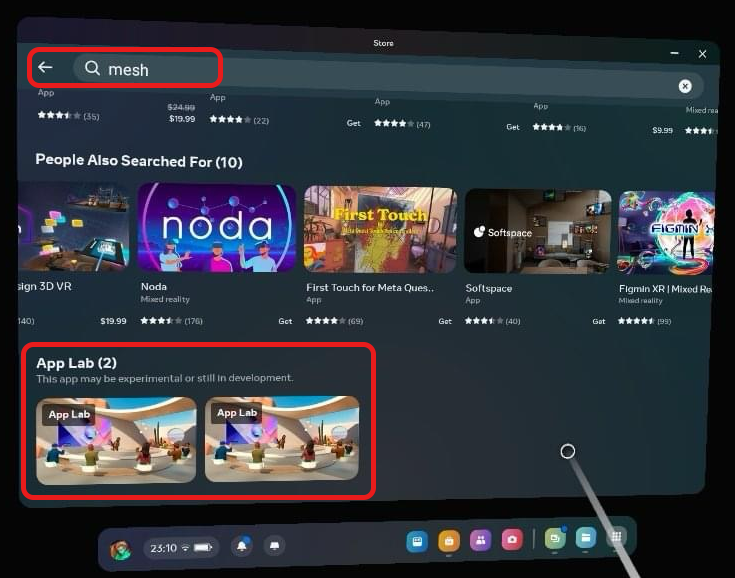
قم بالتمرير عبر نتائج البحث حتى ترى Microsoft Mesh.
حدد الصورة المصغرة لتطبيق Mesh لعرض التفاصيل.
حدد تحميل.

تلقيت رسالة خطأ عند فتح ارتباط Microsoft Mesh App Lab على جهاز الكمبيوتر الخاص بي.
حاول فتح عنوان URL في نافذة مستعرض ويب جديدة وخاصة
إصلاح مشكلات الصوت
ليس لدي أي صوت من الاجتماع وقد تأكدت من تحديد جهاز الصوت الصحيح.
قد تتحكم Microsoft Teams في سماعات الرأس. يمكن أن تتحكم بعض التطبيقات حصريا في أجهزتك. للسماح ل Mesh بالتحكم في سماعات الرأس، اتبع الخطوات التالية:
- على جهاز Windows، انتقل إلى إعدادات
 >System.
 - حدد خيارات الصوتالمتقدمة>>المزيد من إعدادات الصوت.
- حدد الجهاز الذي تريد إدارته، ثم حدد "خصائص".
- حدد علامة التبويب خيارات متقدمة .
- ضمن الوضع الخاص، قم بإلغاء تحديد السماح للتطبيقات بالتحكم الحصري في هذا الجهاز.
- حدد تطبيق.
الآن يجب أن تكون المساحات الغامرة ل Mesh قادرة على التحكم في سماعات الرأس وتزويدك بأصوات شبكة.
لم أنضم إلى المساحة الشاملة وأنا أتحدث إلى شخص في المساحة الشاملة، لكنهم لا يسمعوني.
ليس لدى المشاركين غير الغامرة طريقة لمعرفة ما إذا كان المشارك الشامل داخل منطقة مشاركة شاشة Teams أو خارجها حتى الآن. إذا كنت تخاطب المشاركين خارج منطقة مشاركة الشاشة في المساحة الشاملة، فلن يمكنهم سماعك حسب التصميم.
لا أستطيع سماع زملائي ولا يمكنهم سماعي أيضا.
تحقق لمعرفة ما إذا كنت أنت والمشاركين الآخرين في الاجتماع موجودين داخل منطقة مشاركة الشاشة أو خارجها. بالانتقال إلى منطقة مشاركة الشاشة نفسها مثل المشاركين الآخرين في الاجتماع، ستتمكن من الاستماع إلى بعضكم البعض.
مشاكل أخرى حول سماع الصوت أو سماعه.
ربما لم تحدد جهاز الصوت المناسب في شاشة ما قبل الانضمام إلى الاجتماع.

للاطلاع على جهاز الصوت الذي تم تحديده للمساحة الشاملة:
- حدد المزيد من الإجراءات
 >الزر، إعدادات الصوت
 عناصر تحكم الاجتماعات.
 - تعرف على الجهاز المتصل ضمن الميكروفون.
في اجتماع Teams، أسمع صدى بعد أن يقوم الأشخاص في المساحة الشاملة بتغيير بيئتهم.
بعد تبديل البيئات في مساحة غامرة، قد يبدأ بعض المشاركين غير الغامرة في Teams بسماع صدى لصوتهم عند التحدث. يأتي هذا الصدى من المشاركين الغامرة الذين يستمعون من خلال السماعات وليس سماعة رأس. لن يسمع المشاركون الغامرة صدى الصوت.
إليك حل بديل:
- شجع المشاركين الغامرين على استخدام سماعات الرأس وضبط إعدادات الصوت الخاصة بهم بشكل صحيح قبل تبديل البيئات.
- اطلب من المشاركين الغامرة مغادرة المساحة الشاملة والانضمام إليها من جديد. سيؤدي ذلك إلى إعادة تشغيل تطبيق Mesh لهم وإزالة الصدى.
- اطلب من المشاركين الغامرة أن يكتموا أنفسهم عند عدم التحدث لتقليل الارتداد.
السماح بأذونات الجهاز ل Mesh
تأكد من إمكانية وصول المساحات الشاملة ل Mesh إلى الميكروفون الخاص بك.
لإدارة أذونات الوسائط ل Mesh:
- حدد الإعدادات والمزيد>زر الإعدادات في Teams.
- حدد
 التطبيق.
 - حدد Teams الشامل في القائمة.
- تأكد من تحديد الوسائط (الكاميرا والميكروفون ومكبرات الصوت).
بمجرد التحديث، أعد تشغيل تطبيق Teams. إذا كان الميكروفون لا يزال لا يعمل، فحاول مسح ذاكرة التخزين المؤقت ل Teams.
تقديم الملاحظات
هل لديك سؤال أو مشكلة أو اقتراح؟ فيما يلي طريقتان لإرسال الملاحظات:
تقديم ملاحظات من داخل المساحات الغامرة
هذه هي الطريقة المفضلة لتقديم الملاحظات.
- حدد زر قائمة النظام في الجزء السفلي الأيمن من الشاشة.
- حدد ملاحظات.
تقديم ملاحظات من قائمة Teams
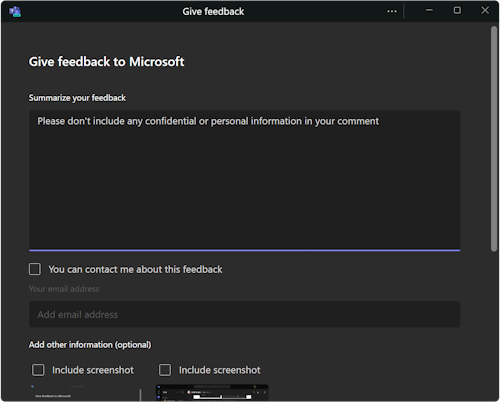
حدد الإعدادات والمزيد ... بجوار صورة ملف التعريف في الزاوية العلوية اليسرى من Teams، ثم حدد تعليمات > تقديم الملاحظات.

في مربع الحوار "تقديم الملاحظات "، اتبع الإرشادات لإدخال تفاصيل حول مشكلتك.