
هام
ستتوقف تجربة الحدث المباشر ل Teams في 30 يونيو 2026. الرجاء التبديل إلى الاجتماعات المفتوحة في Teams للاطلاع على أحدث ميزات الحدث وتجربته. لمزيد من المعلومات، يرجى قراءة منشور المدونة هذا.
يمكن لمنظمي الأحداث المباشرة منح المشاركين المجهولين الإذن لتقديم المحتوى. يجب أن ينضم المقدمون المجهولون إلى الاجتماع باستخدام Teams لسطح المكتب أو Teams للأجهزة المحمولة على iPad.
السماح بالعروض التقديمية المجهولة
هام
تتوفر جدولة حدث مباشر فقط في التقويم الكلاسيكي. لمعرفة المزيد، راجع بدء استخدام التقويم الجديد في Microsoft Teams.
لجدولة حدث مباشر يسمح لمقدمي العروض المجهولين:
حدد
 في Teams.
حدد سهم القائمة المنسدلة بجوار اجتماع جديد
 .
. حدد حدثا مباشرا.
قم بتشغيل زر التبديل "السماح لمقدمي العرض الخارجيين ".
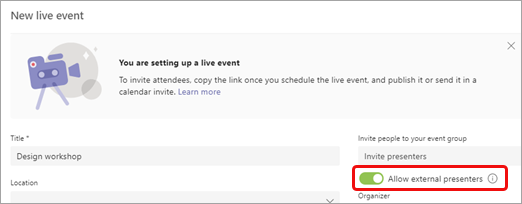
ملاحظة
بمجرد جدولة الحدث، يمكنك تشغيل هذا الخيار بالنقر نقرا مزدوجا فوق الحدث في التقويم وتحديد تحرير.
قم بدعوة مقدمي العرض المجهولين إلى الاجتماع عبر الدعوة أو أرسل لهم معلومات انضمام مقدم العرض بعد إرسال الدعوة. (للحصول على معلومات انضمام مقدم العرض، افتح الحدث في التقويم، وقم بالتمرير إلى أسفل الصفحة، وانسخ المعلومات ضمن Microsoft Teams.)
في بداية الاجتماع، سيدخل مقدمو العرض المجهولون الذين ليس لديهم هوية Azure Active Directory (Azure AD) إلى ساحة انتظار الاجتماع عند تحديد ارتباط الانضمام. يجب السماح لهم بالانضمام إلى الاجتماع.
ملاحظة
- هوية Azure AD هي عنوان بريد إلكتروني من Microsoft تعطى لشخص ما من قبل الشركة أو حساب الأعمال الشخصي من Microsoft.
- سيدخل المشاركون الذين لديهم هوية Azure AD لكنهم ليسوا جزءا من المستأجر الخاص بك إلى الاجتماع مباشرة إذا تمت دعوتهم ولكنهم لا يزالون بحاجة إلى منحهم دور مقدم العرض للتحدث ومشاركة المحتوى.
- سيدخل المشاركون الداخليون الذين يستخدمون ارتباط انضمام مقدم العرض ولكن لم تتم إضافتهم صراحة كمقدمين إلى ساحة الانتظار وسيتم تعيينهم مقدمين تلقائيا عند قبولهم في الاجتماع.
- لا تشارك الارتباط الداخلي مع أي شخص سوى مقدمي العروض الخارجيين. مقدمو العرض الخارجيون هم المشاركون الذين ليس لديهم هوية في نطاق المستأجر (مثل حساب البريد الإلكتروني @microsoft.com ).
- لا تسمح بدخول المشاركين من ساحة الانتظار إلا إذا أكدت أنهم مقدم العرض الخارجي.
- إذا كان ارتباط الحضور غير صحيح أو لا يتضمن المعلمات المناسبة، فسينتهي الأمر بالمشاركين في ساحة الانتظار للحدث المباشر.
لتغيير دور مقدمي العرض المجهولين يدويا أثناء الحدث:
- حدد زر PeoplePeople
 في عناصر تحكم الاجتماع لديك.
 - مرر مؤشر الماوس فوق اسم الشخص الذي تريد تغيير دوره وحدد المزيد من الخيارات
 > خيارات إضافية ل Microsoft Teamsإنشاء
 .
.
بمجرد ترقيتهم إلى مقدم عرض، يستطيع مقدمو العرض المجهولون القيام بما يلي:
- مشاركة الصوت والفيديو الخاصة بهم.
- مشاركة المحتوى.
- عرض الدردشة الجماعية لمقدم العرض.
لا يمكنهم:
- الوصول إلى الاجتماع س&ج.
- إزالة الآخرين من الاجتماع.
ملاحظة
عند تشغيل "السماح لمقدمي العرض الخارجيين "، يتمكن الأشخاص الذين يتصلون بالحدث من الاستماع ولكن لا يمكنهم الكلام.
لمقدمي العروض المجهولين على جهاز iPad
بعد تحديد ارتباط الانضمام، حدد انضمام كمقدم.

هل تحتاج إلى مساعدة في الأحداث الخاصة بك؟
باستخدام برنامج المساعدة في الحدث المباشر في Microsoft 365 (LEAP)، يمكننا مساعدتك في التعرف أكثر على كيفية إعداد حدث أو ندوة عبر الإنترنت أو اجتماع كبير وتشغيله كما يمكننا أن تكون متوفرا أثناء الحدث لمساعدتك إذا كانت هناك أي أسئلة أو مشكلات.
أثناء المعاينة، يكون برنامج المساعدة مجانيا للعملاء الذين يستخدمون Teams أو Yammer لتقديم الأحداث الخاصة بهم. قم بالتسجيل الآن لبدء الاستخدام.