
راجع العروض التقديمية من ندوات عبر الإنترنت السابقة مع تسجيلات مؤتمر الويب، المتوفرة في Microsoft Teams. يتم تسجيل ندوات الإنترنت تلقائيا وتكون متاحة للتنزيل والنشر بمجرد انتهاء الحدث.
تسجيل ندوة إنترنت
بشكل افتراضي، سيبدأ ندوة الويب تلقائيا التسجيل عند بدئها. لبدء مؤتمر ويب، انضم إلى ندوة الإنترنت من تقويم Teams وحدد بدء الاجتماع في عناصر تحكم الاجتماع عندما تكون جاهزا.
إيقاف تسجيل ندوة إنترنت
بشكل افتراضي، سيبدأ ندوة الويب التسجيل تلقائيا عند بدء الحدث. لمنع التسجيل التلقائي لندوة عبر الإنترنت، ستحتاج إلى إيقاف تشغيل التسجيل التلقائي في إعدادات ندوة الويب الخاصة بك قبل بدء الحدث. يمكنك أيضا إيقاف التسجيل أثناء الندوة عبر الإنترنت.
قبل ندوة الإنترنت
لإيقاف تشغيل التسجيل التلقائي قبل مؤتمر ويب:
- حدد
 في Teams.
 - حدد حدثا وحدد عرض
 الحدث.
 - حدد إدارة الحدث
 .
. - في التفاصيل، حدد خيارات
 .
. - في
 التسجيل والنسخ ، قم بإيقاف تشغيل تبديل السجل والنسخ تلقائيا.
 - حدد تطبيق.
أثناء ندوة إنترنت
لإيقاف التسجيل أثناء ندوة الإنترنت:
- حدد المزيد من الإجراءات... في عناصر تحكم الاجتماع.
- حدد تسجيل ونسخ>إيقاف التسجيل.

نشر تسجيل ندوة إنترنت
عند نشر تسجيل ندوة عبر الإنترنت، سيتلقى الحضور المسجل تلقائيا رسالة بريد إلكتروني تحتوي على ارتباط إلى التسجيل.
لنشر تسجيل مؤتمر ويب:
حدد
في Teams.حدد حدثا وحدد عرض
الحدث.حدد إدارة الحدث
.حدد "التسجيلات " وابحث عن التسجيل الذي تريد نشره.
حدد نشر.
إذا تم حفظ تسجيلك في OneDrive، فحدد "نشر من OneDrive"
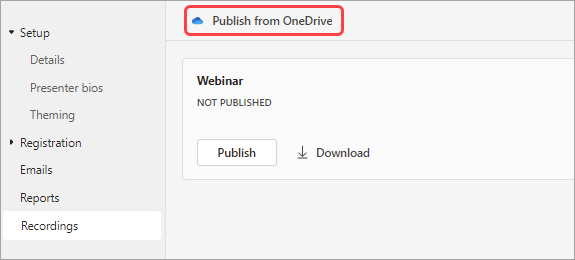
الوصول إلى تسجيل ندوة إنترنت
للوصول إلى تسجيل ندوة ويب سابق:
- حدد في Teams.
- حدد حدثا وحدد عرض الحدث.
- حدد إدارة الحدث .
- حدد التسجيلات.
يمكنك أيضا العثور على تسجيلات ندوة الويب والنسخ المكتوبة عن طريق تحديد ندوة الويب السابقة في تقويم Teams وتحديد علامة التبويب " ملخص ". من هناك، يمكنك مشاهدة التسجيل والبحث في النسخة المكتوبة والمزيد. لمعرفة المزيد، راجع "ملخص" في Microsoft Teams.
تنزيل نصوص مؤتمر ويب
بعد انتهاء ندوة الإنترنت، قم بتنزيل النصوص لحفظها ومراجعتها لاحقا. إذا قمت بإيقاف النسخ وإعادة تشغيله أثناء الحدث، فسيكون هناك نسخ مكتوبة متعددة.
لتنزيل نصوص مؤتمر ويب:
حدد
في Teams.حدد حدثا وحدد عرض
الحدث.حدد إدارة الحدث
.حدد التسجيلات.
حدد تنزيل نسخ مكتوبة
 .
.- إذا كان هناك العديد من النسخ المكتوبة، فسيتم تنزيلها كملفات منفصلة.
- سيتم تنزيل النسخ المكتوبة بنوعي الملفات .docx و.vtt.
إلغاء نشر تسجيل ندوة إنترنت
لإلغاء نشر تسجيل ندوة الإنترنت، ارجع إلى التسجيل وحدد إلغاء النشر.
بشكل افتراضي، ستنتهي صلاحية التسجيلات المنشورة بعد 30 يوما من نشرها. يمكنك تمديدها عن طريق اختيار تمديد لمدة 60 يوما إلى جانب التسجيل المنشور. بعد مرور التاريخ الجديد، سيتعين عليك إعادة تحميل الملف وإعادة نشره لمتابعة المشاركة.

يمكنك أيضا تحديد "تنزيل" لحفظ التسجيل في جهازك والوصول إليه في أي وقت وفي أي مكان.
المواضيع ذات الصلة
إدارة رسائل البريد الإلكتروني الخاصة بندوة الإنترنت في Microsoft Teams