
Gør samtaler mere tilgængelige og inkluderende med tekst i realtid (RTT), der er tilgængelige i møder og opkald i Microsoft Teams.
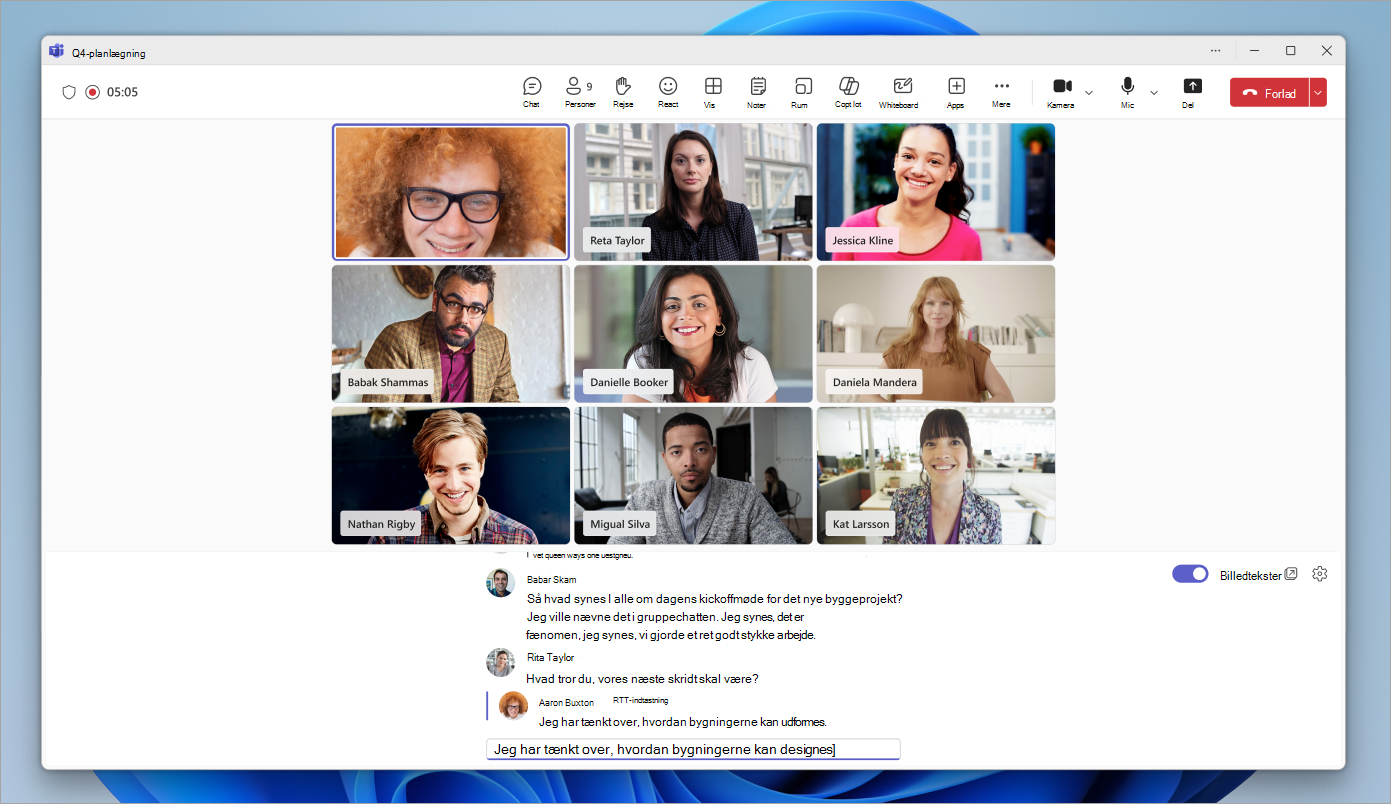
RTT er en funktion til hjælp til handicappede, der gør det muligt at overføre tekst med det samme tegn for tegn, mens den indtastes, uden at skulle trykke på "send". Dette fører til mere naturlige tekstbaserede samtaler, især til gavn for personer, der har høre-, tale- eller neurodiverseforhold.
Bemærk
RTT er i øjeblikket ikke tilgængelig i Teams-webinarer og rådhuse.
Slå RTT til
Når RTT er slået til, slås den til for alle mødedeltagere. Den kan ikke slås fra, medmindre alle forlader mødet og deltager igen. Hvis du ikke kan slå RTT til i et opkald eller møde, skal du kontakte din it-administrator.
Sådan slår du RTT til under et møde eller opkald:
- Vælg Flere handlinger
 i dine mødekontrolelementer.
 - Vælg Sprog og tale
 >Aktivér RTT
 .
. - Vælg Slå til.
Skriv din meddelelse i feltet Skriv en RTT-meddelelse .
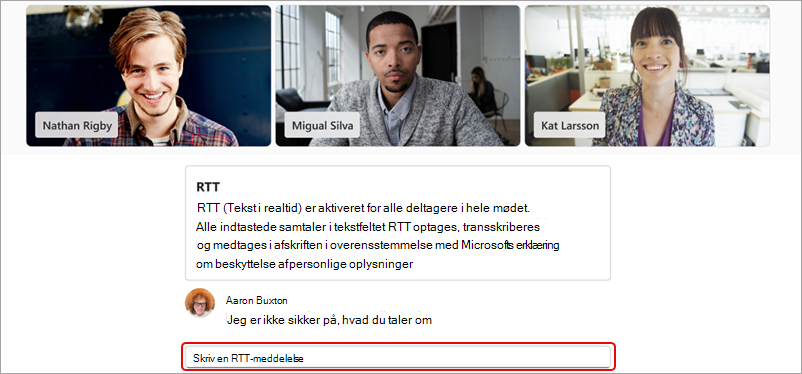
Når du stopper med at skrive, bliver din meddelelse en del af feedet. RTT-meddelelser har en grænse på 2.000 tegn.
Sådan slår du RTT til for alle dine møder og opkald:
- Vælg Flere handlinger i dine mødekontrolelementer
- Vælg Indstillinger
 >Tilgængelighed
 .
. - Slå RTT-til /fra-knappen til.
Bemærk
I 1:1-opkald og -møder vises RTT i samme rude som liveundertekster.
Skift RTT-indstillinger
- Slå RTT til i dine mødekontrolelementer.
- Ud for RTT-teksten skal du vælge Indstillinger .
- Skift skrifttype, -størrelse, -farve og meget mere.
Dine ændringer af RTT- og billedtekstindstillinger træder i kraft med det samme.
Pop ud RTT i et nyt vindue
Slå RTT til i dine mødekontrolelementer.
Ud for RTT-feedet skal du vælge Åbn RTT/Billedtekster i nyt vindue
 .
.RTT-feedet vises i et separat vindue.
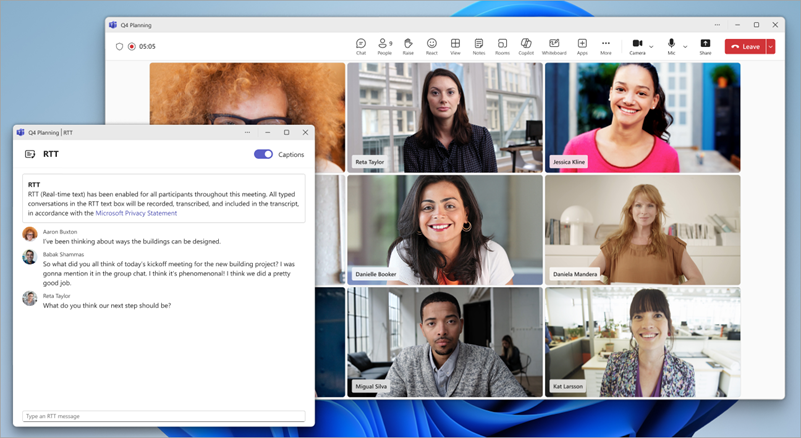
Luk RTT-vinduet for at få vist feedet i mødevinduet.
Relaterede emner
Brug liveundertekster i Microsoft Teams-møder