

Hold dit publikum engageret, mens du deler indhold i et Microsoft Teams-møde ved hjælp af en præsentationstilstand. Når du bruger præsentationstilstande, vises din video sammen med det indhold, du præsenterer, hvilket giver en mere interaktiv oplevelse.
Forskellige præsentationstilstande
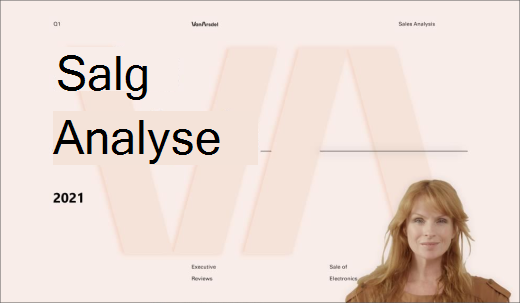
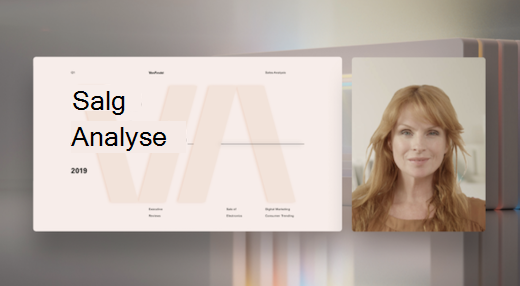
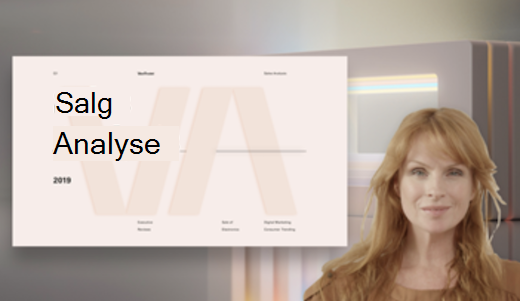
Hver præsentationstilstand viser dig i en anden position i forhold til det indhold, du deler. Følgende eksempler viser, hvordan hver præsentationstilstand vises for et publikum:
Iøjnefaldende, 
Side om side
Reporter Reporter
Brug præsentationstilstande
Før du begynder at dele, skal du vælge en præsentationstilstand, der passer til din præsentationsstil.
Sådan bruges en præsentationstilstand:
Sørg for, at
 med kamera er slået til i dine mødekontrolelementer.
Vælg Del
 i dine mødekontrolelementer.
Vælg den præsentationstilstand, du vil bruge, under Præsentationstilstand.
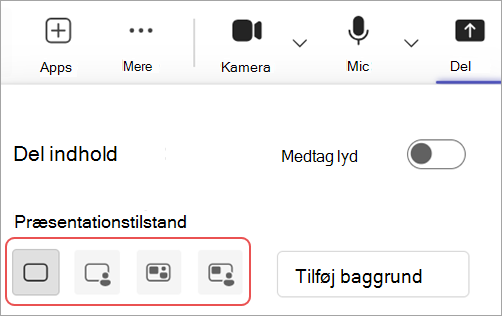
Vælg Tilføj baggrund for at anvende en baggrund bag din video og dit indhold under præsentationen.
Når du er klar til at begynde at præsentere, skal du vælge den skærm, det vindue eller den fil, du vil dele.
Når du begynder at præsentere, vil du se en minimeret visning af, hvordan din præsentation vises for andre. Hvis du lukker dette vindue og får brug for det igen, skal du genstarte præsentationstilstand.
Tilpas din visning
Du kan nemt ændre størrelsen og placeringen af dit delte indhold og dit videofeed fra den minimerede visning af din præsentation.
I den minimerede visning skal du vælge Rediger din visning
 .
.I Placering skal du vælge, hvor du ønsker, at din video skal vises i forhold til det delte indhold.
Flyt størrelsesskyderen for at ændre de relative størrelser på dit delte indhold og din delte video.
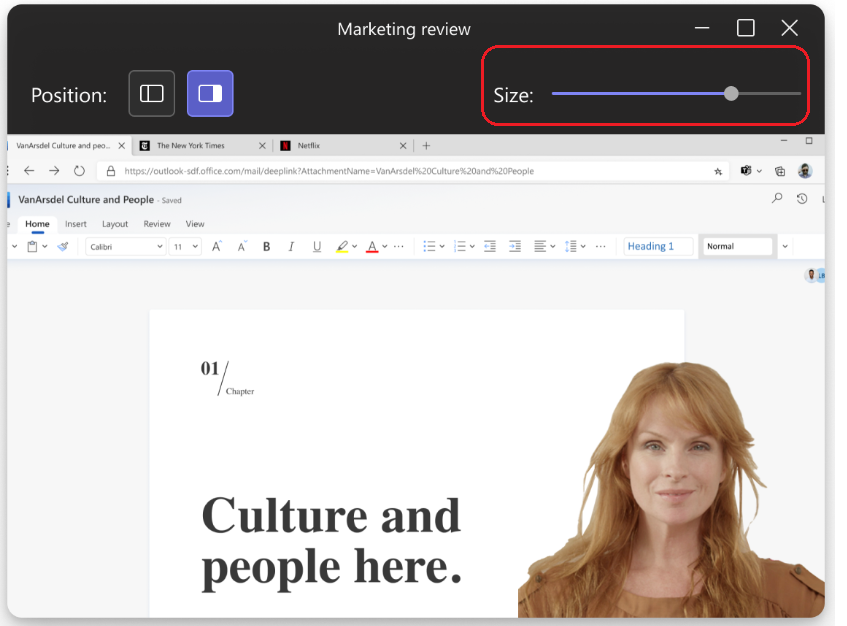
Dit publikum kan se dine ændringer i realtid.
Bemærk
- Interaktive præsentationstilstande er kun tilgængelige i Teams til skrivebordet.
- Deltagere, der deltager i Teams til mobil eller internettet, får vist et delt vindue eller en skærm og præsentationsvideo separat.