
Bemærk
- Hvis du ikke har adgang til appen Avatarer til Microsoft Teams, skal du kontakte din it-administrator eller se Konfigurer avatarer til Microsoft Teams.
- Avatarer til Teams er i øjeblikket tilgængelige i Teams-skrivebordsappen til Windows og Mac og er skrivebeskyttet i Teams-mobilappen. Du kan få mere at vide under Produktbemærkninger til Avatarer til Teams.
Avatarer til Microsoft Teams føjer et nyt lag af valgmuligheder til dine møder. Ved at tilpasse din avatar, som du vil have den til at se ud, kan du lade andre lære dig at kende i en samtale, også selvom din video er slået fra.
Gå til et afsnit:
- Installér appen Avatarer
- Opret avatar fra foto
- Oplysninger om biometrisk brug
- Opret avatar fra basen
- Deltag i dine møder som en avatar
- Brug TTS med appen Avatarer
- Fejlfinding
Installér appen Avatarer
- I venstre side af Teams skal du vælge Appfirkant,
 .
. - Søg efter og vælg Avatarer.
- Vælg Tilføj.
Hvis du ikke kan finde avatarer i Apps, skal du vælge Flere tilføjede apps i venstre side af Teams og søge der i stedet.
Tip
Hvis du vil fastgøre avatarer, så de er nemme at få adgang til, skal du højreklikke på appen og vælge Fastgør.
Opret en ny avatar fra et foto
For hver af dine Teams-konti kan du oprette op til tre forskellige avatarer. Der er mange basisavatarer til at hjælpe dig med at starte og vælge den, der passer dig bedst.
Vælg Appsfirkant
.Søg efter og vælg Avatarer.
Tip
Hvis du vil fastgøre avatarer, så de er nemme at få adgang til, skal du højreklikke på appen og vælge Fastgør.
Vælg knappen >
 Opret fra foto.
Vigtig
Funktionen Opret fra foto er i øjeblikket kun tilgængelig for lejere og brugere, der er tilmeldt M365 Målrettet udgivelsesversion.
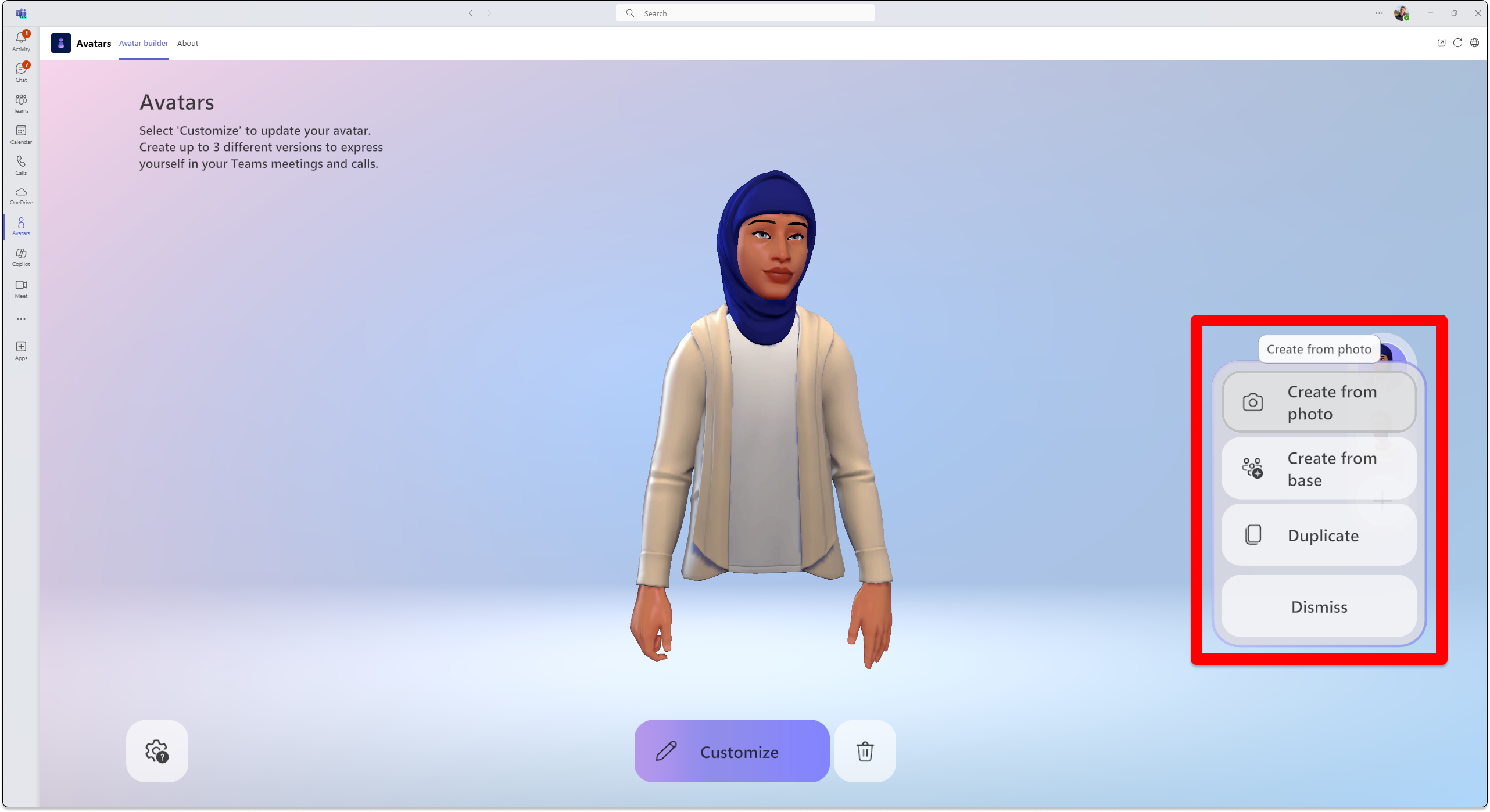 Når du bruger et billede af dig selv til at oprette en avatar, anbefales en avatar til dig baseret på, hvad der mest ligner dit ansigtsudseende på det billede, du indsender.
For at komme med avataranbefalinger analyserer funktionen Opret fra foto dit indsendte foto ved at registrere punkter på dit ansigt, f.eks. øjne, næse, mund og den overordnede ansigtsform, og matcher det med indstillinger, der er tilgængelige i avatargeneratoren. Funktionen forsøger også at forudsige den mest sandsynlige stil og farve på hår, ansigtsbehåring, øjenbryn og briller.
Tip
Du kan fortsætte med at tilpasse din avatar, før du færdiggør din avatar.
Overfør et billede ved at vælge Overfør billede. Brug kameraet på din enhed til at tage billedet ved at vælge Brug kamera.
Vigtig
Medietilladelser skal være aktiveret for appen Avatarer, for at funktionen Opret fra foto kan fungere. Dit kamerafeed skal være slået fra andre steder i Teams-appen, for at indstillingen Brug kamera kan slå dit kamerafeed til.
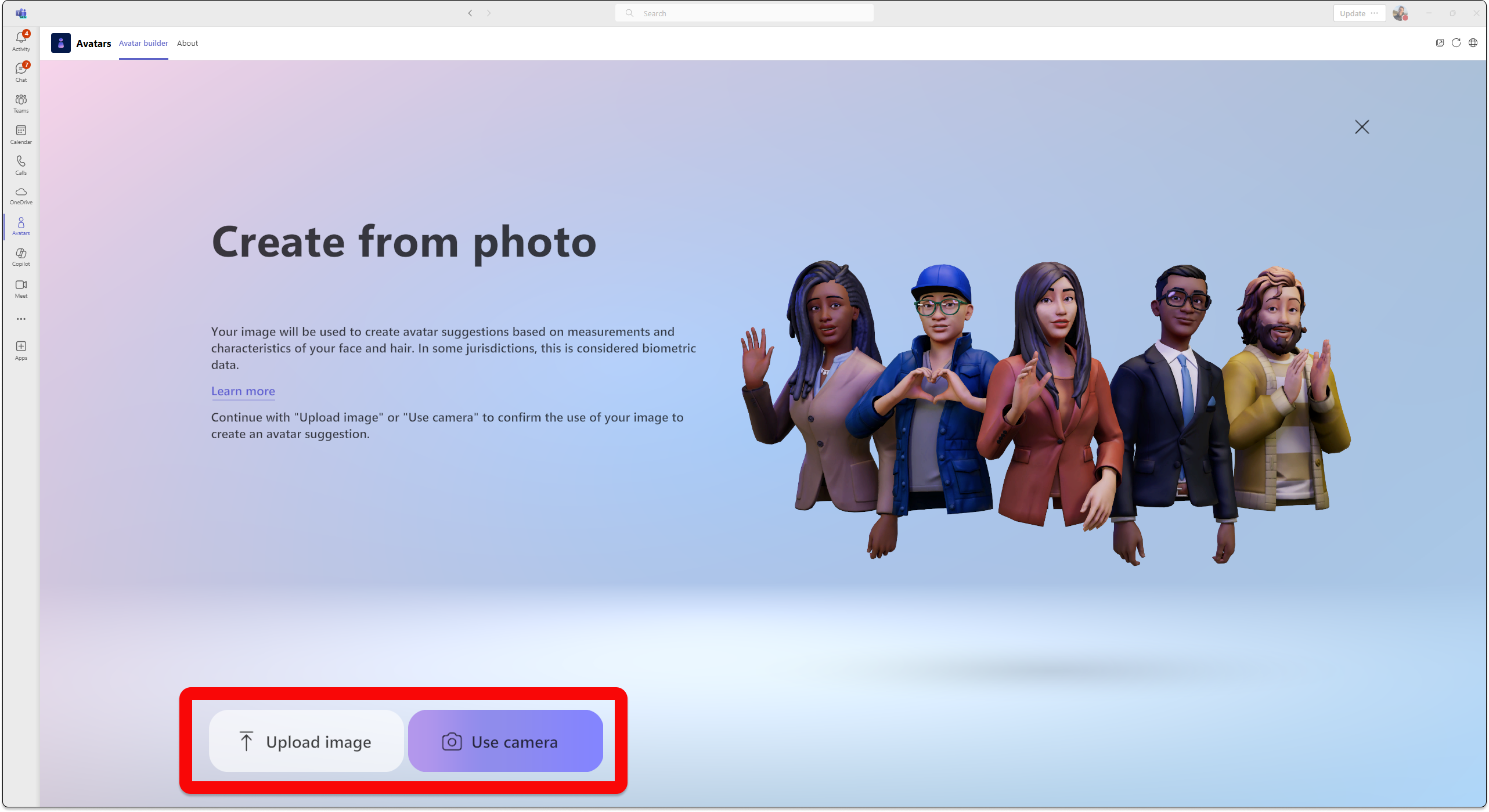
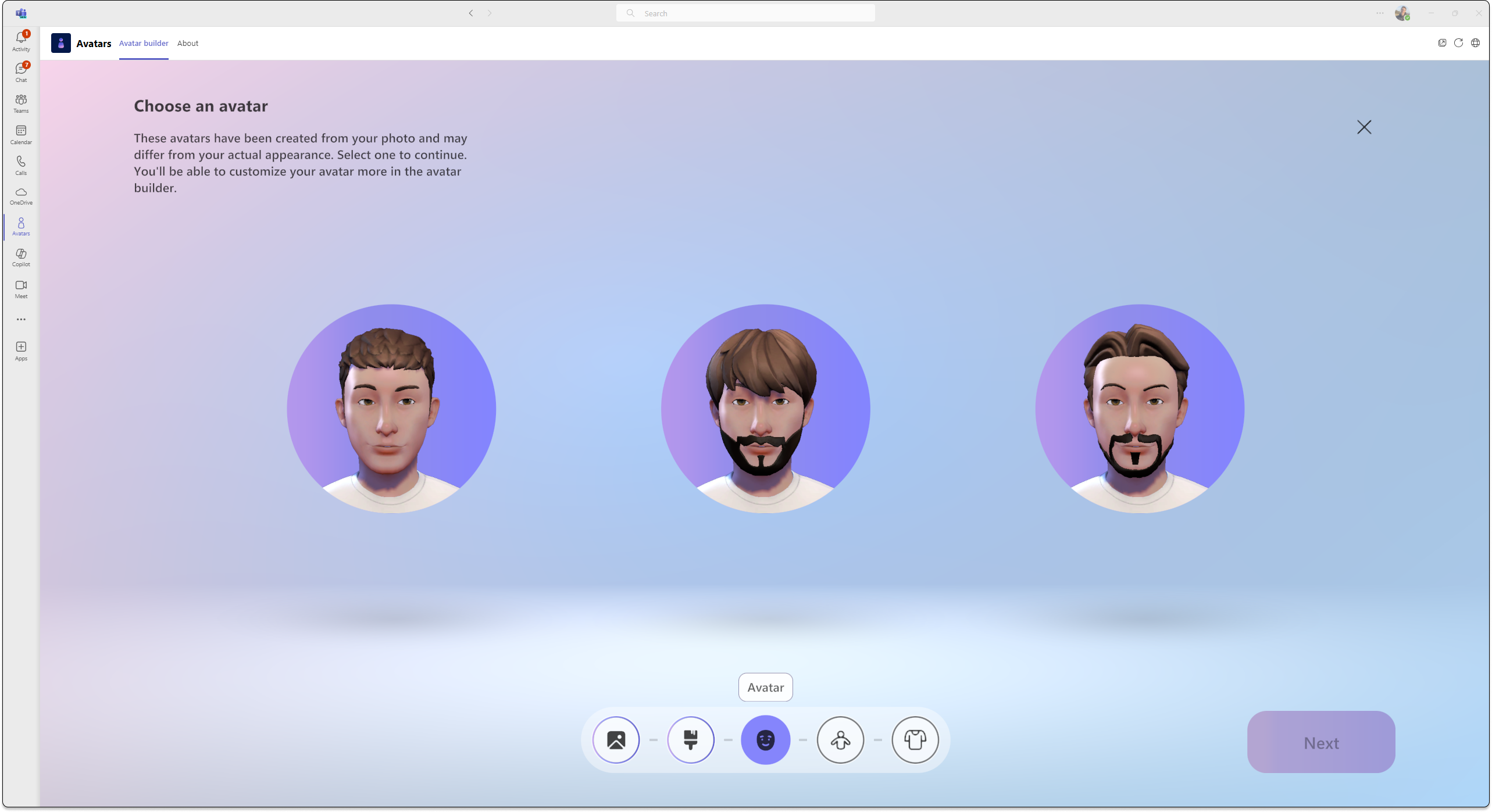
Når du har indsendt billedet, skal du vælge din hudfarve, derefter vælge din foretrukne avatar og vælge Næste.
Vælg din kropsform og dit outfit. Vælg Næste , eller vælg Gem og rediger for at tilpasse yderligere.
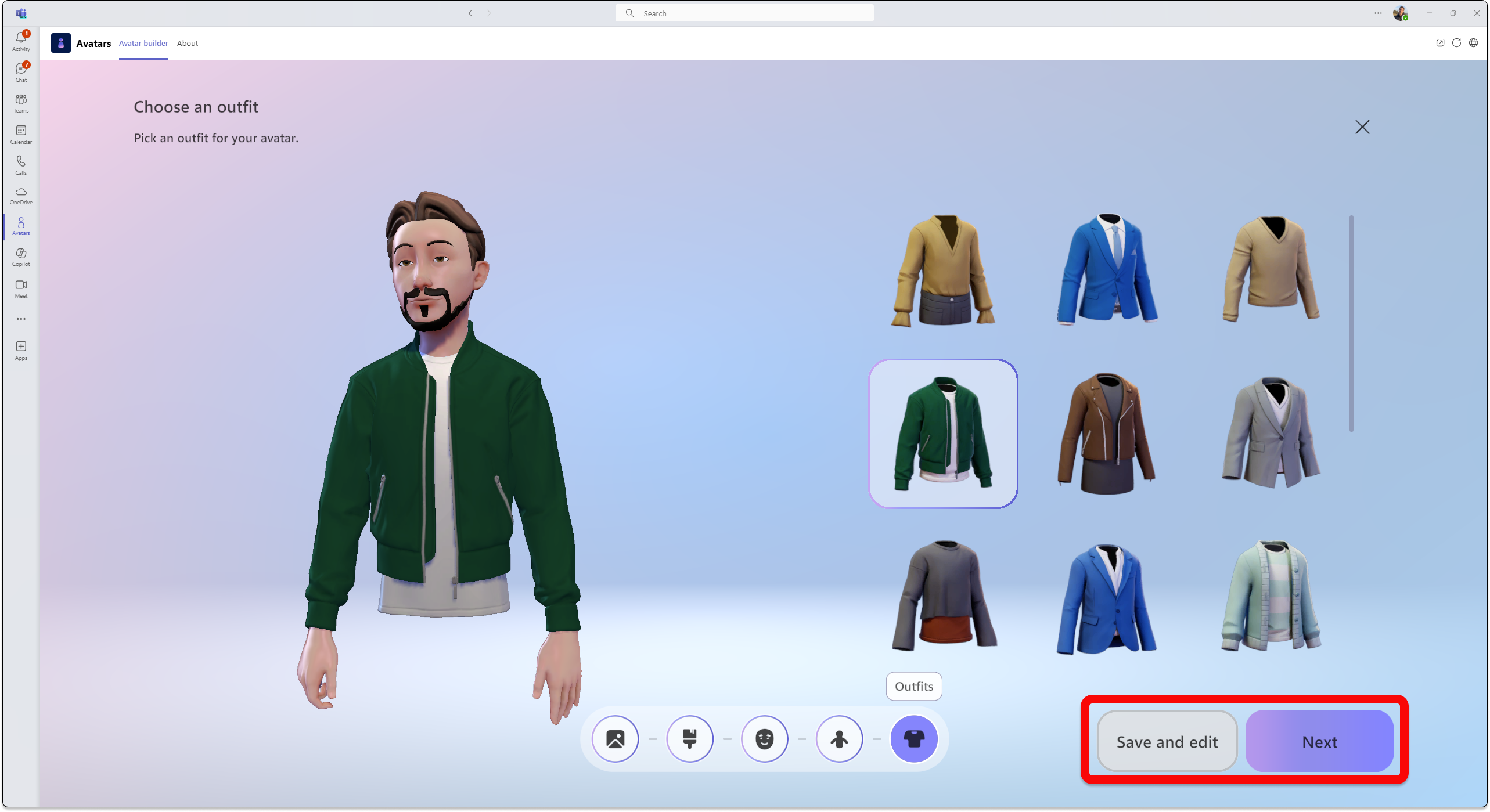
Få mere at vide om tilpasning af din avatar.
Oplysninger om biometrisk brug
Funktionen Opret avatarer fra foto anbefaler avatarer til dig, der passer bedst til dit ansigtsudseende, baseret på et billede af dig selv, som du indsender. For at komme med avataranbefalinger analyserer funktionen Opret fra fotoavatarer dit indsendte foto ved at registrere punkter på dit ansigt, f.eks. øjne, næse, mund og den overordnede ansigtsform, og matcher det med indstillinger, der er tilgængelige i avatargeneratoren. Den bruger også maskinlæring til at forudsige den mest sandsynlige stil og farve på hovedbehåring, ansigtsbehåring, øjenbrynshår og briller.
Bemærk
Brugerens foto bevares ikke eller bruges til andre formål. Funktionen Opret avatarer fra foto kommer ikke med andre forudsigelser ud over dine ansigtstræk.
Opret avatar fra basen
- Vælg knappen >Opret fra basen. Følg vejledningen for at fuldføre din avatar, som du ønsker.
Deltag i dine møder som en avatar
- Deltag i et møde fra din Teams-kalender.
- Sluk dit kamera, og vælg Effekter og avatarer
 .
. - Vælg din avatar, eller vælg Opret flere
 oprette en ny avatar.
Når du er i et Teams-møde, kan du deltage i et fordybende møde eller en fordybende begivenhed.
Slå din avatar til, mens du er i et Teams-møde
Vælg rullepilen ud for Kamera.
Vælg Avatarer i sektionen Effekter og indstillinger , og vælg din avatar.
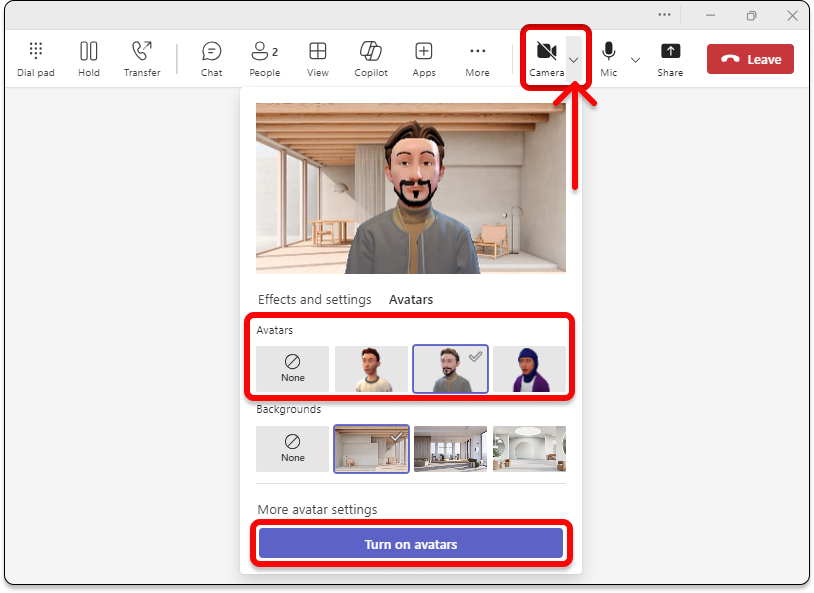
Under Avatarer har du op til tre forskellige avatarer at vælge mellem. Når du har valgt en avatar til at repræsentere dig i mødet, skal du vælge Slå avatarer til. Hvis du vil redigere din avatar, skal du vælge
for at tilpasse din avatar.
Brug TTS med appen Avatarer
Med avatarer aktiverer du tekst-til-tale-systemet i appen i avatartilpasseren. Med skærmlæsere til brug, f.eks. Windows Oplæser, bliver du bedt om at aktivere TTS-systemet, når du kommer ind i programmet. Når du åbner appen Avatar-tilpasser, skal du fokusere inde i den. Når indlæsningen er fuldført, meddeler systemet "Tryk på Ctrl + B for at aktivere TTS-systemet", og TTS er aktiveret. TTS-systemet fungerer på samme måde som skærmlæsere.
Hvis du vil sikre, at TTS-systemet for selvstemme læses på det korrekte sprog, skal du downloade den relevante sprogpakke i operativsystemet:
Mac: Skift det sprog, din Mac bruger
Windows: Sprogpakker til Windows
For at TTS kan læse på det korrekte sprog i Windows, skal understøttelsen af tekst-til-tale hentes for den valgte sprogpakke. Du kan se de downloadede sprogfunktioner under sprognavnet.
Fejlfinding
Hvis du vil bruge Avatarer til Teams, skal din computer have mindst en to-core processor med 6 GB RAM. For at få den bedste oplevelse anbefaler vi en processor med fire kerner og 8 GB RAM. Du kan få mere at vide under Hardwarekrav til Microsoft Teams.
Aktivér medietilladelser for appen Avatarer
For at appen Avatarer kan bruge funktionen Opret fra foto, skal du aktivere adgang til dit kamera i Teams-indstillingerne.
Almindelige problemer med lav båndbredde
Du kan opleve følgende, når du bruger avatarer med lav båndbredde:
- Det kan tage op til 10 sekunder eller mere at indlæse din avatar.
- Avatargarderobeartikler gemmes muligvis ikke på din avatar, efter at de er blevet valgt. Hvis dette sker, kan du prøve at gemme igen.
- Valgte baggrunde anvendes muligvis ikke i forhåndsvisningen af avataren. Hvis dette sker, kan du prøve at vælge en baggrund igen.
- Avatar-videostreamen kan flimre grønt, når Teams-videoopløsningen ændres.
Ofte stillede spørgsmål
Kan gæster i et møde bruge avatarer?
Ja, alle brugere, der har konfigureret avatarer, kan bruge en avatar i mødet. Hvis de ikke gør det, vil de ikke kunne bruge en avatar, heller ikke selvom andre mødedeltagere kan.
Kan du bruge avatarer uden for din organisation?
Ja, hvis du deltager i et Teams-møde som gæst i en anden organisation, kan du bruge dine avatarer. Dog skal du have avatarer aktiveret i din organisation.
Hvorfor har mine avatarer ikke ben?
Avatarer føjer et nyt lag af valgmuligheder til dine møder, både i 2D- og 3D-fordybelsesrum. Vi undersøger og indsamler løbende feedback om, hvordan du bedst repræsenterer dig selv i Mesh og Teams, uanset om det er at forbedre din lighed, tilføje indstillinger for tøj, skabe mere realistiske avatarer eller inkludere repræsentation af hele kroppen. At skabe forbedringer på hvert af disse områder kommer med sit eget sæt udfordringer. Især at repræsentere ben i dag er en overraskende kompleks teknisk udfordring, der involverer at udlede benpositioner uden nogen data, der hjælper med at beskrive den faktiske benposition.
Vores mål er at bruge de nyeste teknologier fuldt ud til at repræsentere brugernes ligheder i Mesh og Teams. Vi vil fortsat arbejde hen imod det mål. Bliv endelig ved med at dele din feedback med os, så vi kan forbedre den måde, hvorpå folk visuelt kan repræsentere sig selv i møder.