
Hold dine møder organiserede og effektive med mødenoter. Tilføj en dagsorden, noter og opgaver, som andre kan se og redigere direkte i Teams. Når de er tilføjet, kan mødenoter også deles og redigeres i Office.com med et Loop dokument.
People, der ikke inviteres direkte til et møde, har muligvis begrænset adgang til mødenotaterne. Du får den bedste oplevelse ved at redigere noter før eller efter et møde fra din Teams Calendar eller webbrowseren.
Bemærk
Eksterne deltagere kan ikke få adgang til eller redigere mødenoter.
Starte noter før et møde
Planlæg dit møde, og hjælp deltagerne med at forberede sig ved at tilføje en dagsorden, som andre kan se og redigere. Alle deltagere eller arrangører kan starte noter og få vist ændringer, mens de foretages.
Opret et møde med mødenoter
- Gå til din Teams-kalender.
- Vælg Ny
 for at planlægge et møde.
 - I Detaljer skal du vælge Tilføj en dagsorden
 .
. - Tilføj en dagsorden, noter eller opgaver.
- Vælg Send. Deltagerne modtager en invitation til begivenheden med mødenoterne vedhæftet.
Tilføj eller rediger mødenoter i et eksisterende møde
Gå til din Teams-kalender.
Vælg det møde, du vil føje mødenoter til.
- Hvis mødet er en del af en serie, skal du vælge Vis serie for at ændre hele serien.
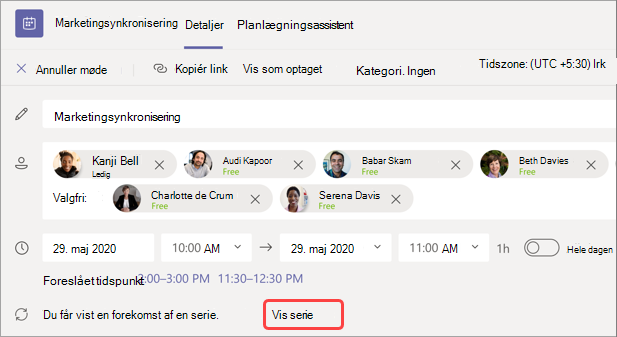
- Hvis mødet er en del af en serie, skal du vælge Vis serie for at ændre hele serien.
Opdater dagsordenen, eller vælg Tilføj en dagsorden
, hvis der ikke er oprettet en.
Opdateringer til dagsordenen gemmes og vises automatisk for andre.
Vigtig
Ændringer i en mødeserie anvendes på alle fremtidige møder i den pågældende mødeserie. Ændringer, der er foretaget i et enkelt møde, påvirker kun det pågældende møde.
Få adgang til noter under et møde
Samarbejd under et møde ved at planlægge en dagsorden, spore vigtige detaljer og oprette opgaver. Ændringer i mødenoter kan ses live af mødedeltagerne. Alle deltagere og arrangører kan få adgang til mødenoter og tildele dagsordenspunkter eller opgaver til bestemte personer ved at mærke dem.
Sådan tilføjer du mødenoter under et møde:
- Deltag i dit Teams-møde.
- Vælg Noter
 .
. - Tilføj en dagsorden, noter eller opgaver.
- Vælg Flere handlinger
 > Flere indstillingerÅbn i nyt vindue
 , så du kan multitaske under mødet.
Tip
@mention nogen for at mærke vedkommende i en dagsorden eller et opgavepunkt.
Få adgang til noter efter et møde
Mødenoter gemmes automatisk og kan vises og redigeres, når mødet slutter.
Sådan får du adgang til mødenoter efter et møde:
- Gå til din Teams-kalender.
- Markér det seneste møde, hvor du vil have vist noterne.
- Vælg Ikonet Udvid mødeoplysninger
 .
. - Rul ned for at se noter.
Dine ændringer i mødenoter vises automatisk for alle, der blev inviteret til mødet.
Mødenoter i opsummering
Få en mere detaljeret beskrivelse af dit møde i mødeopsummeringen, hvor du kan få adgang til mødenoter, afskrifter og meget mere.
Sådan får du adgang til mødenoter i mødeopsummeringen:
- Gå til din Teams-kalender.
- Markér det seneste møde, hvor du vil have vist noterne.
- Vælg Vis .
- Vælg Vis opsummeringsnoter>.