
Vigtig
Teams livebegivenhedsoplevelsen udgår den 30. juni 2026. Skift til Teams-forsamling for at få de nyeste begivenhedsfunktioner og -oplevelser. Læs dette blogindlæg for at få flere oplysninger.
Hvis du vil oprette en fantastisk livebegivenhed, anbefaler vi disse bedste fremgangsmåder.
Planlægning og produktion af din begivenhed
- Vigtigst af alt, øv. Kør flere begivenheder som øvelser, og se deltageroplevelsen live og efter behov. Lær systemet godt at kende, så producenterne ikke behøver at løse problemer under livebegivenheden.
- Sørg altid for at have mere end én person i begivenhedsgruppen. Ideelt set bør du have tre personer med én person uden for præsentationslokalet. På denne måde mister du ikke kontrollen over mødet, hvis der er en netværksafbrydelse i lokalet.
- Undgå at dele et ICS-link fra din kalender, og opret i stedet et brugerdefineret link (f.eks. ved hjælp af bit.ly) som et tilmeldingslink for deltagerne. I tilfælde af en katastrofal hændelse, eller hvis en producer laver en fejl, kan du nemt oprette en ny udsendelsesbegivenhed og opdatere din brugerdefinerede URL-adresse, så den peger på den.
- Få begivenhedsgruppen til at deltage ca. 30 minutter før tid. Del en slide med en fin introduktion, der indikerer, at begivenheden snart begynder. Start derefter den direkte udsendelse ca. 10 minutter før tid for at sikre, at alt fungerer. Lad lyden være slået fra, indtil du er klar til at gå live med din præsentationsvært ved starten af livebegivenheden.
- Planlæg din gruppekommunikation med begivenheder – Kommunikation i realtid er afgørende for livebegivenheder. Begivenhedschatten (tilgængelig for arrangøren, producenter og præsentationsværter) er en god måde at holde kontakten på.
- Tildel roller og ansvarsområder – kend, hvem der er ansvarlig for hvert trin i handlingen, lige fra kameraoperatører, præsentationsværter og Q&A-redaktører til din overordnede producer eller instruktør.
Lyd
- Ignorer ikke lyd – det er den vigtigste del af en fantastisk begivenhed. Nogle personer lytter måske bare med browseren i baggrunden.
- Hav en god mikrofon til præsentationsværter. Nogle personer håndterer ikke mikrofoner godt under pres, så bærbare mikrofoner kan være nyttige for uerfarne præsentationsværter. Eller brug et Teams-certificeret headset, hvis du præsenterer fra en computer eller en anden enhed.
- Test lyden i rummet før begivenheden, så du ikke bringer støj eller feedback fra rummet med ind i onlinebegivenheden.
- Føj lyd til livebegivenheden ved hjælp af en hvilken som helst lydoptagelsesenhed, der tager afbalanceret lyd (XLR-stik) eller endda et 1/8-tommers stik i hovedtelefonstil og lader dig tilslutte til computeren, der kører Teams via USB.
- Alternativt kan du bruge et avanceret AV-system og forbinde HDMI- eller SDI-outputtet fra det pågældende system til Teams ved hjælp af en grundlæggende videooptagelsesenhed som f.eks. en HDMI-USB-boks.
Video
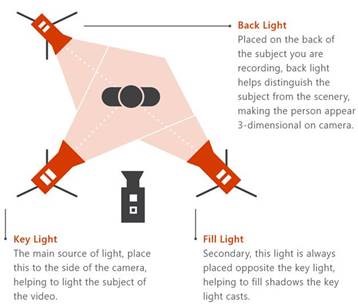
Belys dit motiv godt – du kan ikke have for meget lys til de fleste kameraer. Belysning kan være forskellen mellem, om en produktion opfattes som af høj kvalitet eller amatør.
Brug tre lys til at oplyse motivet – et nøglelys, et fyldlys og et baggrundslys for at give god dybde.
Du kan bruge en optagelsesenhed til at overføre HDMI-input til dit møde som et kamera. Du kan f.eks. bruge dem til at tilslutte et prosumer-kamera med bedre optik og zoomfunktioner og en HDMI-udgang som et Teams-mødekamera.
Disse HDMI-optagelsesenheder kan også bruges til at streame et skrivebord til en livebegivenhed for at vise videoer eller demoer. Enhver pc eller Mac med en HDMI-udgang kan bruges.
Skærmdeling
Hvis du er den eneste producent af begivenheder, anbefaler vi, at du bruger to skærme. På denne måde kan du dele indholdet fra den anden skærm, mens du producerer hændelsen fra første skærm.
Teams livebegivenheder bruger videobaseret skærmdeling (VBSS). Brug følgende retningslinjer for planlægning for at sikre, at du får den bedste oplevelse:
- Kontakt din it-administrator for at sikre dig, at producenter og præsentationsværter er tildelt den rigtige TeamsMeetingPolicy med de rigtige indstillinger for IPVideo og skærmdeling. Hvis ScreenSharingMode eller IPVIdeo er indstillet til Ingen, kan producenter og præsentationsværter ikke dele deres skærme.
- Sørg for, at krav til netværksbåndbredde tager højde for medietrafik:
| Codec til video | Opløsning og højde-bredde-forhold | Maks. bithastighed for videonyttedata (kbps) | Min. bithastighed for videonyttedata (kbps) |
|---|---|---|---|
| H.264 | 1920x1080 (16:9) (Højde-bredde-forholdet afhænger af skærmopløsningen på den person, der deler, og vil ikke altid være 16:9) |
4000 | 1500 |
Har du brug for hjælp til dine begivenheder?
Med Microsoft 365 Live Event Assistance Program (LEAP) kan vi hjælpe dig med at blive mere fortrolig med at konfigurere og køre en begivenhed, et webinar eller et stort møde og være tilgængelige under begivenheden for at hjælpe, hvis der opstår spørgsmål eller problemer.
Under forhåndsvisning er hjælpprogrammet gratis for kunder, der bruger Teams, Stream eller Yammer til at levere deres begivenheder. Tilmeld dig nu for at komme i gang.
Vil du vide mere?
Oversigt over Microsoft Teams-livebegivenheder
Producer en livebegivenhed i Teams