
Brug mødelobbyen i Teams-møder for at forhindre folk i at gå direkte ind i et møde, når de deltager. Arrangører, medarrangører og præsentationsværter får besked, når folk kommer ind i lobbyen og kan lukke dem ind i mødet.
Denne artikel indeholder
Indstillinger for lobbyen
Alle møder benytter som standard lobbyindstillingerne, som er angivet af din it-administrator, men du kan ændre dem før eller under mødet. Du kan muligvis ikke ændre nogle indstillinger, hvis dit møde bruger en skabelon eller følsomhedsmærkat.
Vælg, hvem der kan tilsidesætte lobbyen
Som mødearrangør kan du bestemme, hvem der skal lukkes direkte ind i dine møder, og hvem der skal vente på, at nogen lukker dem ind.
Hvis du vælger at lade personer vente, får du (og eventuelle andre, der har lov til at give adgang til personer) vist en liste over personer i lobbyen. Derfra kan du vælge, om du vil indrømme eller afvise dem.
| Hvem kan tilsidesætte lobbyen? | Hvad sker der? | Anbefales til... |
|---|---|---|
| Kun arrangører og medarrangører | Som mødearrangør kan du og eventuelle medarrangører komme direkte ind i mødet. Alle andre venter i lobbyen. | Du vil have alle andre til at vente i lobbyen, indtil du er klar til at give dem adgang. |
| People, der blev inviteret* | Alle, der modtager invitationen, herunder dem, den videresendes til, deltager direkte i mødet. People uden en Teams-konto vil ikke komme igennem lobbyen. Desuden understøttes distributionslister med op til 10.000 brugere. Hvis du ikke vil have folk til at videresende invitationen til andre, skal du deaktivere Tillad videresendelse i invitationen. |
Du ønsker, at en bestemt, begrænset gruppe af personer, der er blevet inviteret via deres Teams-konti, skal deltage i mødet direkte, og at alle andre skal vente i lobbyen. |
| People i min organisation | Kun personer i din organisation kan komme direkte ind i dit møde. Alle andre venter i lobbyen. | Du vil have alle gæster og eksterne personer til at vente i lobbyen, så du kan godkende dem én ad gangen. |
| People i min organisation og gæster | People i din organisation og personer med gæsteadgang kan komme direkte ind i dit møde. | Du ønsker, at alle eksterne personer (alle uden for din organisation, undtagen gæster) skal vente i lobbyen, så du kan godkende dem én ad gangen. |
| People i min organisation, pålidelige organisationer og gæster | Alle fra din organisation og organisationer, som din it-administrator har konfigureret en forbindelse til, eller alle, der deltager som gæst, kan omgå lobbyen. | Du vil have nogle eksterne personer (f.eks. personer, der deltager uden en Teams-konto og personer fra organisationer, som din it-administrator ikke har konfigureret en forbindelse til) til at vente i lobbyen, så du kan godkende dem én ad gangen. |
| Alle | Alle, der har adgang til mødelinket, kommer direkte ind i mødet, herunder personer, der ringer ind. Afhængigt af den mødepolitik, der er konfigureret af din it-administrator, kan personer, der deltager uden en Teams-konto, personer fra organisationer, der ikke er tillid til, og personer, der ringer ind, anbringes i lobbyen, indtil en person fra din organisation eller en organisation, der er tillid til, deltager i mødet, også selvom indstillingen Alle er markeret. |
Du ønsker ikke, at nogen skal vente i lobbyen. Du ønsker, at alle skal kunne deltage i dine møder uden specifik godkendelse. |
* Ved kanalmøder er det kun de kanalmedlemmer, der er direkte inviteret, der kan omgå lobbyen.
Skift indstillinger for lobbyen
Du kan ændre indstillinger for lobbyen før, under eller efter et møde (i tilfælde af en mødeserie). Ændringerne gælder kun for det møde, du ændrer dem i, medmindre mødet er en del af en serie. Derefter vil ændringerne blive anvendt på alle fremtidige møder i den pågældende serie. Hvis du vil ændre standardindstillingerne for lobbyen, skal du kontakte din it-administrator.
Før et møde
Vælg CalendarTeams
 i Teams.
Vælg en begivenhed.
Vælg Vis begivenhed
 .
.- Hvis du vil redigere en mødeserie, skal du vælge Rediger serie.
Vælg
 .
.I mødeadgang
 :
:- Vælg en indstilling i rullemenuen Hvem kan tilsidesætte lobbyen?
- Slå til/fra-knappen for People, som ringer ind kan gå uden om lobbyen, til eller fra.
- Vælg, hvem der kan lukke personer ind til mødet, fra rullemenuen Hvem kan give adgang fra lobbyen .
Vælg Anvend.
Under et møde
Hvis du ændrer indstillinger for lobbyen under et møde, vil personer, der venter i lobbyen, stadig være der.
Vælg
 > Få vist flere indstillinger i dine mødekontrolelementer.
I Mødeadgang
:- Vælg en indstilling i rullemenuen Hvem kan tilsidesætte lobbyen?
- Slå til/fra-knappen for People, der ringer ind til mødet kan gå uden om lobbyen, til eller fra, hvis det er muligt.
- Vælg, hvem der kan lukke personer ind til mødet, fra rullemenuen Hvem kan give adgang fra lobbyen .
Vælg Anvend.
Administrer lobbyen
Under et møde kan personer, du har udpeget til at administrere lobbyen, give adgang til eller nægte adgang til mødet.
Hvem kan administrere lobbyen?
Mødearrangøren, medarrangør(er) og præsentationsvært(er) kan administrere lobbyen. Hvis du er arrangøren, skal du vælge, hvilke af disse roller der kan administrere lobbyen under det specifikke møde. Du kan også gøre en person til medarrangør eller præsentationsvært ved at ændre personens møderolle.
Sådan ændrer du, hvem der kan administrere lobbyen:
Vælg CalendarTeams
i Teams.Vælg en begivenhed.
Vælg Vis begivenhed
.- Hvis du vil redigere en mødeserie, skal du vælge Rediger serie.
Vælg
.I Mødeadgang
, skal du vælge, hvem der kan lukke personer ind i mødet, i rullemenuen Hvem kan give adgang fra lobbyen .Vælg Anvend.
Tillad eller afvis deltagere
Under mødet kan personer, der administrerer lobbyen, se en liste over deltagere, der venter på at komme ind i mødet, og vælge, om de vil lukke dem ind eller afvise.
Sådan kan du tillade eller afvise deltagere:
Vælg knappen People
 i mødevinduet.
Under Venter i lobbyen:
- Markér fluebenet ud for en persons navn for at give dem adgang.
- Vælg X'et ud for en persons navn for at afvise vedkommende.
- Vælg Giv alle adgang for at lukke alle ind fra lobbyen.
Lobbychat
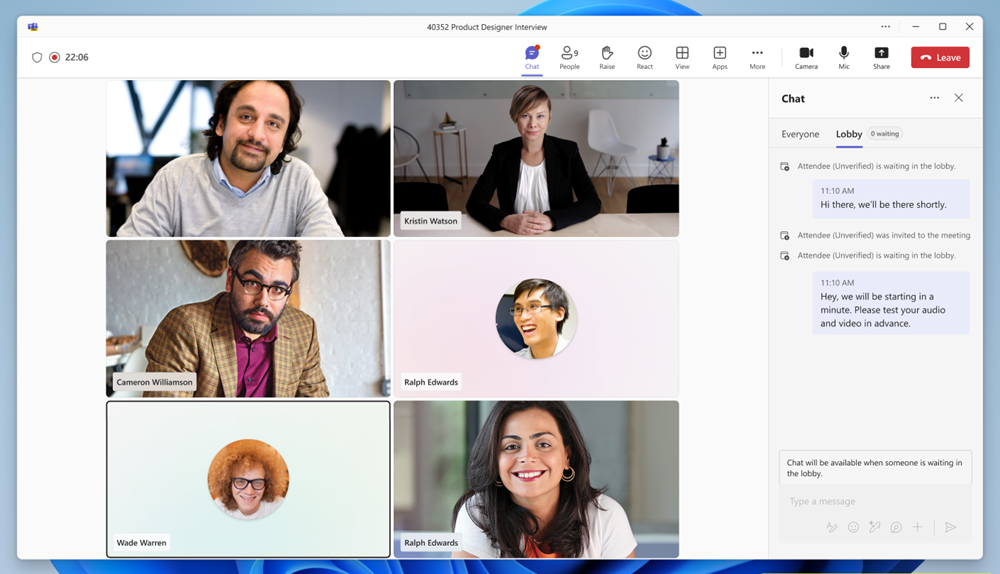
Send chatmeddelelser til deltagere, der venter i lobbyen for at kommunikere om forsinkelser, ventetider eller eventuelle forudsætninger eller opgaver, der skal fuldføres, før de deltager.
Arrangører kan få vist og sende meddelelser i lobbychatten, når mindst én person er i lobbyen. Hvis lobbyen er tom, er lobbychatten ikke tilgængelig.
Sådan får du vist og sender meddelelser i lobbychatten:
- Vælg
 i Teams. Åbn mødechatten, og vælg Lobby.
 - Vælg i dine mødekontrolelementer. Vælg Lobby i chatruden.
Arrangører kan få vist alle lobbychatmeddelelser før, under og efter mødet.
Bemærk
- Lobbyindstillingen vises kun, mens nogen venter i lobbyen.
- Lobbychat understøtter ikke følgende: Meddelelsesreaktioner, svar, @mentions, emoji, GIF'er, klistermærker, omskriv med Copilot, Loop komponenter, handlinger og apps
 (tilføj en app, vedhæft en fil, optag videoklip osv.).
Deltagervisning
Når der sendes en ny meddelelse i lobbychatten, åbnes lobbychatruden automatisk for deltagere på skærmen til forhåndstilmelding, hvilket sikrer, at ingen går glip af en meddelelse. De kan også vælge Lobbychat på skærmen til forhåndstilmelding for at få vist meddelelser.
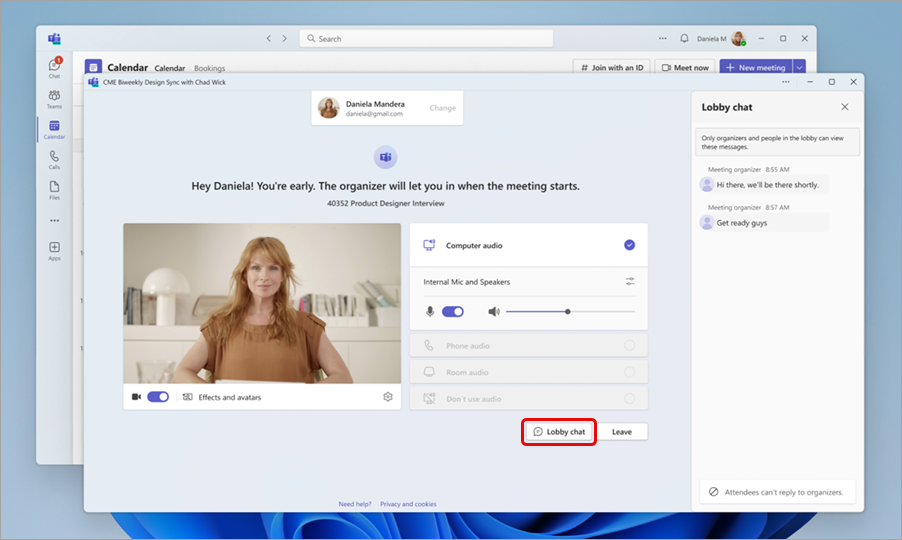
Deltagerne kan ikke sende svar eller reaktioner og vil kun se meddelelser, der er sendt, mens de var i lobbyen. De kan ikke se alle meddelelser, der er sendt, før de blev medlem. Lobbychatmeddelelser vises ikke i hovedmødechatten og er ikke tilgængelige for deltagere, når de deltager i mødet.
Lobbymeddelelser
People, der administrerer lobbyen, modtager meddelelser om, at personer venter i lobbyen. I meddelelserne skal du vælge Vis lobby for at gå direkte til lobbyen eller Slå lyden fra for disse meddelelser for at slå meddelelser fra.
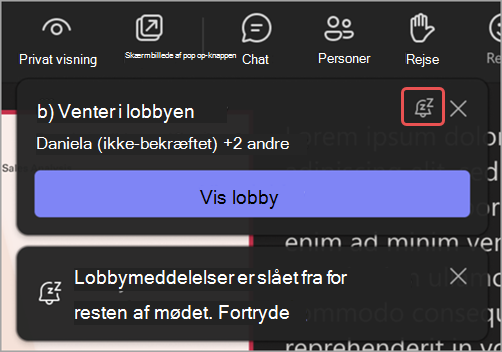
Vælg Fortryd for at slå meddelelserne til igen.
Slå lobbyen fra for et møde
Hvis du ønsker, at alle skal deltage i dit møde direkte, skal du angive Hvem kan gå uden om lobbyen? til Alle. Denne ændring vil gælde for det pågældende møde og fremtidige møder, hvis det er en del af en mødeserie. Kontakt din it-administrator, hvis du vil ændre denne indstilling for alle fremtidige møder, du arrangerer.
Bemærk
Hvis anonyme deltagere først deltager, venter de i lobbyen. De lukkes automatisk ind i mødet, når en person fra din organisation, en organisation, der er tillid til, eller en gæstebruger deltager. Kontakt din it-administrator for at give anonyme deltagere tilladelse til at starte møder.
Du kan også fjerne personer eller låse mødet.
Sådan fjerner du personer fra mødet:
- Vælg knappen People i mødevinduet.
- Hold markøren over navnet på den person, du vil fjerne.
- Vælg Flere
 > Flere indstillinger Fjern fra møde.