
Vigtig
Teams livebegivenhedsoplevelsen udgår den 30. juni 2026. Skift til Teams-forsamling for at få de nyeste begivenhedsfunktioner og -oplevelser. Læs dette blogindlæg for at få flere oplysninger.
Oversigt
Se denne video for at få et overblik over produktion af livebegivenheder i Teams.
Produceregenskaber
Teams livebegivenheder giver fleksible muligheder for begivenhedsproducenter:
- Hvis du vil transmittere et Teams-møde, medtage eksterne præsentationsværter og skærmdeling i begivenheden, kan du producere din livebegivenhed i Teams.
- Hvis du kører en begivenhed med et produktionshold, kan du bruge en ekstern app eller enhed til at producere begivenheden. Denne metode drives af Microsoft Stream.
Bemærk
Du skal vælge, hvordan du planlægger at producere begivenheden, når du planlægger den.
Producentfunktionerne kan variere afhængigt af den produktionsmetode, du bruger:
| Producenter kan... | Producer i Teams | Producer med en ekstern app eller enhed | Producer med en Teams-koder |
|---|---|---|---|
| Vælg videofeeds fra andre præsentationsværter, og send dem til begivenheden | Ja | Nej | Nej |
| Chat med andre producenter og præsentationsværter | Ja | Ja | Ja |
| Start og afslut livebegivenheden | Ja | Ja | Ja |
| Få vist antallet af livedeltagere | Ja | Ja | Ja |
| Del deres skærme (skrivebord eller et vindue) under begivenheden | Ja | Nej | Nej |
| Slå lyden fra for alle andre producenter og præsentationsværter | Ja | Nej | Ja |
| Deltag i lyden fra en PSTN-telefon (manuelt opkald eller selvopkald) | Ja | Nej | Kun Yes-Event team |
| Moderer Q&A, hvis det er konfigureret til hændelsen | Ja | Ja | Ja |
| Før en Yammer-samtale, hvis det er konfigureret til begivenheden | Ja | Ja | Ja – når planlagt via Yammer |
| Arkivér automatisk optagelse i Microsoft Stream | Nej | Ja | Yes-Microsoft Stream kun for ikke-offentlige begivenheder |
| Download optagelse | Ja | Ja-via Microsoft Stream | Ja |
| Download deltagerrapport | Ja | Nej | Ja |
Producer din livebegivenhed
Du kan oprette en begivenhed direkte i Teams ved hjælp af vejledningen nedenfor. Hvis du vil have mere detaljerede instruktioner om konfiguration af en begivenhed, skal du se Bedste fremgangsmåder til produktion af en Teams-livebegivenhed.
Bemærk
Se Opret en livebegivenhed ved hjælp af en ekstern app eller enhed , hvis du bruger en ekstern hardware- eller softwarebaseret indkoder til begivenheden.
Vælg
 , derefter livebegivenheden og Tilmeld dig.
Juster din mikrofon og dit kamera før.
Vælg rullepilen ud for Deltag nu , og vælg Deltag som producer eller Deltag som deltager.
Bemærk
- Du deltager kun som producent, hvis du er arrangøren af begivenheden, eller hvis arrangøren tildelte dig denne rolle, da de planlagde begivenheden.
- Hvis du vil oprette en livebegivenhed, skal du deltage i begivenheden i skrivebordsappen.
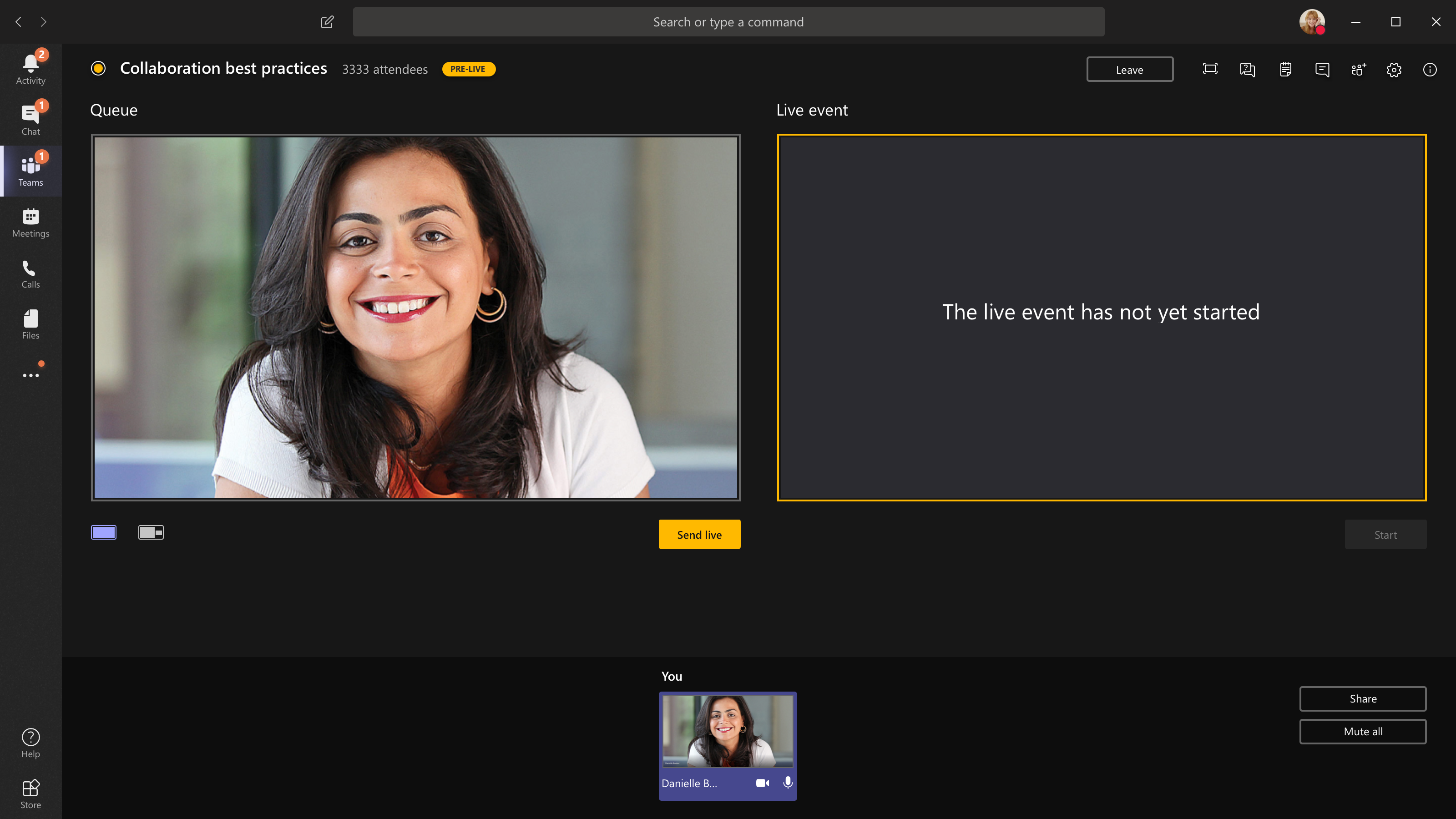
Tænd dit kamera for at se det nederst på skærmen. Vælg dit kamerafeed for at få vist et eksempel på det i din kø (til venstre).
Hvis du vil skifte til et andet kamera, skal du vælge Flere indstillinger
 >Indstillinger
 >Enhedsindstillinger i dine mødekontrolelementer og vælge et nyt kamera.
Vælg Send live for at sende feedet fra forhåndsvisning til livebegivenheden.
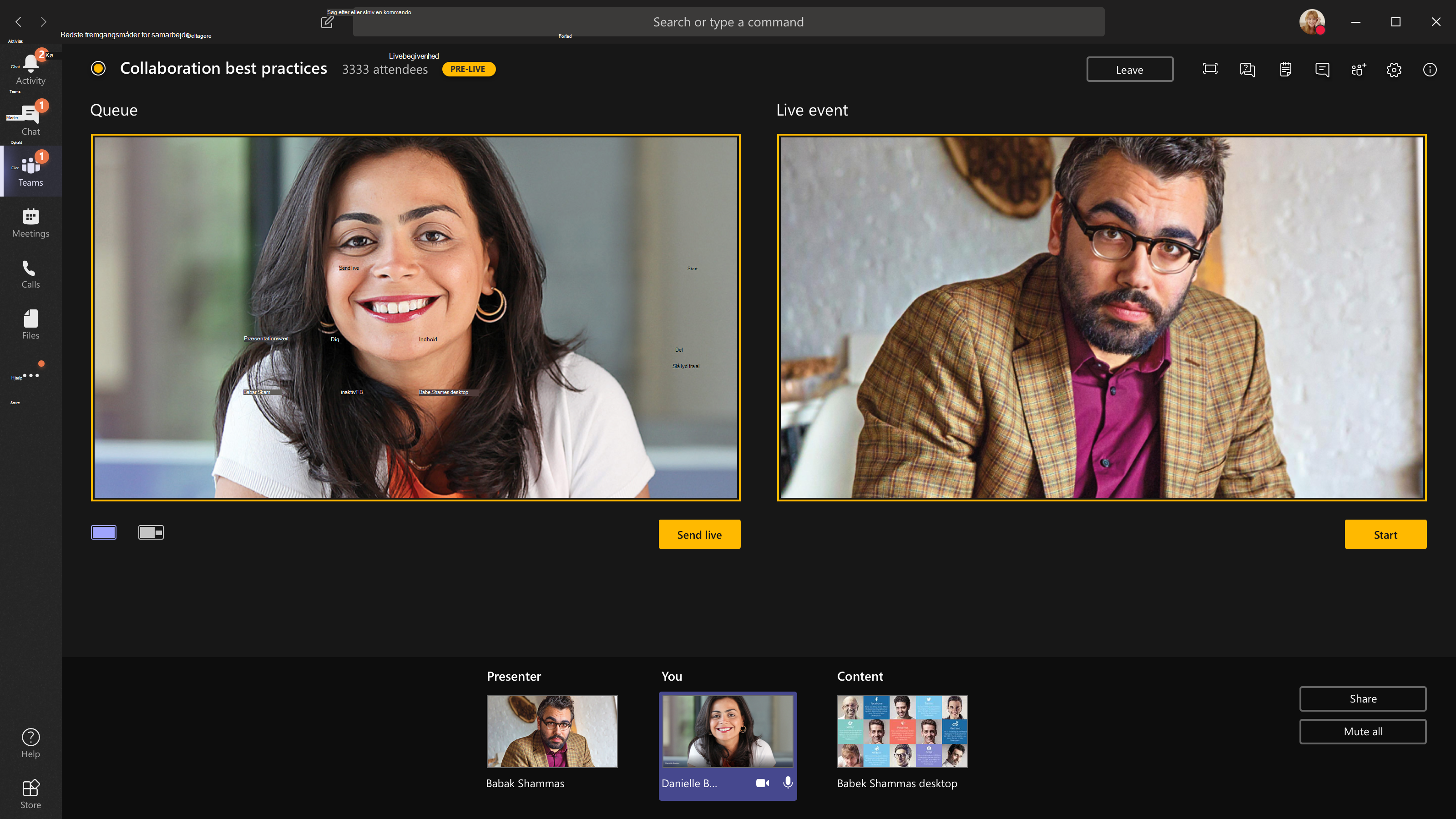
Vælg Start>Fortsæt for at starte direkte udsendelse til dine deltagere.
Bemærk
- Når feedet går live, er den højeste understøttede opløsning 720p.
- Slå lyden fra for alle producenter og præsentationsværter, der ikke taler aktivt. Hvis lyden ikke er slået fra, går lyden fra dem live til deltagerne.
- Der er en forsinkelse på 15 til 60 sekunder fra det tidspunkt, hvor en mediestream udsendes, til deltagerne ser den.
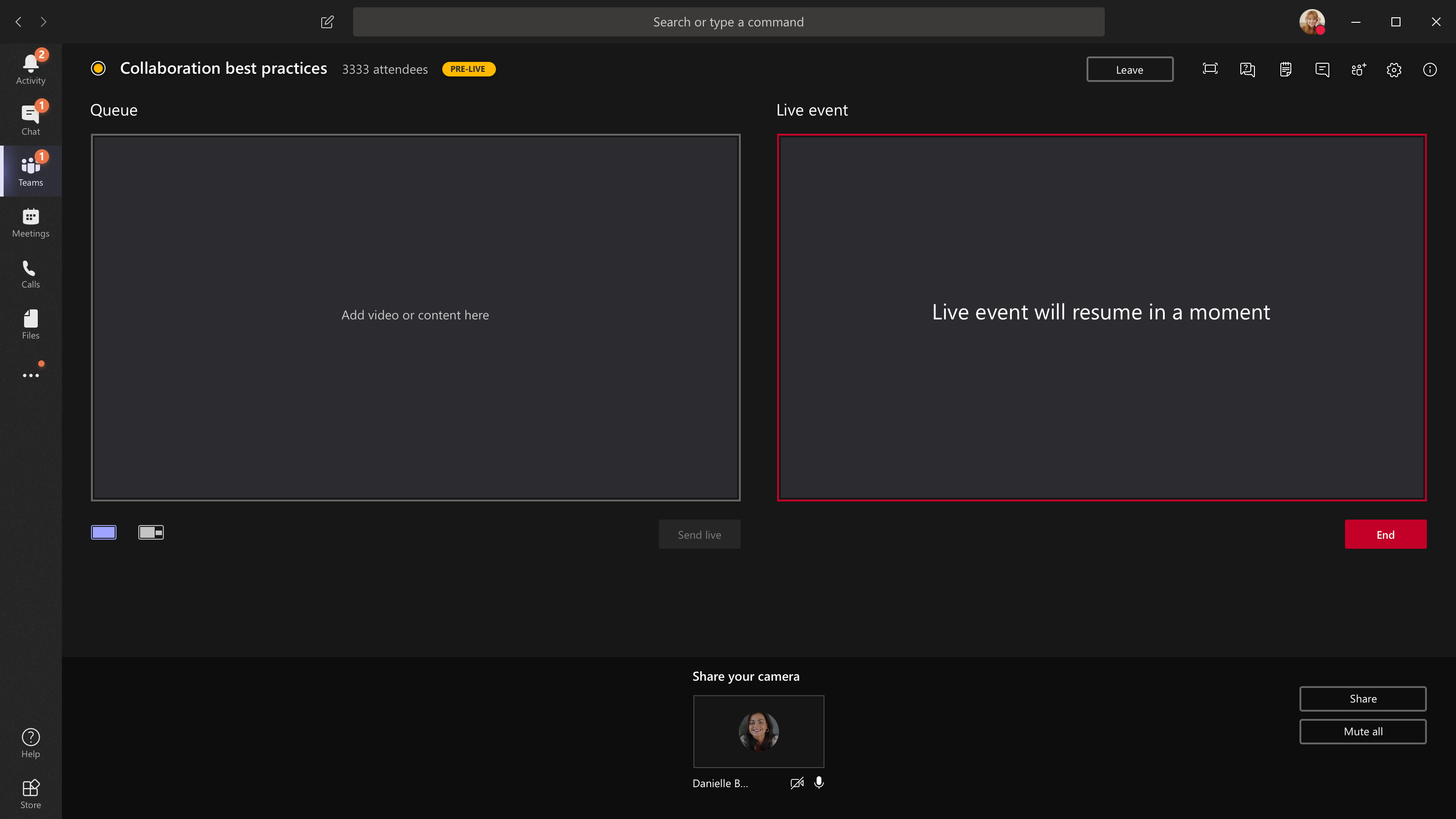
Hvis du stopper deling af video (f.eks. ved at slukke for dit kamera), vil alle kunne se livebegivenheden genoptages om et øjeblik.
Hvis du vil dele dit skrivebord eller et vindue, skal du vælge Del
 og vælge den skærm, du vil dele. Når du er færdig med at dele, skal du vælge ikonet Stop deling
 i dine mødekontrolelementer.
Tip
Inviter en medpræsentationsvært til livebegivenheden, som kan dele skrivebordet eller vinduet for at undgå at vise Teams og din begivenhedskø til deltagerne.
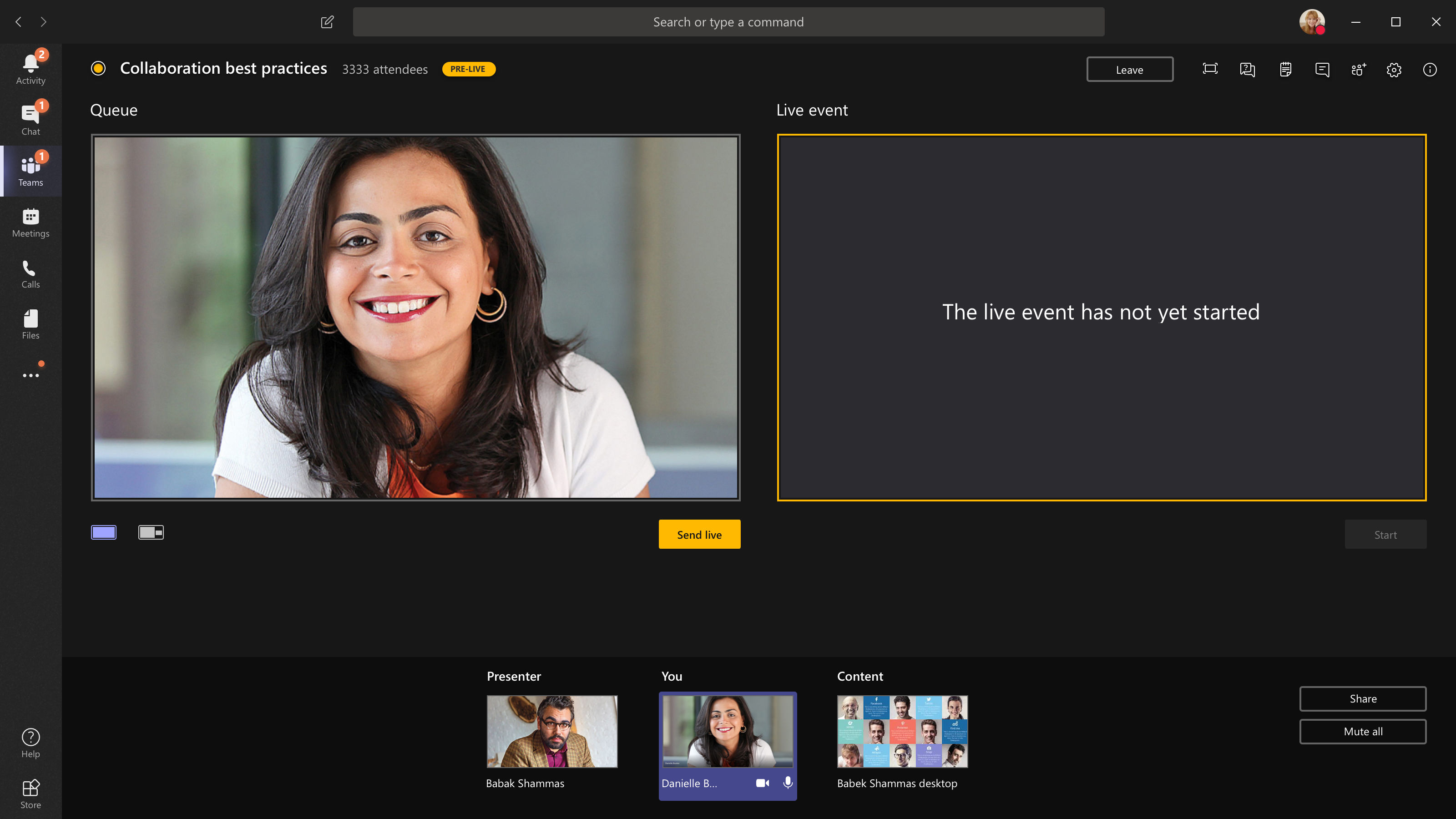
Hvis du vil sætte et andet videofeed i kø, skal andre præsentationsværter deltage i begivenheden. Deres feeds vises nederst på din skærm.
Bemærk
- Op til ti præsentationsværter eller producere (inklusiv dig) kan dele video eller indhold. Der kan dog kun deles ét skrivebord eller -vindue ad gangen.
- Hvis dit indhold er live, kan andre præsentationsværter eller producenter begynde at dele deres skærme ved at vælge Del, men dette erstatter alt, hvad du deler. Sørg for, at eventteamet er opmærksom på denne potentielle konflikt.
Hvis du vil afslutte begivenheden, skal du vælge Afslut>Fortsæt.
Hvis du producerer begivenheden fra et auditorium, og der er en målgruppe i lokalet, hvis reaktioner (latter, klap osv.) du vil have fanget i livebegivenheden, kan du slå støjdæmpning fra.
Hvis du vil deaktivere støjdæmpning, skal du vælge Flere indstillinger>Indstillinger>Enhedsindstillinger i dine mødefunktioner og slå til/fra-knappen for støjdæmpning fra.
Bemærk
Du vil ikke være i stand til at producere en livebegivenhed ved hjælp af Linux.
Genstarte livebegivenheden
Som producer kan du genstarte en livebegivenhed, mens begivenheden er aktiv, eller når du har afsluttet den. Når du genstarter, skal du stoppe og genstarte din koder , ellers sender den muligvis ikke video til mødet.
Vigtig
Hvis du genstarter en livebegivenhed, slettes optagelsen, afskriften og undertekster fra den tidligere startede begivenhed og erstattes med den genstartede begivenhed. Deltagerne vil ikke kunne se den forrige begivenhed efter behov.
For at genstarte din livebegivenhed skal du enten bruge Teams-skrivebordsappen eller Teams på internettet.
- Vælg Flere
 >Genstart-hændelse i dine mødekontrolelementer.
 - Vælg Genstart for at bekræfte.
Teams bekræfter, at begivenheden kan genstartes. Hvis Teams kan genstarte livebegivenheden, afbrydes forbindelsen til producenter og præsentationsværter, mens deltagerne får vist en venteskærm, der informerer dem om, at begivenheden begynder om kort tid. Producere og præsentationsværter skal tilmelde sig igen og starte begivenheden igen.
Tjek din tilstand og ydeevne
Hvis du vil kontrollere ydeevnen af dine enheder, mens du producerer en livebegivenhed, skal du vælge Tilstand og ydeevne i dit dashboard.
Her kan du gennemgå en række målepunkter, herunder:
| Måleenheder | Hvad den måler | Hvorfor du vil vide |
|---|---|---|
| Anslået båndbredde | Dit netværks kapacitet, målt i megabit pr. sekund (Mbps) | Lav båndbredde kan påvirke kvaliteten af den lyd og video, du kan sende til deltagerne. |
| Tid på re-retur | Dit netværkshastighed, målt i millisekunder (ms) | En lang rundturstid kan påvirke kvaliteten af den lyd og video, du kan sende til deltagerne. |
| Opløsning for kameraafsendelse | Den mængde detaljer, som dit kamera kan sende, målt i pixel (p) | Lav opløsning for kameraafsendelse kan påvirke kvaliteten af den lyd og video, du kan sende til deltagerne. |
| Videobehandling (hardware-codec) | Sådan konverterer du kameraoptagelser til et digitalt signal | Et software-codec kan være strømineffektivt og kræve mere hukommelse, hvilket kan påvirke kvaliteten af den video, du kan sende. |
| Grænse for mediebithastighed | Hvor meget båndbredde, Teams må bruge til medier, målt i megabit pr. sekund (Mbps) | Denne organisationspolitik kan påvirke kvaliteten af den lyd og video, du kan sende til deltagerne. |
| Skærmdeling | Om din organisation tillader, at du deler din skærm i møder | Denne organisationspolitik kan forhindre dig i at dele din skærm i en livebegivenhed. |
| IP-video | Om din organisation tillader at du deler video i møder | Denne organisationspolitik kan forhindre dig i at dele video i en livebegivenhed. |
Bemærk
Du skal slå dit kamera til for at få en måling for hver kategori.
Relaterede emner
Oversigt for Teams-livebegivenhed
Producer en livebegivenhed med ekstern indkoder
Gode fremgangsmåder til produktion af en Teams livebegivenhed