
Vælg, hvordan du bliver repræsenteret i Teams-møder med en lang række forskellige kropsformer, ansigtstræk og finjusteringsindstillinger. Vælg derefter dine foretrukne frisurer, garderobe, make-up muligheder og meget mere. Gem op til tre avatarer til forskellige mødetyper, f.eks. afslappet, professionel eller daglig.
Bemærk
De samme avatarer, som du opretter, er også dem, du kan bruge i Teams-møder og i moderne Teams-begivenheder.
Åbn appen Avatarer
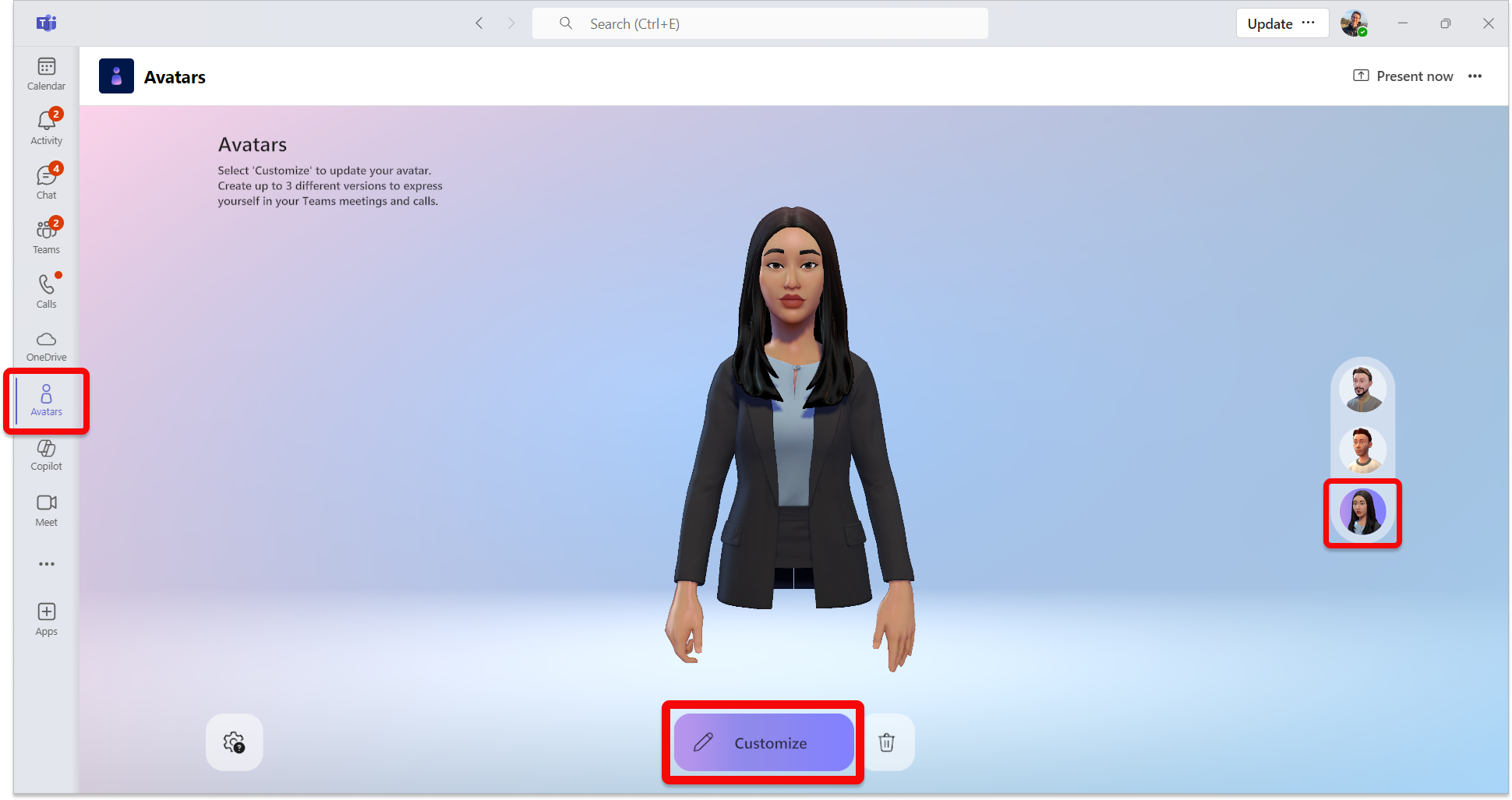
Hvis du vil tilpasse din avatar, skal du åbne appen Avatarer i Microsoft Teams. Hvis du endnu ikke har en avatar, skal du vælge Opret fra billede for at uploade et billede for at inspirere din avatar eller Opret fra base for at oprette en fra bunden.
Hvis du tilpasser en eksisterende avatar, skal du vælge din avatar og vælge Tilpas for at begynde.
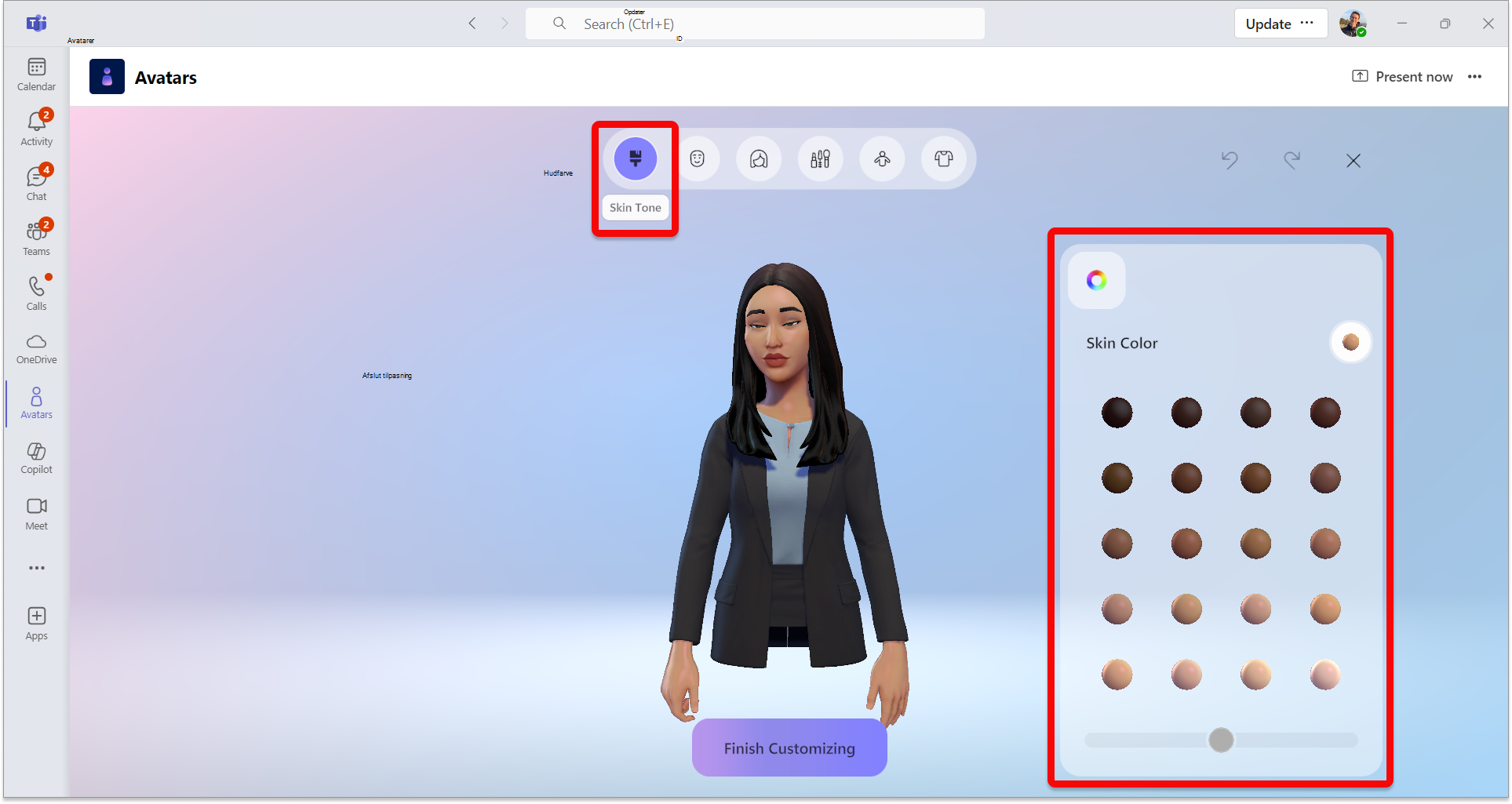
Juster din hudtone
Øverst på skærmen vises en menulinje til tilpasningskategorier. Vælg først din hudtone og juster den, hvis det er nødvendigt.
Tip
Vælg en hudfarve, og juster den derefter med mærket nederst i vinduet Hudfarvepalet.
Juster dine ansigtstræk
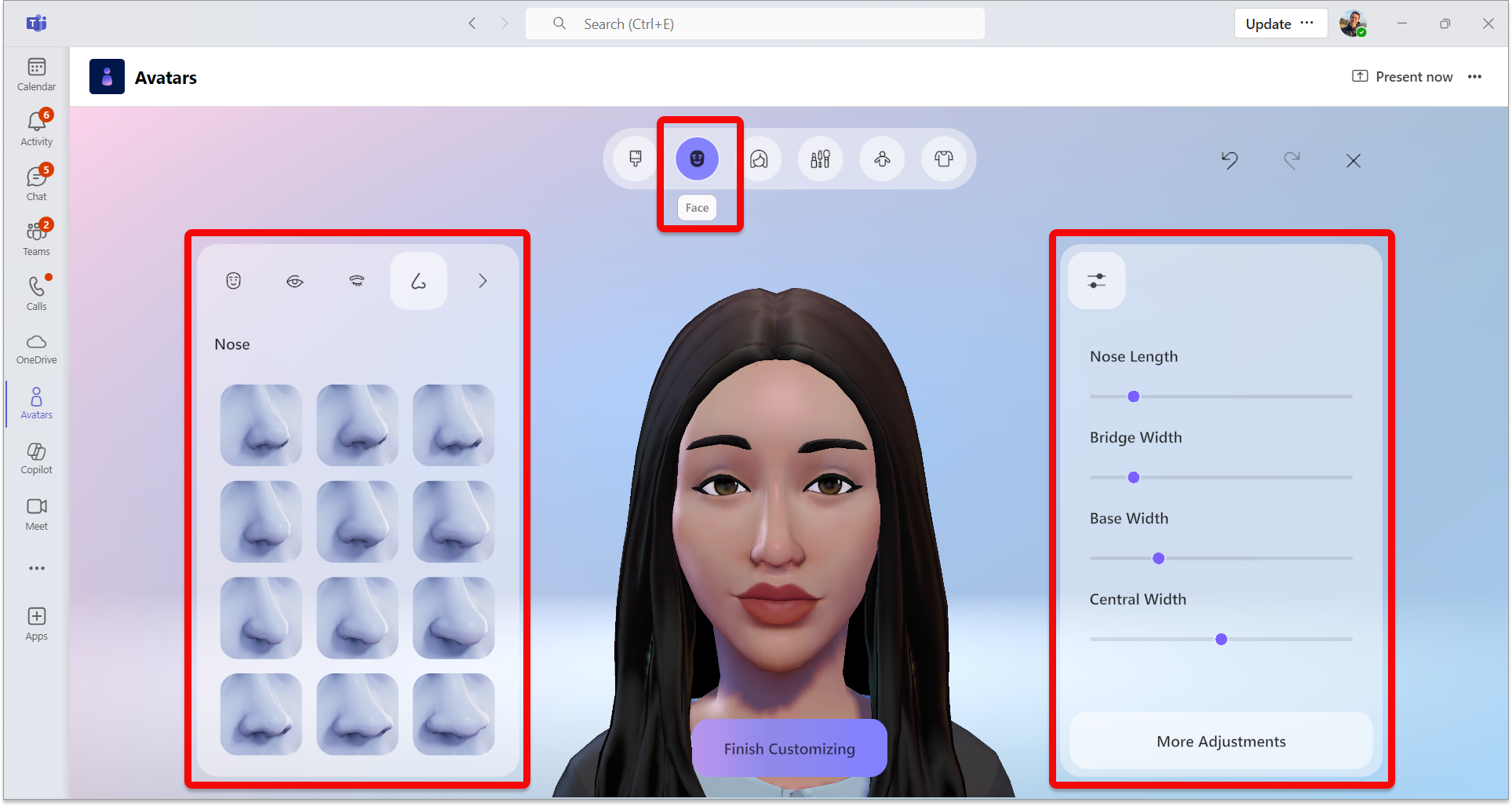
Når du er tilfreds med din hudtone, skal du vælge kategorien Ansigt øverst for at justere dine ansigtstræk.
For hver ansigtskategori, får du vist forskellige forudindstillinger. Brug det højre vindue til at afgrænse udseendet af hvert ansigtstræk.
Tip
I det venstre vindue skal du vælge hver ansigtskategorierne for at justere hver af dem. Der er en række forudindstillede muligheder for ansigtsform, øjne, øjenbryn,næse, mund, ører, høreapparater, ansigtslinjer og Bindi.
Juster dit hår
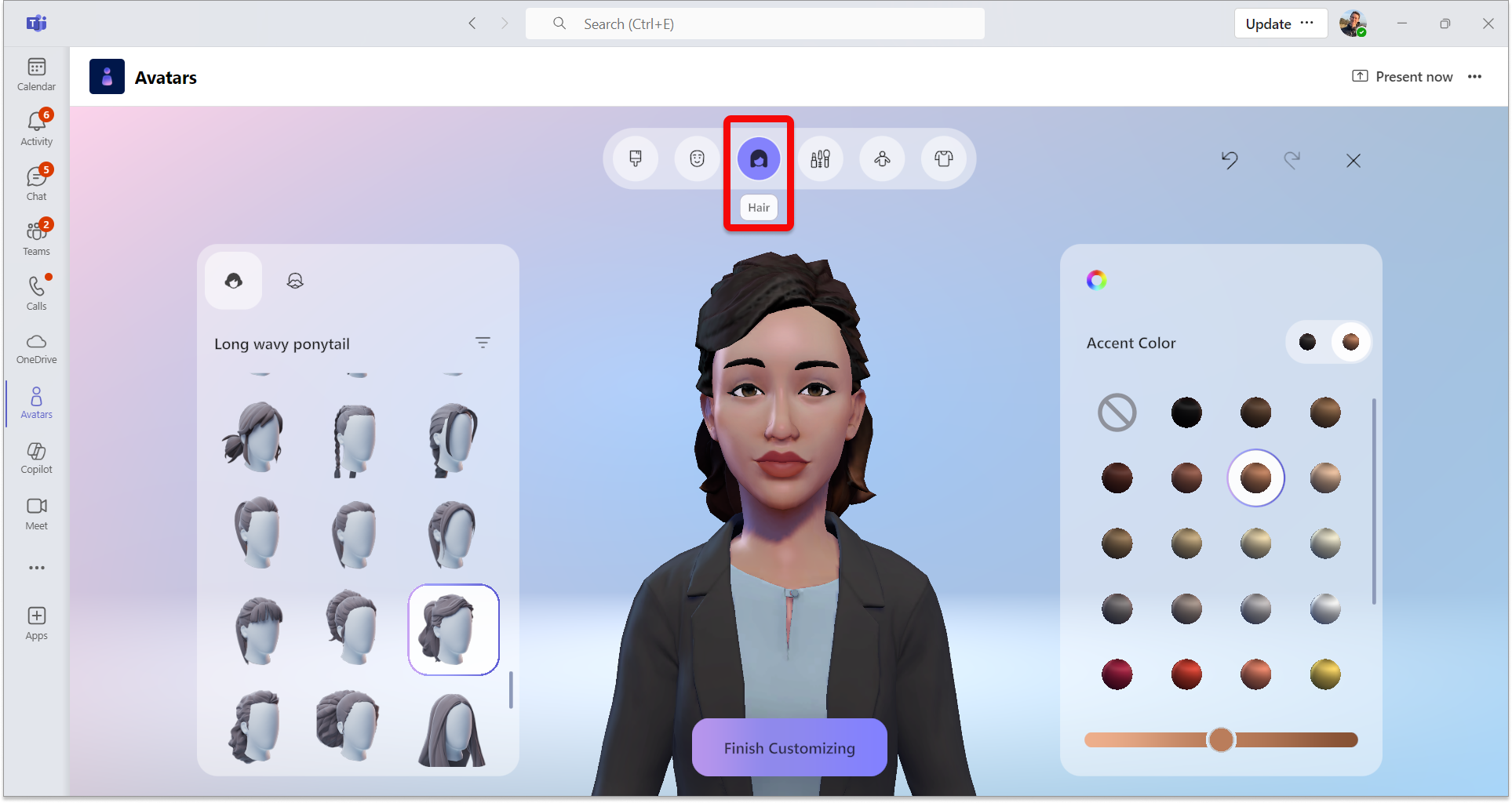
Vælg kategorien Hår i den øverste menulinje, og find derefter en frisure, der passer til dig. Vælg din indstilling for frisure og ansigtsbehåring i det venstre vindue.
Tip
Det højre vindue giver mulighed for forbedring af farven, herunder primær - og markeringsfarven.
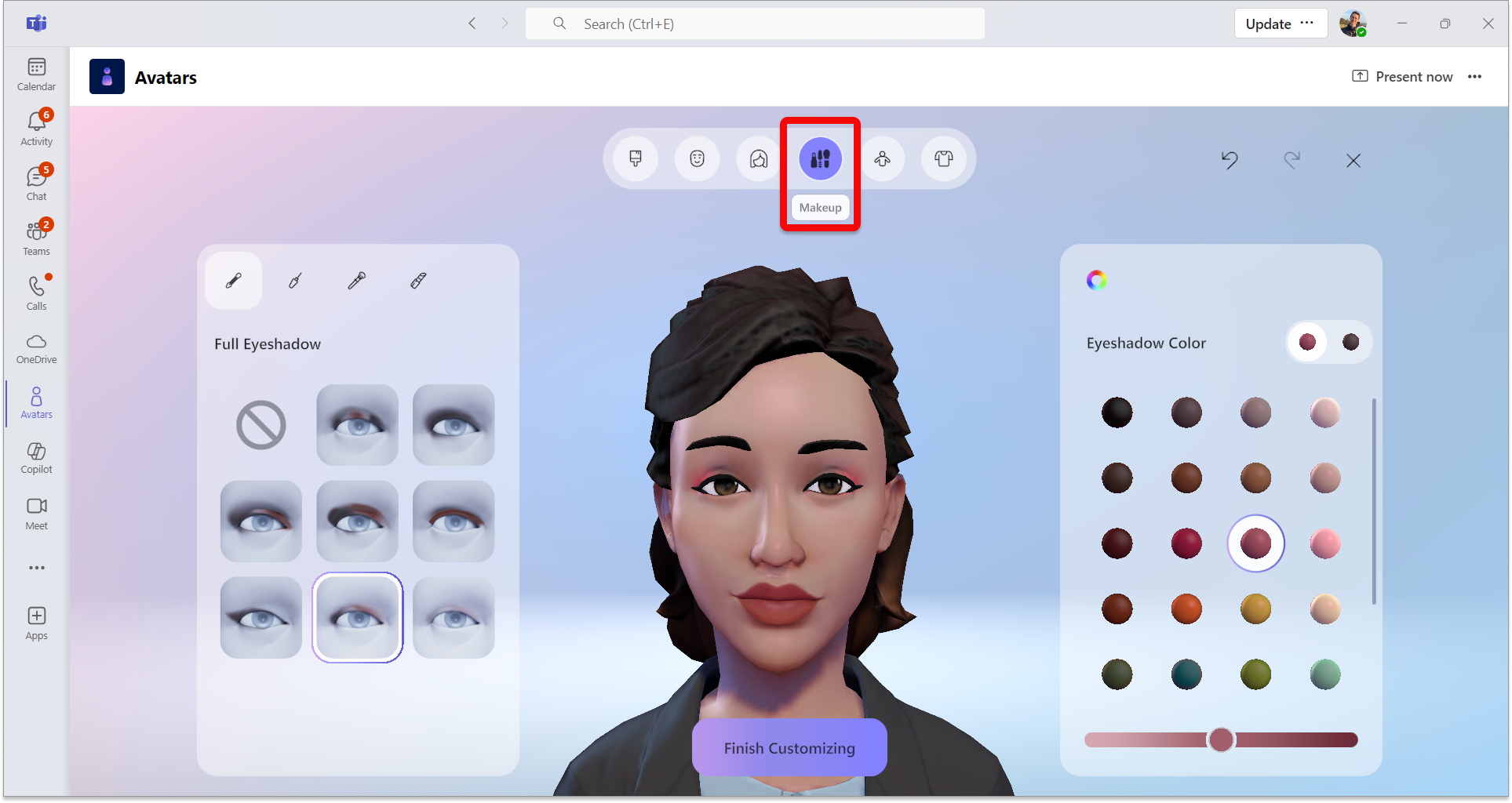
Læg din makeup
Vælg kategorien Makeup på den øverste menulinje, og anvend derefter en forudindstilling for makeup til øjenskygge, vippelinje, blush og læbestift. Du kan derefter afgrænse farven i det højre vindue, herunder den primære farve og markeringsfarven.
Juster din krop
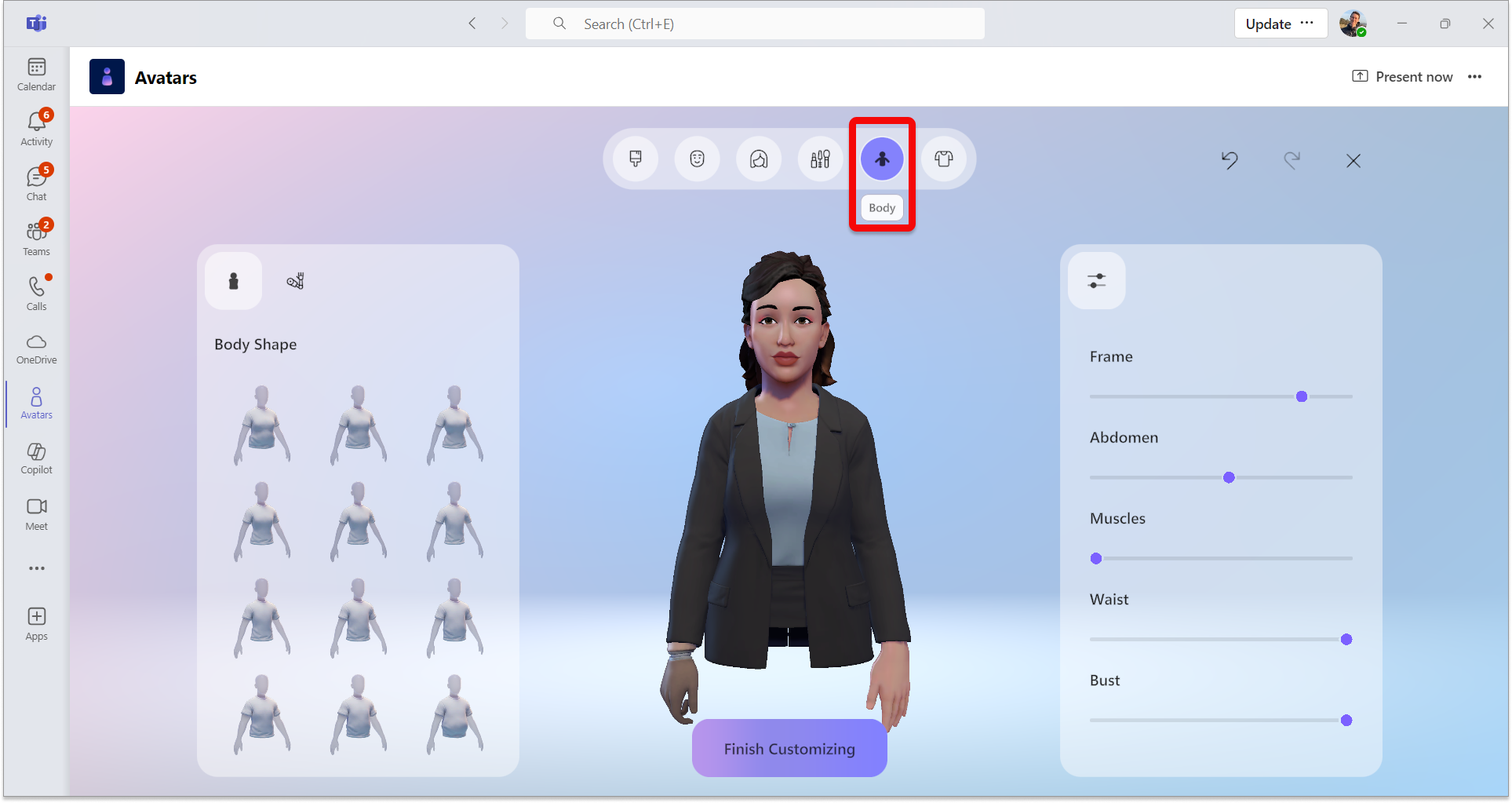
Vælg kategorien Brødtekst på den øverste menulinje, og vælg derefter en forudindstilling for Kropsform . Der er også mulighed for at vælge en forudindstilling fra kategorien Proteser . Når du har valgt en forudindstillet kropsform, skal du bruge det højre vindue til at finjustere din kropsform efter dine præferencer.
Vælg din garderobe
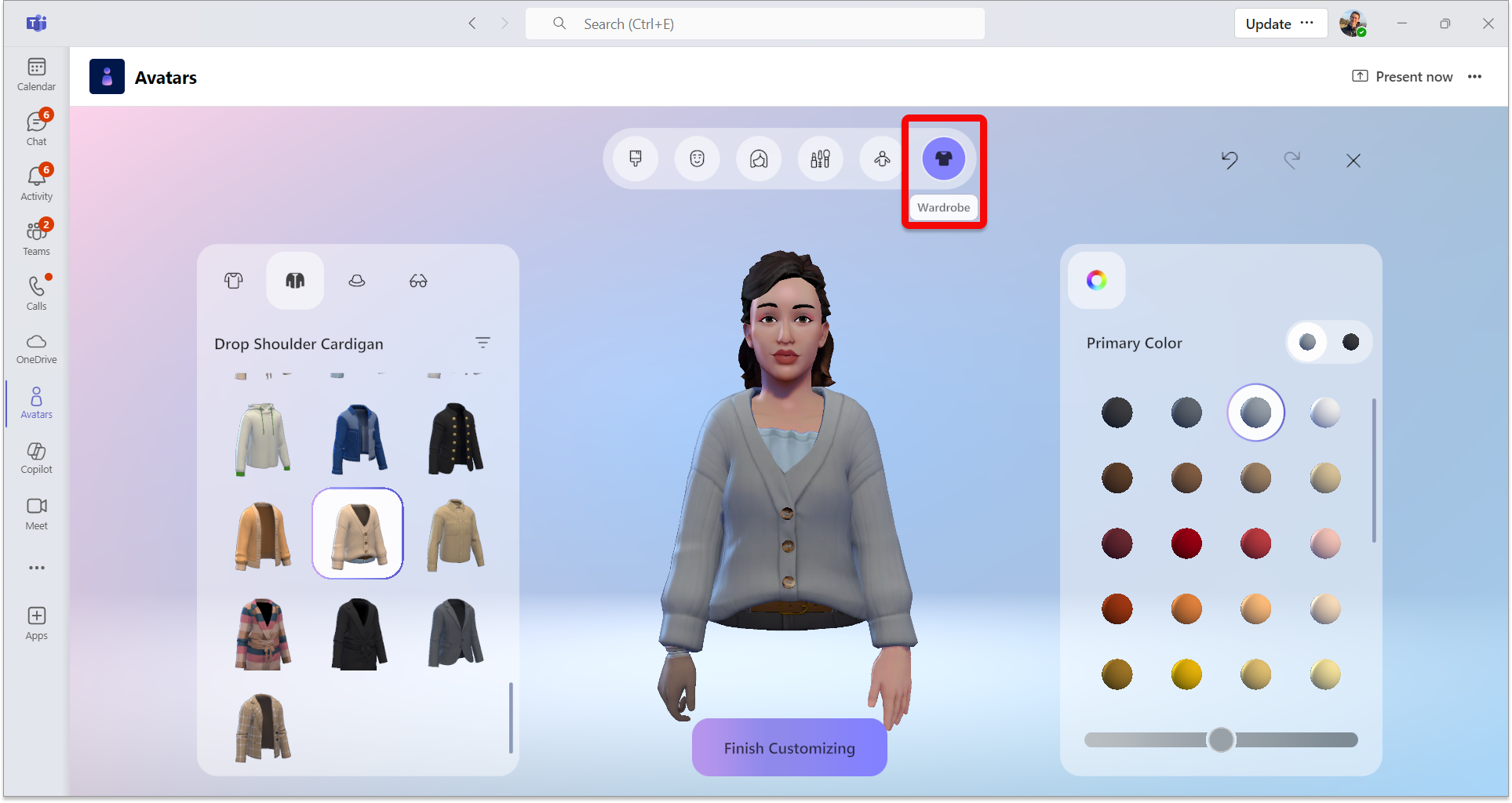
Vælg fanen Garderobe , og vælg derefter din garderobe fra kategorierne Underlag, Overtøj, Hovedbeklædning og Briller .
Tip
Forfin farven på hvert stykke af din garderobe for at gøre den til din egen! Brug vinduet til farveforbedring til højre.
Nyttige tilpasningsværktøjer
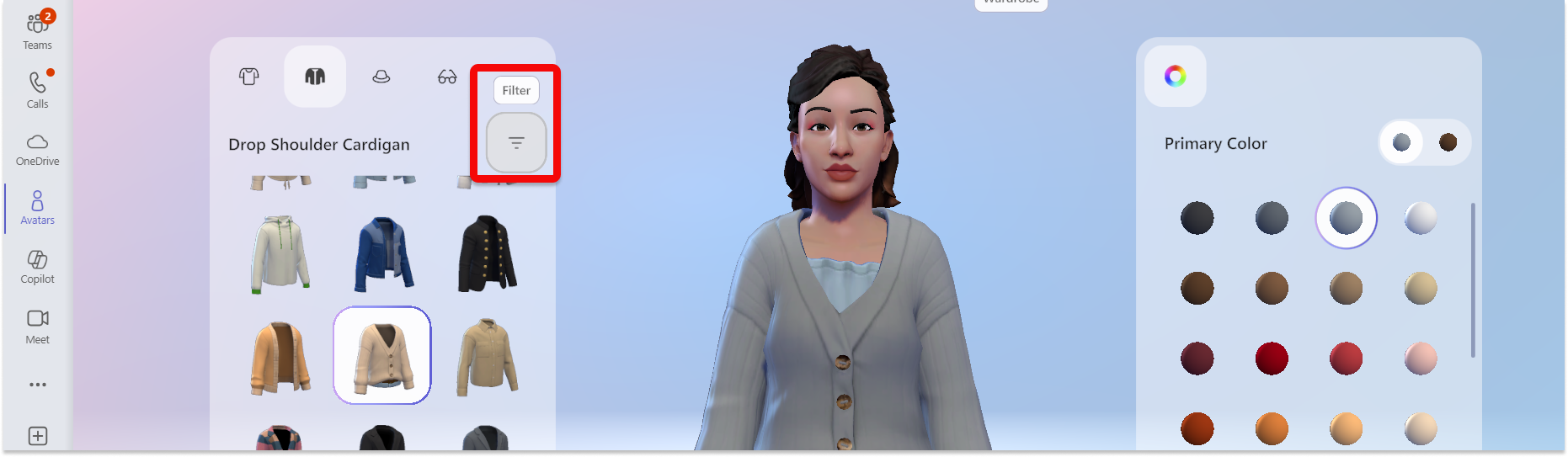
Filtre
For at hjælpe dig med hurtigt at finde dine ønskede stilarter er filtrering tilgængelig for sektionerne Hår, Underlag, Overtøj og Hovedbeklædning .
Fortryde eller annullere fortrydelse af en ændring
Du kan fortryde eller genskabe eventuelle ændringer, der er foretaget på din avatar, ved hjælp af pilene Fortryd eller Gentag øverst til højre på skærmen.
Zoom ind/ud af din avatarforhåndsvisning
Når du tilpasser din avatar, kan du bruge rullehjulet på musen til at zoome ind eller ud på forhåndsvisningen af din avatar.
Roter forhåndsvisning af din avatar
Vælg avatarforhåndsvisningen, hold venstre museknap nede, og træk med musen for at rotere avatarforhåndsvisningen for at se, hvordan den ser ud fra forskellige vinkler.
Relaterede emner
Kom i gang med fordybende begivenheder i Microsoft Teams