
Når du publicerer en forsamling i Microsoft Teams, modtager deltagerne automatisk mailinvitationer og optagelsesopdateringer fra Teams.
Tilpas mails, eller slå dem helt fra fra begivenhedsdetaljerne i din Teams-kalender.
Rediger e-mails om forsamlinger
I Teams genereres mails på forsamlinger ved hjælp af en skabelon, der automatisk udfylder detaljer fra formularen til planlægning af begivenheder.
Behold mails, som de er, eller tilpas dem ud fra begivenhedsoplysningerne i din Teams-kalender.
Mailinvitationer
Teams-mailinvitationer indeholder vigtige oplysninger, herunder navnet på begivenheden, dato og klokkeslæt og beskrivelse. De afspejler også din begivenheds tilpassede temaer.
Hvis du vil tilføje eller ændre detaljer, skal du redigere invitationerne, før du publicerer dit rådhus.
Sådan redigerer du invitationer via mail til forsamling:
Gå til din Teams-kalender.
Åbn en eksisterende forsamling, eller planlæg en ny.
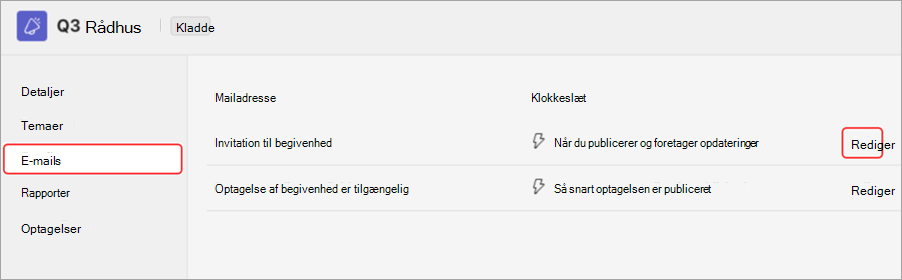
Vælg Mails.
Vælg Rediger i rækken Begivenhedsinvitation.
Foretag ændringer i mailskabelonen.
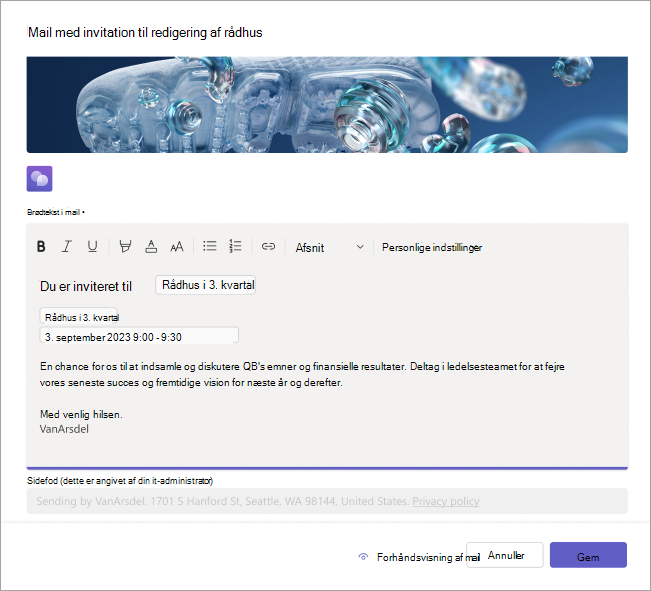
Vælg Forhåndsvisning af mail for at se, hvordan mailen vises for de inviterede.
Bemærk
Maileksemplet kan se anderledes ud for nogle modtagere afhængigt af deres mailtjeneste og enhed.
Vælg Rediger mail for at blive ved med at redigere, Annuller for at kassere redigeringer eller Gem for at anvende ændringerne.
Når du har publiceret forsamlingen, modtager deltagerne en invitation via mail.
Mails om begivenhedsoptagelse
Når begivenheden slutter, kan du publicere begivenhedsoptagelsen for deltagerne. Deltagerne modtager automatisk en mail med besked om, at optagelsen af begivenheden er tilgængelig.
Tilføj opfølgningsdetaljer, links og meget mere ved at redigere e-mailen med optagelse af begivenheden.
Sådan redigerer du mailen med begivenhedsoptagelsen:
Gå til din Teams-kalender.
Åbn forsamlingsdetaljerne.
Vælg Mails.
Vælg Rediger i den tilgængelige række Hændelsesoptagelse.
Foretag ændringer i mailskabelonen.
Vælg Forhåndsvisning af mail for at se, hvordan mailen vises for de inviterede.
Bemærk
Maileksemplet kan se anderledes ud for nogle modtagere afhængigt af deres mailtjeneste og enhed.
Vælg Rediger mail for at blive ved med at redigere, Annuller for at kassere redigeringer eller Gem for at anvende ændringerne.
Deaktiver mails på forsamlinger
Mails til forsamlinger aktiveres automatisk, når du opretter en forsamling. Du kan deaktivere dem når som helst, før du publicerer begivenhedswebstedet.
Sådan slår du mails om forsamlinger fra, mens du planlægger en forsamling:
- I planlægningsformularen skal du gå til Detaljer>Inviter deltagere.
- Slå Aktivér deltageres mails fra.
- Vælg

Sådan deaktiverer du mails på forsamlinger for en planlagt forsamling:
- Gå til din Teams-kalender.
- Højreklik på en forsamling, og vælg Administrer
 .
. - Gå til Detaljer>Inviter deltagere.
- Slå Aktivér deltageres mails fra.
- Vælg
Vigtig
- Hvis du ændrer denne indstilling, deaktiveres alle forsamlingsmails, herunder mailinvitationer.
- Du kan kun ændre denne indstilling, før begivenhedswebstedet er publiceret.