
Vigtig
Teams livebegivenhedsoplevelsen udgår den 30. juni 2026. Skift til Teams-forsamling for at få de nyeste begivenhedsfunktioner og -oplevelser. Læs dette blogindlæg for at få flere oplysninger.
I en Teams-livebegivenhed kan du streame video fra en ekstern koder til Microsoft Stream, hvis din koder understøtter RTMP (Real-Time Messaging Protocol). Hvis du har brug for nogle tip til konfiguration af eksterne kodere, kan du se denne liste over understøttede kodere.
Bemærk
Stream understøtter hardware- og softwarebaserede kodere.
I Teams skal du vælge
 , derefter din livebegivenhed og deltage.
Bemærk
Teams-kalenderen går kun 15 dage ud i fremtiden. Du kan også deltage i begivenheden ved at vælge den fra din Outlook-kalender og klikke på Deltag i livebegivenhed.
Indtil du starter begivenheden, vil du se titlen, datoen og klokkeslættet i vinduet med forhåndsvisning af kodning .
Vælg Start konfiguration.
Bemærk
Installationen kan tage lidt tid at fuldføre.
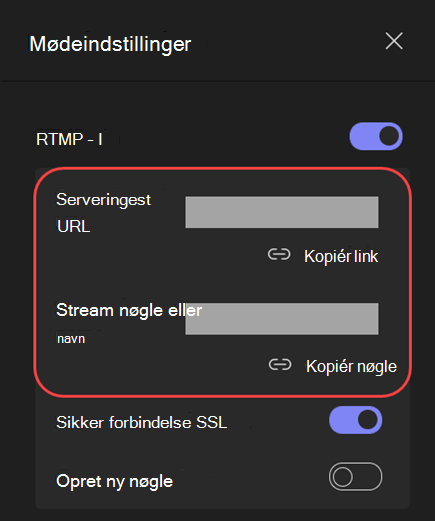
Når du får vist meddelelsen Klar til at oprette forbindelse, skal du gå til fanen Indstillinger og kopiere URL-adressen til serverindlæsning til din koder for at starte behandlingen.
Når du begynder at streame fra koderen til Stream ved hjælp af indlæsnings-URL-adressen, bør du kunne se forhåndsvisningen af videofeedet fra koderen i forhåndsvisning af koderen.
Bemærk
Deltagerne kan ikke se denne forhåndsvisning, før du starter livebegivenheden.
Når du er tilfreds med din konfiguration og forhåndsvisning af video, skal du vælge Start. Når livebegivenheden starter, udsendes videoen fra koderen til begivenheden.
Hvis hændelsen har en Q&A, kan du moderere den ved at vælge Q&A
 .
.Vælg
 for at tale med andre producenter eller præsentationsværter.
Vælg Afslut begivenhed for at afslutte begivenheden.





Vil du vide mere?
Oversigt over Teams livebegivenheder