Hvad hvis du vil transskribere et møde i Microsoft Teams, men transskriberingsknappen ikke er tilgængelig for dig? Vi har nogle tip, der kan hjælpe dig med at udføre din opgave.
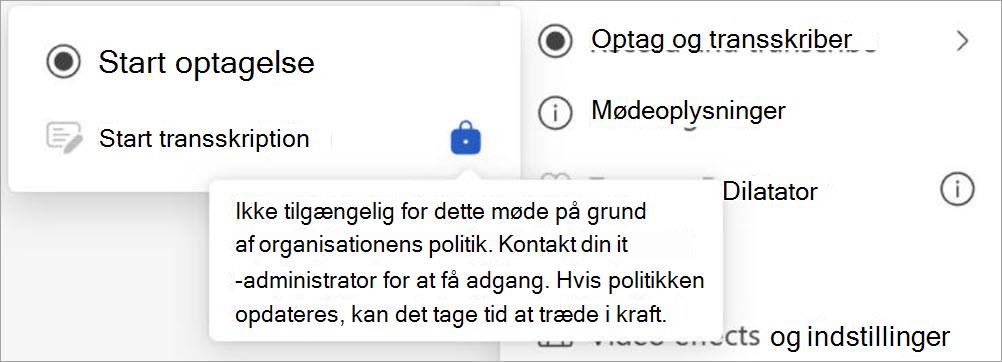
Hold markøren over låseikonet på knappen Start transskription for at se et værktøjstip, der forklarer, hvorfor knappen ikke fungerer. Se derefter tabellen herunder for at finde en løsning.
| Værktøjstip | Årsag | Det kan du gøre |
|---|---|---|
| Gæster kan ikke starte transskriptionen | Du er gæstebruger. | Bed en mødedeltager fra arrangørens organisation om at starte transskriptionen og dele den efter mødet. |
| Ikke tilgængelig for personer i en anden organisation end arrangøren | Du tilhører en anden organisation end mødearrangøren. | Bed en mødedeltager fra arrangørens organisation om at starte transskriptionen og dele den efter mødet. |
| Kun personer i denne organisation kan starte transskription. Log på Teams for at fortsætte. | Du er en anonym bruger. | Log på en godkendt konto. |
| Ikke tilgængelig for dette møde pga. organisationens politik. Kontakt din it-administrator for at få adgang. Hvis politikken opdateres, kan det tage tid, før den træder i kraft. | Din it-administrator har ikke tilladt transskription for enkeltpersoner i møder. Få mere at vide om at tillade eller forhindre brugere i at transskribere. Eller Din it-administrator har lige ændret politikken for mødetransskription, men ændringen er endnu ikke trådt i kraft. |
Bed din it-administrator om at aktivere indstillingen transskription i møder for alle. Derefter skal du vente lidt, før ændringen træder i kraft. |
| Ikke tilgængelig for dette opkald pga. organisationspolitik. Kontakt din it-administrator for at få adgang. Hvis politikken opdateres, kan det tage tid, før den træder i kraft. | Din it-administrator har ikke tilladt transskription for individuelle brugere i opkald. Få mere at vide om , hvordan du aktiverer opkaldstransskription. Eller Din it-administrator har lige ændret politikken for opkaldstransskription, men ændringen er endnu ikke trådt i kraft. |
Bed din it-administrator om at aktivere indstillingen transskription i opkald for alle. Derefter skal du vente lidt, før ændringen træder i kraft. |
| Transskription er slået fra for mødearrangøren af organisationspolitik. Kontakt din it-administrator for at få adgang. | Hvis mødearrangøren ikke har tilladelse til at transskribere i mødepolitikken, er transskriptionsknappen ikke tilgængelig for nogen mødedeltagere. Eller Hvis mødet er planlagt med Microsoft Graph API, og mødearrangøren indstiller egenskaben allowTranscription til Falsk, er transskriptionsknappen ikke tilgængelig for mødedeltagere. Få mere at vide om onlineMeetingBase-egenskaber . |
Bed din it-administrator om at aktivere transskription for mødearrangører. Eller Bed arrangøren om at lukke det aktuelle møde, slå transskription til og starte et nyt møde. |
| Kun mødearrangører og præsentationsværter kan starte transskription | Mødearrangøren angiver indstillingen Hvem kan præsentere under Roller i Teams-mødeindstillingerne for at angive, hvem der kan starte en præsentation. Hvis du ikke er udpeget som præsentationsvært, vil du blive markeret som deltager i mødet, men transskriptionsknappen er ikke tilgængelig for dig. | Bed arrangøren om at udpege dig som præsentationsvært. Få mere at vide om roller i Microsoft Teams-møder. |
| Ikke tilgængelig for deltagere, der bruger Location-Based Routing. Kontakt din it-administrator for at få hjælp. | Din it-administrator har indstillet indstillingen Undgå tilsidesættelse af betalingsomløb og send opkald via PSTN i opkaldspolitikken til Sand. Derfor er transskriptionsknappen ikke tilgængelig for deltagere i PSTN-opkald. Få mere at vide om administration af placeringsbaseret routing for direkte routing. | Bed din it-administrator om at deaktivere indstillingen Undgå omgåelse af betalingsomløb og send opkald via PSTN i din opkaldspolitik. Få mere at vide om administration af placeringsbaseret routing for direkte routing |
| Ikke tilgængelig, fordi Copilot er slået fra for dette møde. Hvis du vil aktivere det, skal du bede mødearrangøren eller medarrangøren om at tillade Copilot i mødeindstillingerne. |
I Teams-mødeindstillinger har arrangøren indstillet Tillad Copilot at Fra under Copilot og anden kunstig intelligens. Transskriptionsknappen er ikke tilgængelig for nogen deltagere. | Bed mødearrangøren om at lukke mødet, aktivere Copilot og genstarte mødet. |
| Kun mødearrangøren og medarrangøren kan starte transskriptionen for dette møde. Kontakt mødearrangøren for at få adgang. | Mødearrangøren kan angive indstillingen Hvem kan optage og transskribere under Optagelse & transskription i Teams-mødeindstillingerne for at angive, hvem der kan starte transskription. Hvis indstillingen er indstillet til Arrangør og medarrangører, er transskriptionsknappen ikke tilgængelig for andre deltagere end arrangøren og medarrangører. |
Bed arrangøren om at ændre, hvem der kan optage og transskribere til arrangører, medarrangører og præsentationsværter. Få mere at vide om at vælge, hvem der kan optage eller transskribere. Eller Bed arrangøren om at udpege dig som medarrangør. Få mere at vide om at tilføje medarrangører i Microsoft Teams-møder. |
| Ikke tilgængelig, fordi mødearrangøren har deaktiveret transskription for dette møde. Kontakt mødearrangøren for at få adgang. | I indstillingerne for Teams-møde under Optagelse & transskription har mødearrangøren angivet indstillingen Hvem kan optage og transskribere til Ingen. | Bed mødearrangøren om at ændre indstillingen Hvem kan optage og transskribere . Få mere at vide om at vælge, hvem der kan optage eller transskribere. |
| Arrangøren slog dette fra | Mødearrangøren angav indstillingen Hvem har adgang til optagelsen eller afskriften under Optagelse & transskription i indstillingerne for Teams-møde for at angive, hvem der har adgangstilladelse. Hvis indstillingen er indstillet til Arrangør og medarrangører eller bestemte personer, er transskriptionsknappen ikke tilgængelig for andre deltagere end de angivne personer. |
Bed arrangøren om at ændre indstillingen Hvem har adgang til optagelsen eller afskriften til alle. Få mere at vide om tilpasning af adgang til mødeoptagelser eller afskrifter. Bed arrangøren om at udpege dig som medarrangør eller som en, der kan aktivere transskription. Få mere at vide om at tilføje medarrangører i Microsoft Teams-møder. |
Ofte stillede spørgsmål
Hvorfor optages mit møde automatisk, hvis jeg ikke har planlagt det på denne måde?
Hvis du planlægger et møde eller en begivenhed ved hjælp af skabelonen forsamling eller webinar, vil automatisk optagelse og transskription være aktiveret som standard.
Hvis du vil slå automatisk optagelse fra, før mødet eller begivenheden starter, skal du åbne begivenhedsdetaljerne i din Teams-kalender og vælge
 > IndstillingerOptagelse & transskription
 . Slå derefter Optag og transskriber automatisk fra.
 Du kan få mere at vide under Administrer webinaroptagelser eller Administrer optagelser af forsamling.
Hvis du har en politik for registrering af overholdelse af regler, starter optagelsen automatisk, hver gang du deltager i et møde. Denne optagelse gemmes i din organisations lager og ikke på dit personlige OneDrive eller Microsoft SharePoint.
Du kan få mere at vide under Tredjepartsoptagelse af overholdelse af angivne standarder for Teams-opkald og -møder.
Hvor gemmes optagelser og transskriptioner?
Hvad gør indstillingerne for optagelse & afskrift af møde?
Når du organiserer et møde i Teams, kan du justere indstillinger og tilladelser for optagelse og afskrift i mødeindstillingerne. Få mere at vide om indstillinger for optagelse og afskrift i tabellen nedenfor:
| Indstillingen Møde | Hvad gør den |
|---|---|
| Optag og transskriber automatisk | Når denne indstilling er slået til, starter optagelse og transskription automatisk, når mødet begynder. Denne indstilling deaktiveres, hvis Hvem kan optage og transskribere er angivet til Ingen. |
| Hvem kan optage og transskribere | Denne indstilling styrer, hvem der kan starte optagelse eller transskribering under et møde.
|
|
Aktivér flersproget talegenkendelse *Teams Premium |
Det gør det muligt for alle at blive forstået på det talte sprog, de angiver ved mødets begyndelse. Dette aktiveres automatisk, hvis tolk er slået til. Du kan få mere at vide under Tolk i Microsoft Teams-møder. |
Du kan få mere at vide under Tilpas adgang til mødeoptagelser eller afskrifter i Microsoft Teams.
Hvordan gør jeg dele en optagelse eller transskription med andre i Stream?
Sådan deler du en optagelse eller afskrift:
Dobbeltklik på det seneste møde i din Teams-kalender.
Vælg Opsummering.
Vælg den optagelse eller afskrift, du vil dele.
Vælg Åbn i Stream i øverste højre hjørne.
I Stream skal du vælge Del>Del.
Vælg Linkindstillinger for at administrere optagelsestilladelser:
Under Linket fungerer for, skal du vælge, hvem du vil give adgang til.
Under Flere indstillinger:
- Vælg Kan ikke downloade for at forhindre personer, du deler optagelsen med, i at downloade den.
- Vælg Kan få vist for at give personer, du deler med, tilladelse til at få vist og hente optagelsen.
- Vælg Kan redigere for at give personer, du deler med, tilladelse til at ændre, slette eller flytte optagelsen.
- Angiv en udløbsdato for optagelser.
- Angiv en adgangskode til optagelsen.
Vælg Anvend for at anvende optagelsestilladelserne.
Skriv navnet, gruppen eller mailen, du vil dele med.
Vælg Kopiér link for at kopiere et direkte link til optagelsen og dele det med andre.
Du kan få mere at vide under Afspil, del og download en mødeoptagelse i Microsoft Teams.
Kan jeg anmode om adgang til en optagelse eller afskrift?
Når du åbner en optagelse eller transskription, som du ikke har adgang til, kan du bede ejeren om at dele den med dig direkte eller anmode om adgang direkte fra den pågældende side. Hvis du anmoder om adgang, skal du kontakte ejeren af optagelsen eller afskriften for at fortælle dem, at din anmodning venter. De kan godkende anmodningen via deres mail.
Hvordan administrerer jeg en optagelses eller transskriptions udløbsdato i Stream?
Sådan administrerer du en optagelses eller transskriptions udløbsdato i Stream:
Åbn optagelsen eller transskriptionen i Stream.
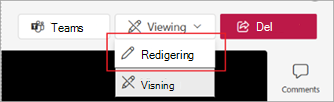
Sørg for, at du er i redigeringstilstand . Hvis du er i visningstilstand , skal du vælge Visning>af redigering.
Under mødeoptagelsen skal du vælge den aktuelle udløbsnedtælling.
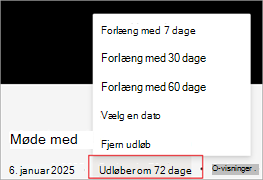
Vælg en indstilling for at forlænge optagelsen, vælg en ny udløbsdato, eller fjern udløb fra optagelsen helt.
Hvad sker der, hvis mødearrangøren er en delt postkasse?
Hvis du planlægger møder på vegne af en delt postkasse, vil den delte postkasse være mødearrangøren. Du kan få mere at vide under Delte postkasser planlagte møder.
Hvor er min optagelse?
Hvis du ikke kan finde en optagelse:
Kontrollér, om der er en meddelelse om, at din optagelse er startet. Hvis du ikke ser denne meddelelse, er optagelsen sandsynligvis ikke startet og kan ikke gendannes.

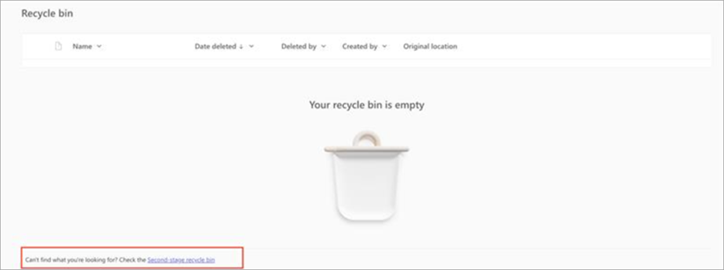
Hvis du ved, at optagelsen blev startet, men ikke kan finde den i OneDrive, kan du kontrollere, om den er blevet slettet, flyttet til en anden placering eller er udløbet. Se i din Papirkurv og Papirkurv på andet trin.
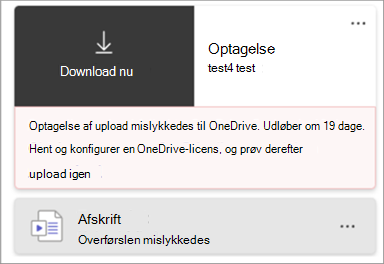
Hvis du ikke kan finde din optagelse i OneDrive, men ser denne optagelseschiclet i din chatoversigt, blev din optagelse ikke uploadet til OneDrive og vil blive gemt i et midlertidigt lager i 21 dage. Du kan forsøge at uploade den til OneDrive igen eller downloade den til din lokale enhed.
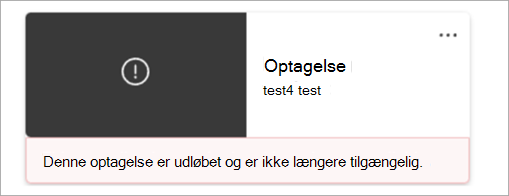
Hvis du ser denne chiclet i din chatoversigt, er optagelsen blevet slettet permanent fra det midlertidige lager og kan ikke gendannes.