
Sæt whiteboards, udskrevne dokumenter, bøger og andre fysiske objekter i fokus for dit Teams-møde. Med minimal konfiguration kan du hjælpe mødedeltagere, der ikke er i lokalet, med at føle sig mere inkluderede og engagerede i din næste klasse, demo eller brainstormingsession.
Teams kan f.eks. indramme og ændre størrelsen på et whiteboard i rummet, så det er tydeligt synligt på selv mobilskærme. Præsentationsværtens brødtekst er også let gennemsigtig, så de ikke blokerer eller overlapper tavlen. Det, der er skrevet eller skitseret, er optimeret til synlighed.
Indstillinger for kamera
Teams kan optimere kameraet ud fra, hvad du vil dele.
-
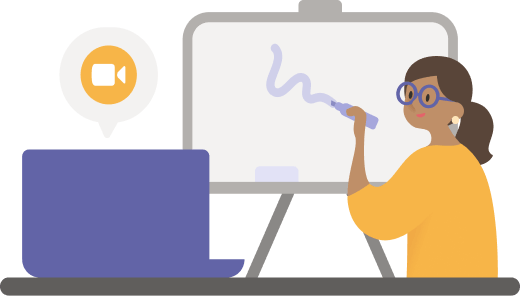
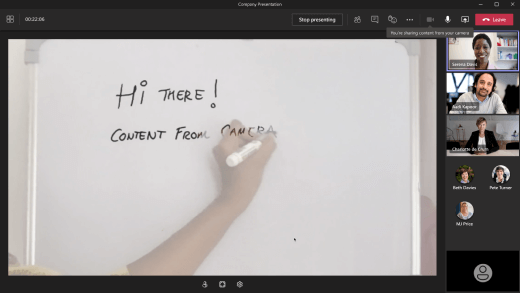
Whiteboard: Bruges til at fokusere på et whiteboard i nærheden med din enheds kamera.
-
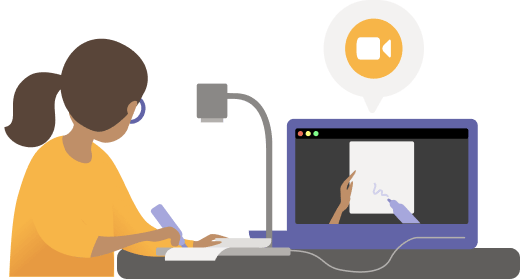
Dokument: Bruges til at fokusere på et dokument, regneark, en bog eller noget lignende med et dokumentkamera.
- Video: Bruges til at fokusere på objekter i rummet. Du kan f.eks. hjælpe eleverne med at se demonstrationen af dit naturvidenskabelige eksperiment. Hjælp potentielle kunder med at se din produktdemo i en virksomhed.
Inden du går i gang
Sørg for, at du har følgende:
- Bærbar eller stationær computer (Windows eller Mac)
- Indbygget eller USB-tilsluttet kamera (især et dokumentkamera, hvis du deler noget på et bord, et skrivebord eller en anden flad overflade)
- Teams-skrivebordsapp
Del et whiteboard ved hjælp af dit kamera
Til denne konfiguration anbefaler vi, at du bruger en bærbar computer med et indbygget eller USB-tilsluttet kamera.
Bemærk
Blackboards understøttes i øjeblikket ikke.
- Start mødet.
- I mødekontrolelementer skal du vælge Del
 .
. - Vælg Indhold fra kamerawhiteboard>.
- Brug eksempelskærmen til at vejlede dig og peg kameraet mod whiteboardet.
- Placer kameraet ca. 3-4 fod væk, og centrer det med whiteboardet så meget som muligt.
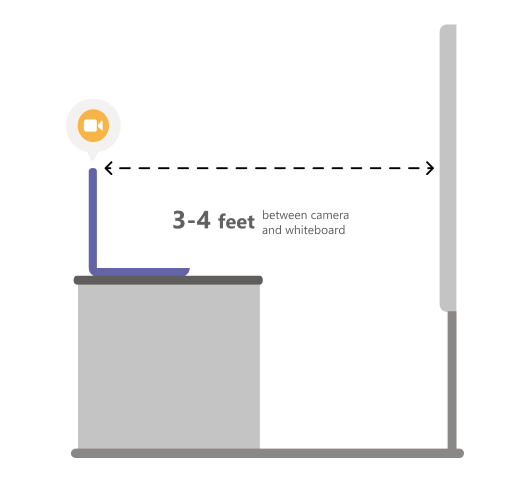
Når kameraet registrerer whiteboardet, sætter det automatisk i fokus.
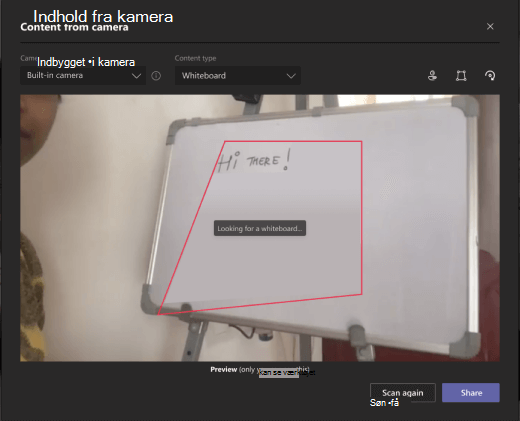
- Vælg Del.
Alle i mødet får en fokuseret og tydelig visning af whiteboardet.
Del et dokument ved hjælp af dit kamera
Til denne opsætning anbefaler vi, at du bruger et USB-tilsluttet dokumentkamera.
- Start mødet.
- I mødekontrolelementer skal du vælge Del .
- Vælg Indhold fra kameradokument>.
- Brug eksempelskærmen som vejledning til at anbringe kameraet over dokumentet.
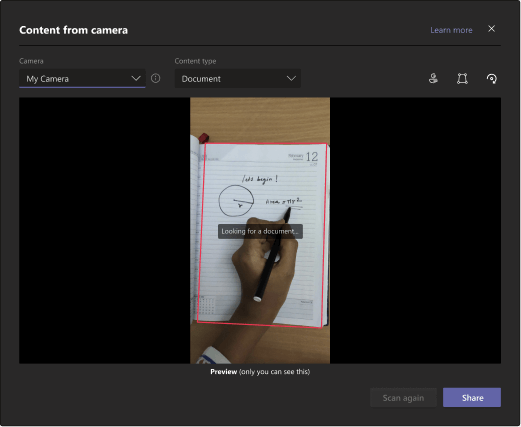
Når kameraet registrerer dokumentet, sætter det automatisk i fokus. - Vælg Del.
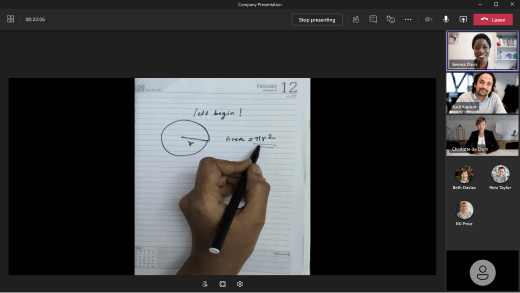
Alle i mødet får en fokuseret og tydelig visning af dokumentet.
Tip
Hvis du deler et whiteboard, skal du være opmærksom på følgende:
- Du opnår de bedste resultater ved at placere dit kamera ca. 3-4 meter væk og centrere det med whiteboardet så meget som muligt.
- Mørke markeringsmærker vises bedre end lyse.
Sørg for, at rummet er godt oplyst.
Hvis du bruger bærbare mikrofoner, skal du prøve at holde dig i nærheden, så onlinedeltagerne kan høre dig tydeligt.