

Hvis folk har problemer med at høre dig i Teams-møder, er her nogle tip til at hjælpe dig med at komme tilbage på sporet.
Du kan få mere at vide om at ændre mikrofonindstillinger i Microsoft Teams til personlig brug under Administrer dine enhedsindstillinger i Gratis Microsoft Teams.
Søg efter opdateringer
Du får den bedste ydeevne ved at sørge for, at du har den nyeste version af Teams samt den nyeste Windows-opdatering eller Mac OS-opdatering installeret.
Sørg for, at din lyd ikke er slået fra
I dine mødekontrolelementer skal du sørge for, at  er slået til.
Hvis mikrofonikonet er streg igennem, er lyden i øjeblikket slået fra. Vælg Slå mikrofonlyd til  for at slå lyden til.
Kontrollér din fysiske mikrofon
Nogle mikrofoner har fysiske indstillinger til at slå lyden fra på selve enhederne.
Tjek, at din hovedtelefonarm ikke er i lydløsposition (normalt oprejst eller væk fra din mund), eller at din eksterne mikrofons fysiske mute-knap ikke er slået til.
Kontrollér indstillingerne på din enhed eller browser
Hvis du vil bruge din mikrofon i Teams, skal du muligvis ændre indstillingerne for beskyttelse af personlige oplysninger på din enhed eller på internettet for at give Teams adgang til den.
Skift enhedsindstillinger
Hvis du bruger Teams-skrivebordsappen, skal du dobbelttjekke dine enhedsindstillinger for at sikre, at Teams har adgang til din mikrofon.
Windows
Åbn dine enhedsindstillinger, og vælg Beskyttelse af personlige oplysninger & sikkerhed.
Under Apptilladelser skal du vælge Mikrofon.
Slå til/fra-knappen for mikrofonadgang til.
Slå til/fra-knappen Lad apps få adgang til din mikrofon .
Slå til/fra-knappen for Microsoft Teams (arbejde eller skole) til.
Slå til/fra-knappen Lad skrivebordsapps få adgang til din mikrofon til.
Bemærk
Hvis disse til/fra-knapper allerede er slået til, kan du prøve at slå dem fra og til igen for at sikre, at indstillingerne gælder.
Luk alle apps, og genstart enheden.
Hvis din mikrofon ikke fungerer i Windows 10, kan der være et problem med dine drivere. Her kan du få en trinvis vejledning i at kontrollere dine Windows-drivere.
macOS
- Åbn Systemindstillinger på din enhed.
- Vælg Sikkerhed & beskyttelse af personlige oplysninger.
- Vælg Mikrofon.
- Under Beskyttelse af personlige oplysninger skal du sørge for, at Microsoft Teams er markeret.
- Luk alle apps, og genstart enheden.
iOS
- Åbn Indstillinger.
- Tryk påMikrofontil beskyttelse af personlige oplysninger>.
- Sørg for, at Microsoft Teams er slået til.
- Luk alle apps, og genstart enheden.
Skift browserindstillinger
Hvis du bruger Teams på nettet, skal du sørge for, at dine standardbrowserindstillinger giver Teams adgang til at bruge din mikrofon.
Bemærk
Microsoft Teams på internettet understøttes i øjeblikket i Chrome, Edge, Firefox og Internet Explorer 11.
Microsoft Edge
I Edge skal du vælge Indstillinger med mere
 >Knappen Indstillinger
 .
.Vælg Cookies og webstedstilladelser.
Vælg Mikrofon.
Slå til/fra-knappen Spørg, før adgang (anbefales) til.
Bemærk
Hvis dette er slået fra, blokeres adgangen til dit kamera i Edge.
Google Chrome
Vælg Indstillinger i Google Chrome.
Vælg Beskyttelse af personlige oplysninger og sikkerhed>Indstillinger for> webstedTilladelser.
Vælg Mikrofon.
- Øverst på dette skærmbillede skal du sørge for, at din korrekte enhed er valgt i rullemenuen.
- Under Standardadfærd skal du vælge Websteder kan bede om at bruge din mikrofon.
Safari
- Åbn Indstillinger i Safari.
- Vælg Websteder.
- Vælg Mikrofon generelt.
- Ud for Når du besøger andre websteder: Vælg Spørg eller Tillad.
- Luk alle apps, og genstart enheden.
Tilslut din mikrofon igen
Prøv at tilslutte din mikrofon igen via dine Teams-indstillinger.
Før et møde
I Teams skal du vælge Indstillinger med mere
 >Knappen Indstillinger .
Vælg Enheder
 .
.Under Lydindstillinger skal du sørge for, at din mikrofon er valgt fra rullemenuen Mikrofon .
Vælg Ikonet for knappen Testopkald
 for at teste dine indstillinger. Følg vejledningen fra robotten i testopkaldet , og optag en kort meddelelse. Meddelelsen afspilles automatisk. Derefter får du en oversigt over testopkaldet, og du kan foretage ændringer i dine enhedsindstillinger.
 Bemærk
- Funktionen testopkald er i øjeblikket kun tilgængelig på engelsk.
- Din testoptagelse slettes umiddelbart efter opkaldet. Den bevares eller bruges ikke af Microsoft.
- Funktionen testopkald er i øjeblikket ikke tilgængelig i Teams på nettet.
Under et møde
- I dit Teams-mødevindue skal du vælge rullepilen ud for Mikrofon
 .
. - Vælg Flere lydindstillinger.
- Sørg for, at din rigtige mikrofon er valgt
Hvis mikrofonen ikke er i rullemenuen Mikrofon , skal du tage stikket ud og sætte det i igen. Hvis du har problemer med at bruge en Bluetooth-mikrofon, skal du kontrollere, at den er opladet og ikke tilsluttet en anden enhed. Prøv derefter at oprette forbindelse igen.
Kontrollér lydindstillinger (Windows)
Gå til dine Windows-indstillinger for at sikre, at din mikrofon er aktiveret, og at lyden er slået til.
Åbn enhedsindstillingerne fra Start i Windows.
Vælg Systemlyd>.
Under input:
Vælg din mikrofon i Vælg en enhed til tale eller optagelse. Hvis du ikke kan se din mikrofon her, skal du vælge Tilføj enhed for at parre den.
Ud for Lydstyrke skal du sørge for, at mikrofonen er slået til.
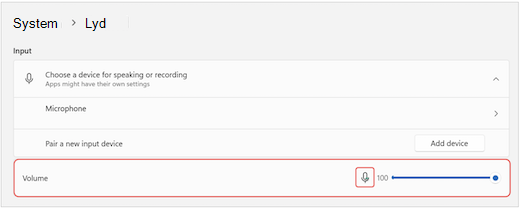
Hvis du stadig har problemer, kan du prøve at genaktivere din højttaler ved at gå til avancerede > Flere lydindstillinger. Højreklik på din mikrofon på fanen Optagelse . Vælg derefter Aktivér.
Kontrollér indstillinger for Fjernskrivebord (Windows)
Hvis du bruger Fjernskrivebord, skal du dobbelttjekke lydindstillingerne på din lokale Windows-enhed.
Søg efter og vælg Forbindelse til Fjernskrivebord i Start i Windows.
Åbn fanen Lokale ressourcer .
Under Ekstern lyd skal du vælge Indstillinger....
- Under Fjernafspilning af lyd skal du vælge Afspil på denne computer.
- Under Fjernlydoptagelse skal du vælge Optag fra denne computer.
Klik på OK for at gemme ændringerne.
Brug din telefons lyd
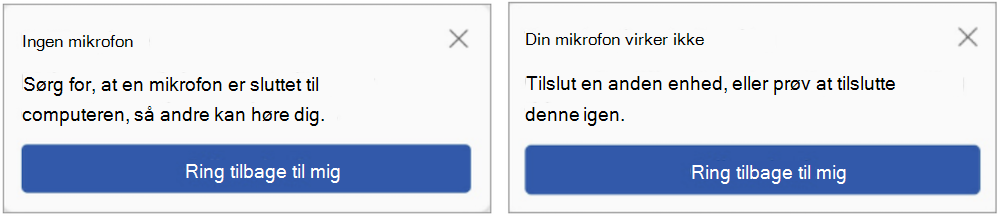
Hvis din mikrofon ikke virker, efter du har prøvet ovenstående løsninger, og du ser en af meddelelserne nedenfor, skal du vælge Ring tilbage til mig for at bruge telefonens mikrofon.
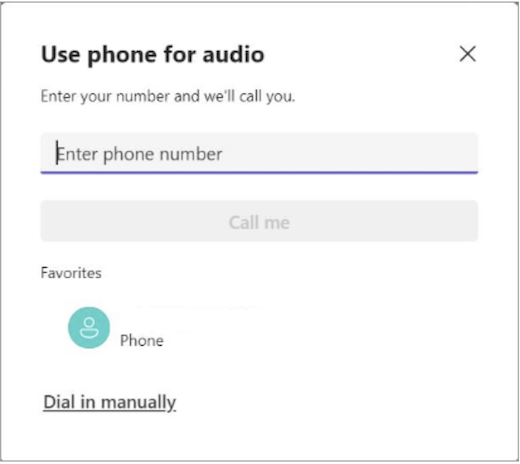
Angiv dit telefonnummer, og vælg Ring til mig for at modtage et opkald fra Teams, som forbinder dig til dit møde. Lyden kommer fra telefonen, men anden deling af indhold foregår stadig på computeren.
Relaterede emner
Min højttaler virker ikke i Teams