
Få indsigt i dit webinar med fremmøde- og tilmeldingsrapporter. Få mere at vide om, hvor mange personer der har set tilmeldingssiden, hvor længe deltagerne blev i webinaret og meget mere.
Få vist webinarrapporter
- Vælg
 i Teams.
 - Vælg webinaret.
- Vælg Vis begivenhed
 .
. - Vælg Administrer begivenhed
 .
. - Vælg fanen Fremmøde øverst på begivenhedssiden.
Bemærk
Kun arrangører kan se webinarrapporter. Adgang for medarrangører er ikke tilgængelig i øjeblikket.
Rapportdetaljer
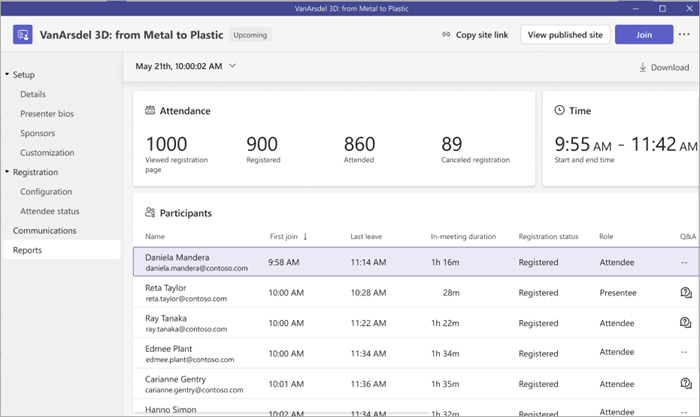
Få vist fremmøde- og registreringsrapporter før og efter et webinar for at få yderligere indsigt i begivenheden og dens deltagere.
Registreringsrapporter
Før og efter et webinar kan du få vist deltagernes registreringsstatusser for at få oplysninger om, hvor mange personer der har set registreringswebstedet, tilmeldt sig begivenheden eller annulleret deres registrering.
- Hvis du vil have vist deltagerens registreringsoplysninger før et webinar, skal du åbne webinaroplysningerne i din Teams-kalender og vælge Administrer begivenhed>Tilmelding>Deltagerstatus.
- Hvis du vil have vist oplysninger om deltagerregistrering efter et webinar, skal du åbne webinaroplysningerne i din Teams-kalender og vælge Administrer>.
Fremmøderapporter
Når et webinar er afsluttet, kan du få vist fremmøderapporter for at se oplysninger om begivenheden og deltagerne.
Fremmøderapporter omfatter:
| Begivenhedens start- og sluttidspunkt | Deltagerroller |
|---|---|
| Samlet varighed af begivenheden | Tidspunkter for første tilmelding og sidste orlov |
| Antal deltagere | Hvor længe hver deltager blev i begivenheden |
Hvis du vil have vist fremmøderapporter efter et webinar, skal du dobbeltklikke på det tidligere webinar i din Teams-kalender og vælge Rapporter.
Hent rapporter
Sådan downloader du en webinarrapport:
- Vælg i Teams.
- Vælg webinaret.
- Vælg Vis begivenhed .
- Vælg Administrer begivenhed .
- Vælg fanen Fremmøde øverst på begivenhedssiden.
- Vælg Download
 .
.
Administrer webinarrapporter med integrationer
Administrer webinarrapporter via marketingautomatiseringsværktøjer, der ikke er fra Microsoft, i Teams. Implementer webinarintegrationer, før du publicerer begivenhedswebstedet.
Sådan begynder du at bruge webinarintegrationer:
- Vælg i Teams.
- Vælg webinaret.
- Vælg Vis begivenhed .
- Vælg Administrer begivenhed .
- Vælg Integrationer.
- Vælg et marketingautomatiseringsværktøj, der skal bruges til dit webinar.