Som præsentationsvært vil du være en af de personer, der arbejder bag kulisserne for at gøre begivenheden vellykket.
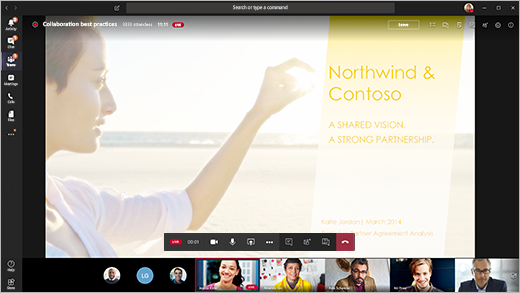
I Teams skal du vælge Deltag for at deltage i begivenheden som præsentationsvært. Uden for Teams skal du vælge deltagelseslinket for at åbne livebegivenheden i Teams.
Som præsentationsvært deler du mange af de grundlæggende funktionaliteter hos en producer, men du har ikke så meget kontrol over videofeeds eller selve livebegivenheden.
| Funktion |
Producer |
Oplægsholder på skrivebordet |
| Vælg videofeeds fra andre præsentationsværter, og send dem til begivenhed |
Ja |
Nej |
| Start livebegivenhed |
Ja |
Nej |
| Afslut livebegivenhed |
Ja |
Nej |
| Vis begivenhedseksempel (stream, der sendes til deltagere) |
Ja |
Nej |
| Administrer optagelser og rapporter |
Ja |
Ja |
| Deltag som deltager |
Ja |
Ja |
| Få vist antallet af livedeltagere |
Ja |
Nej |
| Chat med andre producenter og deltagere |
Ja |
Ja |
| Del skærm i livebegivenheden |
Ja |
Ja |
| Del systemlyd |
Ja |
Ja |
| Inviter brugere til at deltage som præsentationsværter |
Ja |
Ja |
| Slå lyden fra for alle andre præsentationsværter |
Ja |
Ja |
| Moderer spørgsmål og svar |
Ja |
Ja |
I denne artikel
Før du begynder
Egenskaber for præsentationsvært
Deltag i begivenheden, og præsenter indhold
Inden du går i gang
- Din iPad køre iOS 10 eller nyere.
- For en videoopløsning på 1280 x 720 kræves en minimum bithastighed på 2.000 kilobit pr. sekund (Kbps).
- Vi anbefaler følgende iPad-versioner til præsentation: enhver iPad Pro, enhver iPad Air.
- iPad 4 og iPad Mini 2 understøttes, men anbefales ikke.
- Følgende understøttes ikke for denne funktion: iPad 1, iPad 2, iPad 3, iPad Mini 1.
Vigtig
Du skal have rollen som mødepræsentationsvært for at kunne præsentere.
Producerrollen understøttes i øjeblikket ikke på iPad. Det betyder, at alle, der deltager i mødet på en iPad, med undtagelse af præsentationsværter, kun har mulighed for at deltage i mødet . Hvis du vil have oplysninger om deltagerfunktioner, skal du se Roller i et Teams-møde.
Egenskaber for præsentationsvært
Som præsentationsvært på en iPad kan du gøre følgende under en livebegivenhed:
- Chat med andre præsentationsværter og producenter
- Del din video
- Del din skærm i livebegivenheden
- Inviter andre deltagere til at deltage som præsentationsværter
- Slå lyden fra for alle andre præsentationsværter
Aktuelle begrænsninger
Præsentationsværter kan ikke gøre følgende:
- Få vist eller deltag i Q&A-sessioner. Hvis du vil deltage, skal du forlade mødet og derefter deltage igen ved at vælge Deltag som deltager på skærmen til forhåndstilmelding.
- Del mere end én stream ad gangen. Du kan for eksempel ikke dele din video på samme tid som din skærm.
- Del deres systemlyd, mens du præsenterer.
Deltag i begivenheden, og præsenter indhold
I Teams skal du vælge Deltag som præsentationsvært. Uden for Teams skal du vælge deltagelseslinket for at åbne livebegivenheden i Teams.
Hvis du vil præsentere livevideo, skal du tænde for dit kamera ved at vælge Kamera i mødekontrolelementerne. Teams beder dig om at rotere din iPad for at give deltagerne et bedre overblik.
• Hvis begivenheden ikke er startet endnu, vil du se "PRE-LIVE" på din video med en gul kant.
• Hvis begivenheden er startet, kan du se "I KØ" med en gul kant.
• Hvis begivenheden er startet, og produceren allerede udsender din video, vil du se "LIVE" med en rød kant.
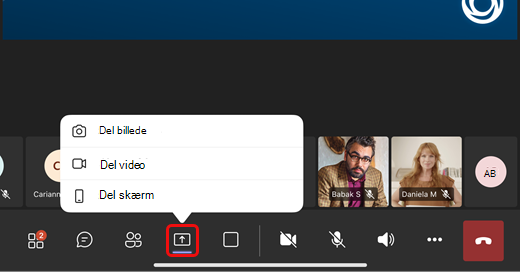
Hvis du vil præsentere indhold eller skifte fra deling af én type indhold til en anden, skal du vælge Del indhold-knappen i mødekontrolelementerne og derefter vælge, hvad du vil dele.
Tip
Hvis du deler din skærm, skal du ændre din Teams-status til Vil ikke forstyrres for at forhindre, at meddelelser dukker op. Du kan finde en vejledning under Ændre din status.
Hvis du vælger at dele din skærm, skal du vælge Start udsendelse.
Når du er færdig med din præsentation, skal du vælge Stop deling.
Vil du vide mere?
Teams livebegivenheder
