
Strømlin møde- og begivenhedsplanlægning, tilpas dine kalendervisninger og meget mere i Microsoft Teams til computer.
Denne artikel indeholder
Åbn din kalender
Hvis du vil begynde at bruge din Teams-kalender, skal du vælge  i venstre side af Teams.
Skift kalendervisning
Din Teams-kalender viser din arbejdsuge som standard. Se andre visninger, f.eks. hele ugen eller måneden, ved at vælge Arbejdsuge øverst i kalenderen og vælge en.
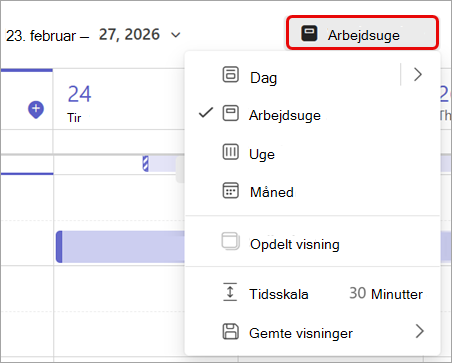
Du kan også:
- Du kan ændre tidsskalaen for at justere pladsen til mødeoplysningerne.
- Gem kalendervisninger for at få adgang til bestemte layout senere.
- Vælg
 for at tilpasse de typer af begivenheder, der vises i din kalender.
 - Vælg Vis navigationsrude
 for at se minimånedsvisning, se andre brugeres kalendere, oprette kalendergrupper og meget mere.
 - Vælg flere indstillinger
 >
> indstillinger for Calendar til at ændre udseendet af din kalender, justere begivenheds- og mødeindstillinger og meget mere.
Du kan få mere at vide under Tilpas din kalender i Microsoft Teams.
Se andre kalendere
Få vist flere kalendere på samme tid for problemfri koordinering og planlægning af begivenheder. Kig på forskellige personers kalendere, kalendere, der fremhæver fødselsdage eller helligdage og meget mere.
- Vælg Vis navigationsrude i øverste venstre hjørne .
- Under Mine kalendere skal du oprette og vælge kalendergrupper for hurtigt at få vist visninger af bestemte kalendere senere.
- Skift mellem opdelte og kombinerede visninger for at få vist andre kalendere side om side eller integreret i én.
Du kan få mere at vide under Få vist andre kalendere i Microsoft Teams.
Planlæg og start møder og begivenheder
Planlæg nemt møder og begivenheder af alle typer fra din Teams-kalender.
Sådan planlægger du et nyt møde eller en ny begivenhed:
Vælg CalendarTeams
i Teams.Vælg Nyt
 eller vælg et tidsrum i din kalender.
- Vælg rullepilen ud for Nyt for at vælge mellem forskellige typer begivenhedsskabeloner. Vælg Vis alle skabeloner for at se mere.
- Vælg rullepilen ud for Nyt
Vælg
 for at finde et tidspunkt, der fungerer bedst for alle.
Angiv oplysninger om mødet eller begivenheden.
Vælg Gem
 .
.
Vigtig
Når du planlægger et virtuelt Teams-møde, skal du slå til/fra-knappen for Teams-møde til.
For at deltage i et møde eller en begivenhed:
- Vælg CalendarTeams i Teams.
- Vælg et møde eller en begivenhed.
- Vælg Deltag i
 .
.
Du kan få mere at vide om, hvordan du deltager i et Teams-møde, under Deltag i et møde i Microsoft Teams.
Find det rette sted at mødes
Når du vælger et lokale eller sted til mødet, får du vist flere oplysninger om tilgængelige lokaler, f.eks. kapacitet og tekniske specifikationer. Du vil også se muligheden for at gennemse med Places Finder.
Du kan få mere at vide under Kom i gang med Microsoft Places.
Del din kalender
Del din kalender med andre for at give dem indsigt i din tidsplan og din tilgængelighed.
Sådan deler du din kalender med en bestemt person:
- Vælg CalendarTeams i Teams.
- Vælg Flere indstillinger>Del
 .
. - Angiv den mailadresse eller kontakt, du vil dele med.
- Ud for deres navn skal du vælge rullemenuen for at vælge deres tilladelser.
- Vælg Del.
Afhængigt af politikker, der er angivet af din it-administrator, kan du også administrere tilladelser for andre personer i organisationen i rullemenuen nedenfor.
Du kan få mere at vide under Del din kalender i Microsoft Teams.
Udskriv din kalender
Udskriv din kalender for at distribuere fysiske kopier af den, eller hav den ved hånden til markeringer og nem adgang.
Du kan få mere at vide under Del din kalender i Microsoft Teams.
Få hurtig adgang til tidligere mødeoplysninger
Gå direkte til et tidligere mødes opsummering, chat og andre oplysninger i din Teams-kalender.
Sådan får du adgang:
Vælg CalendarTeams
i Teams.Vælg et tidligere optaget møde.
- Vælg opsummeringsikonet for at få vist
 .
. - Vælg faneikonet ChatTeams
 at åbne mødechatten.
- Vælg opsummeringsikonet for at få vist
Hvis du vil vide mere om opsummering i Teams, skal du se Opsummering af møde i Microsoft Teams.