

Tilpas din kalendervisning i Microsoft Teams for at få en skræddersyet tilgang til administration af din tidsplan.
Denne artikel indeholder
| Skift kalendervisning | Gem en kalendervisning |
|---|---|
| Anvend kalenderfiltre | Slette en kalendervisning |
| Få vist forskellige tidsskalaer |
Skift kalendervisning
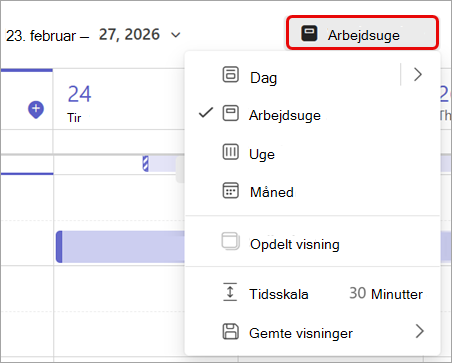
Din Teams-kalender viser som standard din arbejdsugetidsplan, men du kan vælge kun at få vist din tidsplan for hele ugen eller for bestemte dage. Vælg den aktuelle visning øverst i kalenderen for at vælge en anden visning.
Anvend kalenderfiltre
Øverst i din kalender eller i Flere indstillinger skal du vælge Filtrer
 . Fravælg bestemte typer af hændelser for at fjerne dem fra visningen.
Få vist forskellige tidsskalaer
Du kan ændre tidsskalaen i den nye kalender for at justere pladsen til mødeoplysningerne.
Sådan ændrer du tidsskalaen i din kalender:
- Vælg din kalendervisning (f.eks. Arbejdsuge, Uge osv.).
- Vælg Tidsskala. Vælg den tidsskala, du vil have vist din kalender i.
Når du vælger en tidsskala, anvendes ændringen med det samme.
Tip
- Forøg tidsskalaen for at se mere af din tidsplan på én gang, men med færre detaljer.
- Formindsk tidsskalaen for at se et nærbillede af din tidsplan med flere detaljer.
Gem en kalendervisning
Når du har angivet bestemte filtre, kalendergrupper og andre forudindstillinger, du vil have vist i din kalender, kan du gemme visningen, så du kan vende tilbage til den senere.
Sådan gemmer du en kalendervisning:
- Vælg din kalendervisning.
- Vælg Gemte visninger i rullemenuen
 >Gem aktuel visning.
 - Giv visningen et navn, og vælg Gem.
For at anvende en gemt visning:
- Vælg din kalendervisning.
- Vælg Gemte visninger i rullemenuen .
- Vælg den visning, du vil anvende.
Slette en kalendervisning
Sådan sletter du en gemt kalendervisning:
- Vælg din kalendervisning.
- Vælg Gemte visninger i rullemenuen .
- Ud for den visning, du vil slette, skal du vælge > knappen Slet
 .
.