

Føj struktur til dit webinar med yderligere registreringsindstillinger og -krav. Hvis du vil redigere deltagerregistreringen, skal du åbne webinaret fra din Teams-kalender og gå tilKonfiguration af registrering>.
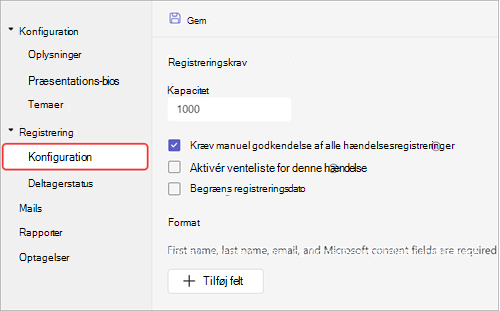
Herfra kan du implementere følgende:
- Begivenhedskapacitet – angiv en grænse for, hvor mange personer der kan tilmelde sig webinaret.
- Kræv manuel godkendelse af alle tilmeldinger til arrangementer* – beslut, hvem der kan deltage i webinaret ved at godkende eller afvise tilmeldingsanmodninger.
- Aktivér venteliste for denne begivenhed* – når begivenhedskapaciteten er fuld, skal du administrere anmodninger om overløbsregistrering ved at implementere en venteliste. Ventelistens kapacitet svarer til begivenhedens kapacitet.
- Begræns tilmeldingsdato* – angiv et tidsvindue, hvor potentielle deltagere kan tilmelde sig begivenheden.
*Avancerede registreringsfunktioner.
Bemærk
Hvis du ikke har registreringsmuligheder i konfigurationen af begivenheden, skal du kontakte din it-administrator.
Angiv start- og sluttidspunkt for registrering
Bemærk
- Begrænsning af start- og sluttidspunkter for tilmelding er en avanceret registreringsfunktion, som er tilgængelig i begivenheder med op til 3.000 deltagere. For at bruge denne funktion i større begivenheder skal din organisation have kapacitetspakker til deltagere for at aktivere forekomster på op til 100.000.
- Hvis du havde Teams Premium før 1. april 2026, vil du fortsat have adgang til denne funktion i begivenheder med op til 100.000 deltagere, indtil din licens udløber. Kontakt din it-administrator for at få mere at vide om Teams-licenser til begivenheder.
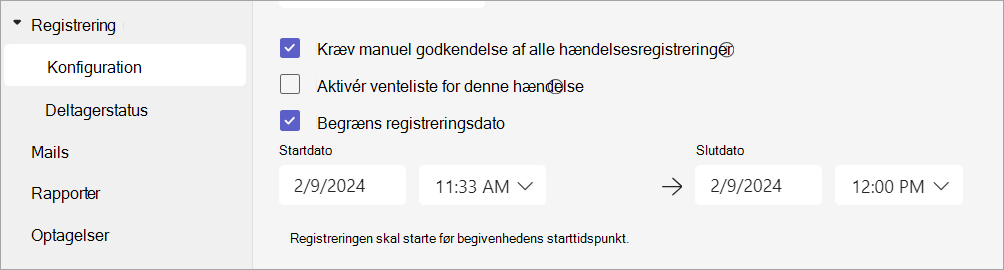
Begræns, hvornår potentielle deltagere kan tilmelde sig webinaret, ved at angive start- og sluttidspunkter for tilmeldingen.
Sådan angives start- og sluttidspunkter for registreringen:
Gå til Registreringskonfiguration>.
Vælg Begræns registreringsdato.
Angiv registreringsvinduet i rullemenuerne Startdato og Slutdato .
Administrer registrering
Føj spørgsmål til en webinartilmeldingsformular for at få mere at vide om din målgruppe, herunder oplysninger om deres baggrund, hvordan de har hørt om begivenheden og meget mere. Du kan også inkludere juridiske vilkår, som potentielle deltagere kan få vist og acceptere.
Tilføj registreringsfelter
Sådan føjer du felter til registreringsformularen:
Gå til Registreringskonfiguration>.
Vælg Tilføj felt under Formular.
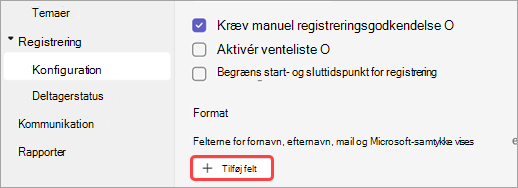
Vælg mellem foruddefinerede felter, eller vælg Brugerdefineret spørgsmål for at oprette dit eget.
Når du har tilføjet et felt eller spørgsmål, skal du vælge Påkrævet for at føje det til registreringsformularen.
Bemærk
Som standard er tilmelding åben, indtil begivenheden slutter, medmindre arrangøren aktiverer og angiver et andet sluttidspunkt for tilmelding.
Få vist formularsvar
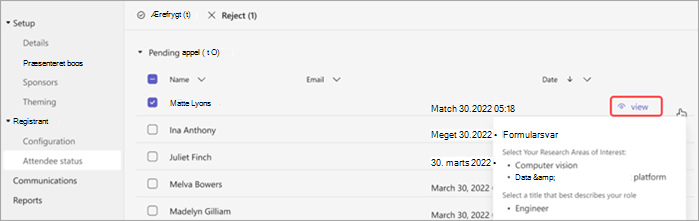
Sådan får du vist en potentiel deltagers formularsvar:
Gå til Registreringskonfiguration>.
Vælg rullepilen ud for Afventer godkendelse.
Vælg Vis i deltagerens række for at se deres svar på tilmeldingsformularen.
Godkend eller afvis anmodninger
Bemærk
- Gennemgang af tilmeldingsanmodninger er en avanceret registreringsfunktion, der er tilgængelig ved begivenheder med op til 3.000 deltagere. For at bruge denne funktion i større begivenheder skal din organisation have kapacitetspakker til deltagere for at aktivere forekomster på op til 100.000.
- Hvis du havde Teams Premium før 1. april 2026, vil du fortsat have adgang til denne funktion i begivenheder med op til 100.000 deltagere, indtil din licens udløber. Kontakt din it-administrator for at få mere at vide om Teams-licenser til begivenheder.
Sådan godkendes eller afvises registreringsanmodninger:
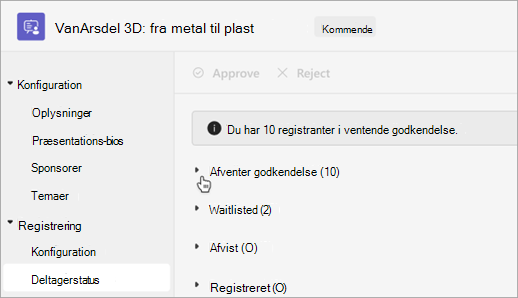
Under Registrering skal du sørge for, at du har valgt Kræv manuel godkendelse af alle begivenhedstilmeldinger.
Gå til status som registreret>deltager.
Vælg Afventer godkendelse.
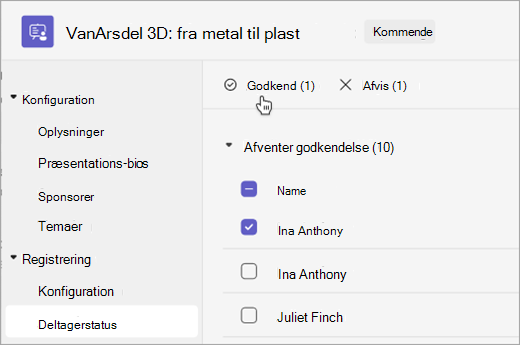
Markér afkrydsningsfeltet ud for hvert navn, du vil godkende eller afvise. Markér feltet ud for Navn for at markere alt.
Vælg Godkend eller Afvis for at administrere anmodningen/anmodningerne.
Administrer ventelisten ved tilmelding
Bemærk
- Administration af ventelisten for tilmelding er en avanceret registreringsfunktion, der er tilgængelig ved begivenheder med op til 3.000 deltagere. For at bruge denne funktion i større begivenheder skal din organisation have kapacitetspakker til deltagere for at aktivere forekomster på op til 100.000.
- Hvis du havde Teams Premium før 1. april 2026, vil du fortsat have adgang til denne funktion i begivenheder med op til 100.000 deltagere, indtil din licens udløber. Kontakt din it-administrator for at få mere at vide om Teams-licenser til begivenheder.
People, der tilmelder sig et webinar, efter at begivenheden har nået kapaciteten, vil blive tilføjet til ventelisten. Når pladser bliver ledige, fordi arrangøren øger kapaciteten, eller andre registranter aflyser, vil deltagere på venteliste flytte til Afventer godkendelse , hvis manuel godkendelse er aktiveret. Ellers vil deres registrering gå igennem automatisk.
Sådan aktiveres ventelisten:
- Åbn webinaret i din Teams-kalender.
- Gå til Registreringskonfiguration > .
- Vælg Aktivér venteliste for denne begivenhed.
Sådan får du adgang til ventelisten:
Åbn webinaret i din Teams-kalender.
Gå til status som registreret>deltager.
Bemærk
Arrangører kan ikke fjerne eller godkende deltagere fra ventelisten. De kan dog øge begivenhedens registreringskapacitet for at flytte deltagere på venteliste til tilstanden registreret eller afventer godkendelse.
Lad tilmeldte deltagere springe over lobbyen
Når personer deltager i dit webinar, går de først ind i lobbyen, indtil de lukkes ind af en arrangør, medarrangør eller præsentationsvært. For nemmere at administrere lobbyen kan du lade registrerede deltagere springe lobbyen over automatisk ved at ændre indstillingerne for lobbytilsidesættelse.
Sådan lader du registrerede deltagere springe lobbyen over:
Gå til din Teams-kalender, og vælg dit webinar.
Vælg Vis begivenhed
 .
.Vælg Administrer begivenhed
 .
.Vælg
 .
.I Mødeadgang
 , slå til/fra-knappen Deltagere med et tilmeldingslink kan omgå lobbyen til.
Bemærk
Dette tillader interne og eksterne registrerede brugere og personer, der er angivet i rullelisten Hvem kan gå uden om lobbyen?, for at omgå lobbyen.
Slå til/ fra-knappen Afvis alle, der ikke kan springe lobbyen til, til for at afvise alle, der ikke er registreret til begivenheden.
Bemærk
Denne indstilling er kun tilgængelig, hvis deltagerne med tilmeldingslinket kan omgå lobbyen er slået til.
Vælg Gem.

Denne indstilling kan ændres før og under begivenheden. Hvis du ændrer det under begivenheden, påvirker det deltagere, der kommer ind i lobbyen, efter indstillingen er ændret. Du kan få mere at vide under Brug af lobbyen i Teams-møder.
Download registreringsrapporter
Sådan downloader du en registreringsrapport:
- Vælg Kalender
 i Teams.
 - Vælg det webinar, du vil downloade en rapport til.
- Vælg Administrer begivenhed .
- Vælg Rapporter.
- Vælg Download
 >registreringsrapport.