

Koordiner med personer i din organisation eksternt og personligt ved at tilføje og få vist arbejdsplaner. Tilføj og opdater din egen arbejdsplan i Microsoft Teams-kalenderen med oplysninger om din arbejdstid og placering.
Angiv og juster din tilbagevendende arbejdsplan
Uanset om du arbejder på tværs af flere lokationer eller i fleksible tidsperioder, kan du skræddersy din tilbagevendende arbejdsplan, så den afspejler din typiske ugentlige tidsplan.
Sådan indstiller og justerer du din tilbagevendende arbejdsplan i Teams:
Vælg CalendarTeams
 i Teams.
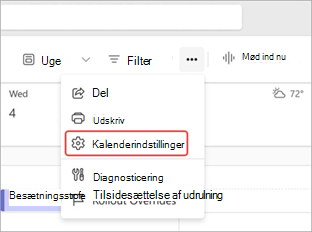
Vælg Flere indstillinger
 > for flere indstillingerCalendar-indstillinger
 .
.
Vælg Arbejdstimer og placering.
- Vælg dine ugentlige arbejdsdage og -timer. Ud for hver arbejdsdag skal du vælge dine arbejdstimer og placering for den pågældende dag i rullemenuerne.
- Vælg Tilføj arbejdstid
 ud for en arbejdsdag for at tilføje et andet interval af arbejdstimer for den pågældende dag.
 - I Del din placeringPeople>i min organisation skal du vælge de arbejdsplandetaljer, du vil dele, i rullemenuen.
Markér Gem.
Opdater din arbejdsplacering
Sådan angiver du dit arbejdssted:
- Vælg Kalender i Teams.
- Vælg Tilføj arbejdssted
 ud for dags dato.
 - Vælg de dage, du arbejder personligt, eller vælg Jeg arbejder helt eksternt.
- Vælg Angiv plan.
Opdater din arbejdsplacering for dagen
Beslutter du dig for at arbejde hjemmefra eller tage en tur på kontoret i sidste øjeblik? Opdater dit arbejdssted for dagen for at give andre besked om det.
Sådan ændrer du dit arbejdssted for dagen:
Vælg CalendarTeams
i Teams.Vælg dit ikon for arbejdsplacering øverst på den aktuelle dag.
Vælg din aktuelle placering, og vælg, hvor du vil arbejde, fra rullemenuen.
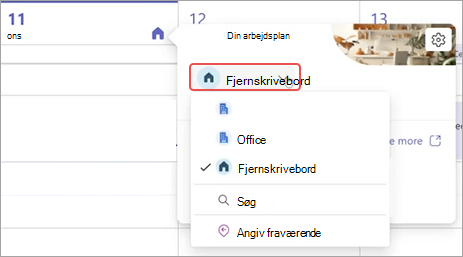
Dit arbejdssted for dagen opdateres automatisk.
Få vist andre personers arbejdsplaner
Se andre personers arbejdsplaner for at vide, hvornår de er på kontoret eller arbejder eksternt.
Hvis du vil have et hurtigt blik, skal du gå til i Teams og vælge et ikon for dagens placering. Du kan se dine og andres arbejdsplaner for den pågældende dag.