

Giv besked, påmind og opdater registrerede deltagere om et kommende webinar med webinarmails.
Typer af webinarmails
Der findes forskellige typer webinarmails, der informerer og minder folk om deres godkendelsesstatus, begivenhedsdetaljer og meget mere.
|
|
|
|---|---|---|
|
|
|
|
|
|
|
|
|
|
|
|
|
|
|
|
|
|
|
|
|
|
|
|
|
|
|
Ændring af afsendelsestidspunkter for påmindelsesmails er ikke tilgængelig for begivenheder, der er planlagt mindre end en time før starttidspunktet.
Rediger webinarmails
Bemærk
- Redigering af webinarmails er en avanceret funktion, der er tilgængelig ved begivenheder med op til 3.000 deltagere. For at bruge denne funktion i større begivenheder skal din organisation have kapacitetspakker til deltagere for at aktivere forekomster på op til 100.000.
- Hvis du havde Teams Premium før 1. april 2026, vil du fortsat have adgang til denne funktion i begivenheder med op til 100.000 deltagere, indtil din licens udløber. Kontakt din it-administrator for at få mere at vide om Teams-licenser til begivenheder.
Som standard udarbejdes webinarmails automatisk ved hjælp af skabeloner i Teams. Men ved begivenheder med op til 3.000 deltagere skal du redigere dem, før de sendes.
Sådan redigerer du webinarmails:
Vælg Kalender
 i Teams.
Vælg det webinar, du vil redigere mails for.
Vælg Få vist begivenhed
 >Administrer begivenhed
 .
.Vælg Mails.
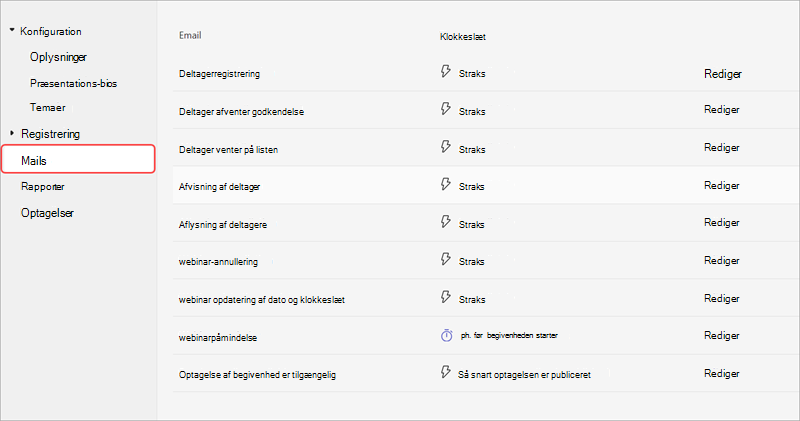
Vælg Rediger i rækken for den mail, du vil redigere. Du kan redigere:
Afsendernavn
Mailemne
Banner- og logobilleder
Brødteksten i mailen
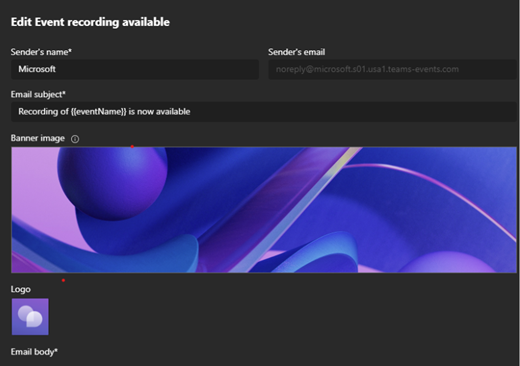
Foretag ændringer i indholdet af mailen. Gør derefter følgende:
- Vælg Forhåndsvisning af mail for at se, hvordan mailen ser ud for modtagerne.
- Vælg Fortsæt redigering for at foretage flere ændringer,
- Vælg Annuller for at kassere dine ændringer.
Markér Gem.
Vigtig
Hvis en arrangør ikke redigerer indholdet af påmindelsesmails, vil hver deltager og arrangør se mailen oversat til deres browsers standardsprog. Hvis en arrangør tilpasser mailen, vil deltagerne se den, som den var skrevet på arrangørens sprog.
Ændre sendetidspunkt for påmindelse via mail
Som standard sendes påmindelsesmails til registranterne en time før begivenheden starter. I begivenheder med op til 3.000 deltagere kan du redigere sendetidspunktet for at give deltagerne besked hurtigere.
Bemærk
- Ændring af tidspunkter for afsendelse af påmindelser via mail er en avanceret funktion, som er tilgængelig ved begivenheder med op til 3.000 deltagere. For at bruge denne funktion i større begivenheder skal din organisation have kapacitetspakker til deltagere for at aktivere forekomster på op til 100.000.
- Hvis du havde Teams Premium før 1. april 2026, vil du fortsat have adgang til denne funktion i begivenheder med op til 100.000 deltagere, indtil din licens udløber. Kontakt din it-administrator for at få mere at vide om Teams-licenser til begivenheder.
Sådan ændrer du afsendelsestidspunktet for påmindelsen via mail:
Vælg Kalender
i Teams.Vælg det webinar, du vil redigere mails for.
Vælg Få vist begivenhed
>Administrer begivenhed .Vælg Mails.
I mailrækken Påmindelse skal du vælge 1t før begivenheden starter.
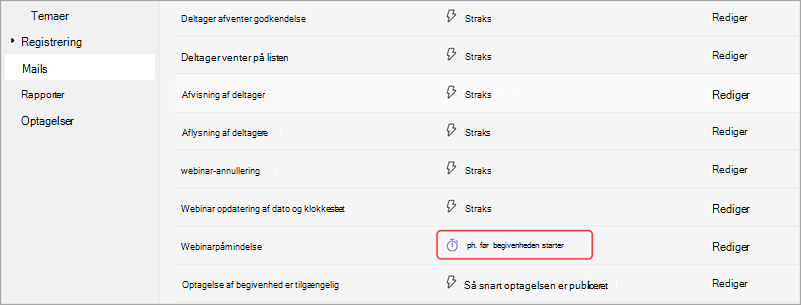
Angiv, hvor mange timer eller dage før begivenheden, påmindelsesmailen skal sendes. Markér Gem.
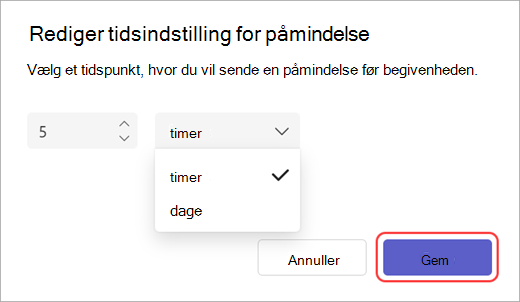
Påmindelser via webinarmail skal sendes mindst en time før begivenheden starter.
Deaktiver webinarmails
Webinarmails aktiveres automatisk, når du opretter et webinar. Du kan deaktivere dem når som helst, før du publicerer begivenhedswebstedet.
Sådan slår du webinarmails fra, mens du planlægger et webinar:
- Gå til Konfigurationsdetaljer> i planlægningsformularen.
- Under Begivenhedsadgang skal du slå Aktivér deltagermails fra.
Sådan deaktiverer du webinarmails for et planlagt webinar:
- Vælg Kalender i Teams.
- Vælg det webinar, du vil redigere mails for.
- Vælg Få vist begivenhed>Administrer begivenhed .
- I Adgang tilbegivenheder i detaljer > skal du slå til/fra-knappen Aktivér deltageres mails fra.
Vigtig
- Denne indstilling deaktiverer alle Teams webinar-mails, inkl. mails om annullering og begivenhedsoptagelse.
- Du kan kun ændre denne indstilling, før begivenhedswebstedet er publiceret.
Administrer mails via integrationer
Konfigurer og administrer webinarmails ved at integrere marketingautomatiseringsværktøjer, der ikke er fra Microsoft, i Teams. Implementer webinarintegrationer, før du publicerer begivenhedswebstedet.
Sådan begynder du at bruge webinarintegrationer:
- Vælg Kalender i Teams.
- Vælg det webinar, du vil redigere mails for.
- Vælg Få vist begivenhed>Administrer begivenhed .
- I planlægningsformularen skal du vælge Forbind apps.
- Vælg det marketingautomatiseringsværktøj, du vil bruge til dit webinar. Dette fører dig til dokumentationen, hvor du kan finde instruktioner til opsætning af de nødvendige integrationer.