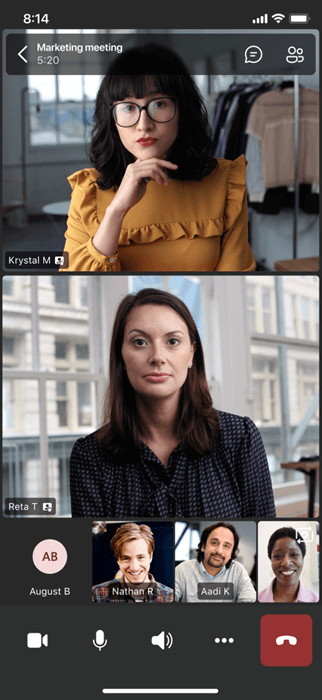
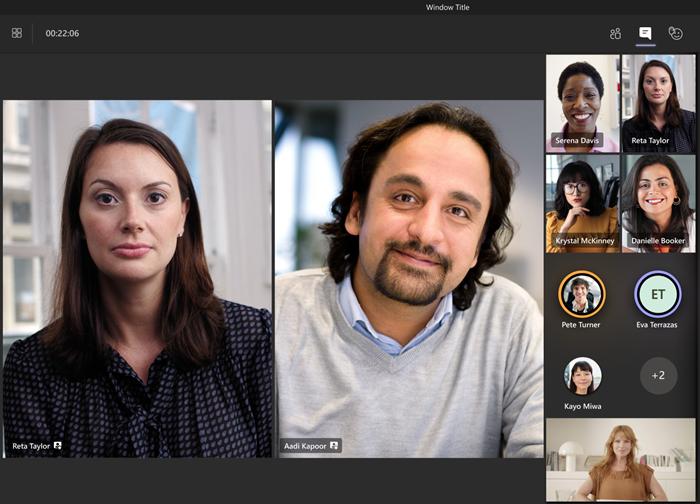
At fremhæve en video er som at fastgøre den for alle i mødet. Hvis du er arrangør eller præsentationsvært, kan du vælge op til syv personers videofeeds (herunder dine egne) for at fremhæve for alle andre.
Bemærk
Du kan ikke fremhæve en video, hvis du er i visningen Stort galleri .
Fremhæve en anden persons video
Der er et par forskellige måder at gøre det på:
- Højreklik på selve personens video, og vælg Spotlys for alle
 i menuen (eller Tilføj >spotlight for alle, hvis en anden allerede er fremhævet).
 - Vælg People
 for at få vist en liste over alle i mødet. Find navnet på den person på listen, hvis video du vil fremhæve, højreklik på personens navn, og vælg Spotlys for alle Spotlysvideo .
 - Når du er klar til at afslutte spotlyset, skal du højreklikke igen og vælge Stop fremhævning
 .
. - Hvis flere personer er fremhævet, kan du stoppe med at fremhæve alle på én gang ved at vælge People i dine mødekontrolelementer og vælge Flere handlinger
 >Stop alle spotlys>Stop fremhævning .
Fremhæv din egen video
To forskellige måder at gøre det på:
- Hold markøren over din video, og vælg Flere indstillinger> Flere indstillingerSpotlys for alle .
- Vælg People , højreklik på dit navn, og vælg Spotlight for alle.
Vælg Afslut spotlys for at stoppe spotlysningen af din video.