
Gennemse præsentationer fra tidligere webinarer med webinaroptagelser, der er tilgængelige i Microsoft Teams. Webinarer optages automatisk og kan downloades og publiceres, så snart begivenheden slutter.
Optag et webinar
Som standard starter et webinar automatisk optagelse, når det begynder. Hvis du vil starte et webinar, skal du deltage i webinaret fra din Teams-kalender og vælge Start møde i mødets kontrolelementer, når du er klar.
Stop optagelse af et webinar
Som standard starter optagelsen af et webinar automatisk, når begivenheden begynder. Hvis du vil forhindre, at et webinar optages automatisk, skal du deaktivere automatisk optagelse i dine webinarindstillinger, før begivenheden starter. Du kan også stoppe optagelsen under webinaret.
Før et webinar
Sådan slår du automatisk optagelse fra før et webinar:
- Vælg
 i Teams.
 - Vælg en begivenhed, og vælg Vis
 .
. - Vælg Administrer begivenhed
 .
. - I Detaljer skal du vælge Mødeindstillinger
 .
. - I Optagelse og transskribering
 skal du slå Optag og transskriber automatisk fra.
 - Vælg Anvend.
Under et webinar
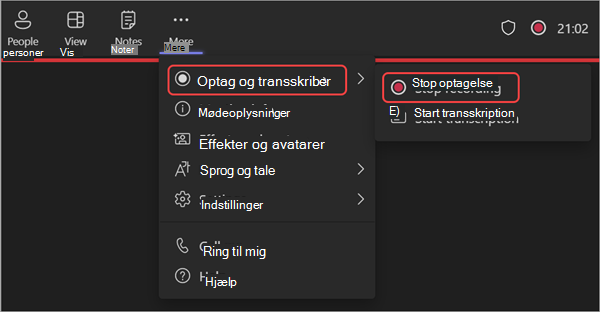
Sådan stopper du optagelsen under et webinar:
- Vælg Flere handlinger... i dine mødekontrolelementer.
- Vælg Optag og transskriber>Stop optagelse.
Publicere en webinaroptagelse
Når du publicerer en webinaroptagelse, modtager tilmeldte deltagere automatisk en mail med et link til optagelsen.
Sådan publiceres en optagelse af et webinar:
Vælg
i Teams.Vælg en begivenhed, og vælg Vis
.Vælg Administrer begivenhed
.Vælg Optagelser , og find den optagelse, du vil publicere.
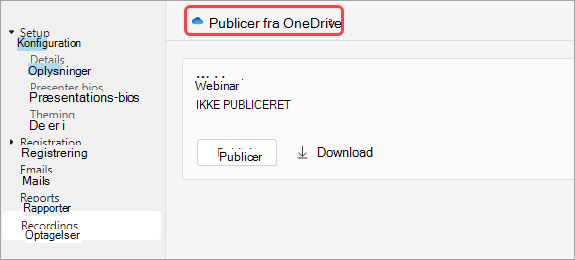
Vælg Publicer.
Hvis din optagelse blev gemt på OneDrive, skal du vælge Publicer fra OneDrive
Få adgang til en webinaroptagelse
Sådan får du adgang til en tidligere webinaroptagelse:
- Vælg i Teams.
- Vælg en begivenhed, og vælg Vis .
- Vælg Administrer begivenhed .
- Vælg Optagelser.
Du kan også finde webinaroptagelser og transskriptioner ved at vælge det tidligere webinar i din Teams-kalender og vælge fanen Opsummering . Derfra kan du se optagelsen, søge i afskriften og meget mere. Du kan få mere at vide under Opsummering i Microsoft Teams.
Download webinartransskriptioner
Når et webinar er afsluttet, kan du downloade transskriptionerne for at gemme og gennemse dem senere. Hvis du stoppede og genstartede transskriptionen under begivenheden, vil der være flere transskriberinger.
Sådan downloader du transskriptioner af webinarer:
Vælg
i Teams.Vælg en begivenhed, og vælg Vis
.Vælg Administrer begivenhed
.Vælg Optagelser.
Vælg Download afskrifter
 .
.- Hvis der er flere transskriptioner, downloades de som separate filer.
- Afskrifter downloades i både .docx- og .vtt-filtyper.
Annullere publicering af en webinaroptagelse
Hvis du vil annullere publiceringen af en webinaroptagelse, skal du vende tilbage til optagelsen og vælge Annuller publicering.
Som standard udløber publicerede optagelser 30 dage efter, at du har publiceret dem. Udvid dem ved at vælge Udvid i 60 dage ud for den publicerede optagelse. Når den nye dato er passeret, skal du genindlæse og genudgive filen for at fortsætte med at dele.
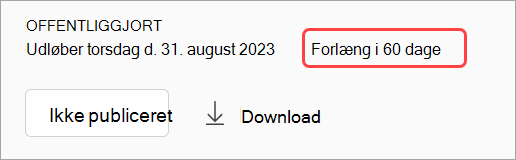
Du kan også vælge Download for at gemme optagelsen på din enhed og få adgang til den når som helst og hvor som helst.