
Animer din avatar med humørikoner for at formidle dine følelser og følelser i Teams-møder. Med avatarer kan du etablere bedre følelsesmæssige forbindelser med mødedeltagere uden at tænde dit kamera.
Avatarreaktioner og bevægelser
Vælg dine kontekstafhængige humørikoner fra et sæt velkendte emojis, og se din avatar animere med de samme humør og bevægelser. Når du vælger React i Teams-mødekontrolelementerne, gør din avatar de normale 2D-emojis levende. At grine, klappe og smile er ikke længere bare flade billeder: De er hvad din avatar gør.
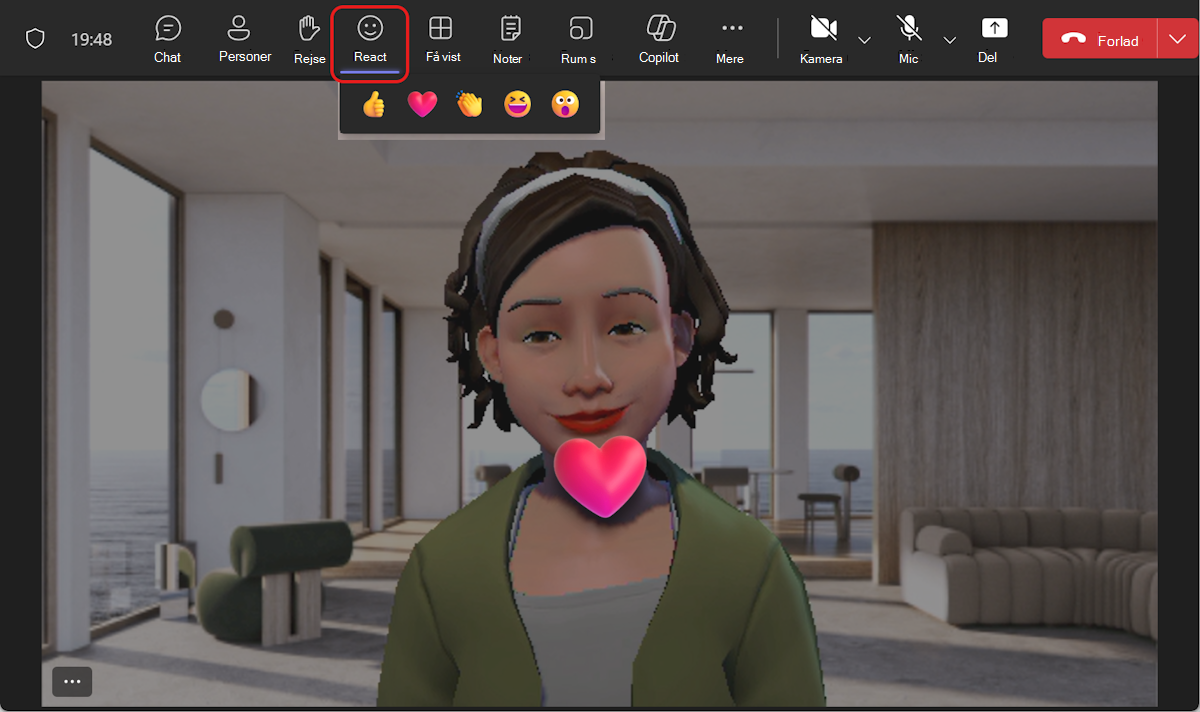
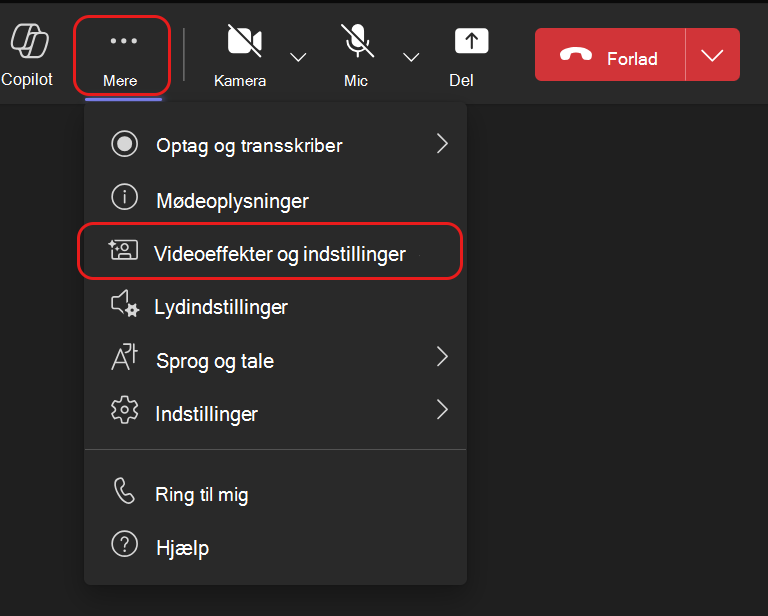
Du kan finde flere avatarreaktioner ved at vælge Flere handlinger > Flere indstillinger Videoeffekter og indstillinger
 > mødet Avatarreaktioner> i Teams-mødemenuen. Vælg Vis ikonet for at se alle tilgængelige reaktioner, du kan bruge til din avatar.
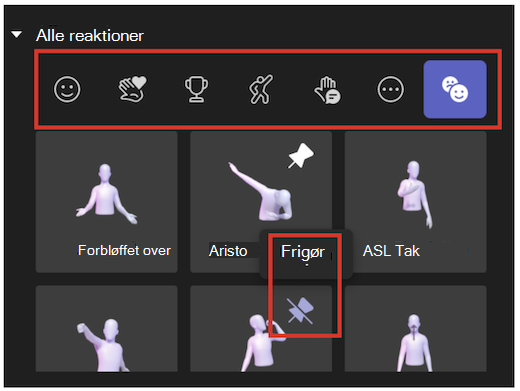
Find hurtigt den ønskede reaktion, der skal vises i øjeblikket, under Alle reaktioner. Fastgør dine ofte anvendte avatarreaktioner til toppen ved at holde markøren over en reaktion og vælge Fastgør . Du kan på samme måde bruge listen Alle reaktioner til at frigøre reaktioner.
Tip
Du kan kun fastgøre op til fem humørikoner ad gangen for at få hurtig adgang til dine foretrukne reaktioner. Hvis listen over de mest populære reaktioner er fuld, skal du frigøre nogle aktuelle humørikoner, før du fastgør nye reaktioner øverst på listen Alle reaktioner .
Avatarstemninger, baggrunde og kameraindstillinger
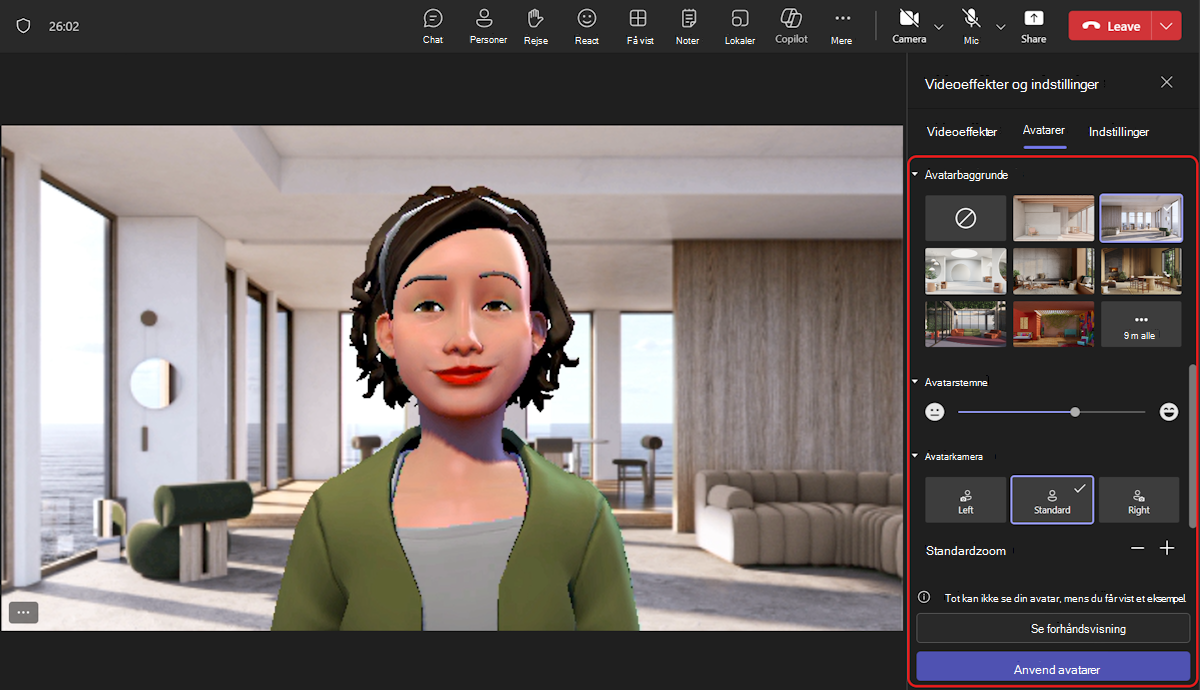
Angiv din avatars baggrund, humør og kameravinkler. I dine Teams-mødekontrolelementer skal du vælge Flere handlinger> Flere indstillinger Videoeffekter og indstillinger> før mødet Avatarer. Vælg Eksempel for at se dine valg, før du anvender dem i mødet. Vælg Anvend avatarer , når du er klar til at vise andre det endelige resultat.
Baggrunde
Vælg en baggrund til din avatar under Avatarbaggrunde. Slå til
Stemninger
Juster din avatars ansigtsudtryk ved hjælp af skyderen for avatarens humør .
Kamera
Under indstillingen Avatarkamera skal du vælge en kameravinkel til din avatar. Du kan også zoome avataren ind (+) og ud (-).