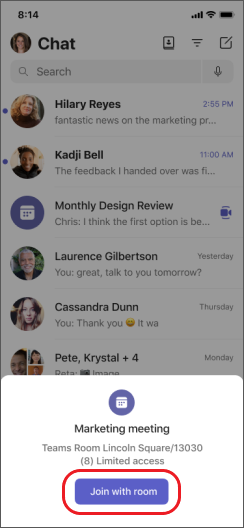
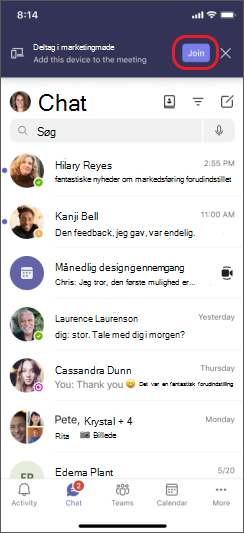
Hvis du deltager i et møde på én enhed, kan du deltage i det på en anden enhed på samme tid. Hvis du f.eks. allerede er i et møde på din bærbare computer, kan du også deltage på din telefon for at dele livevideo, styre en præsentation med din telefon og meget mere.
Du kan enten overføre mødet til den anden enhed eller beholde begge enheder i mødet.
Overfør et møde fra én enhed til en anden
- Mens du er i et møde på én enhed, skal du åbne Teams på den anden (den enhed, du vil overføre mødet til).
- Vælg Deltag i opkald på den nye enhed.

- Vælg Overfør til denne enhed.
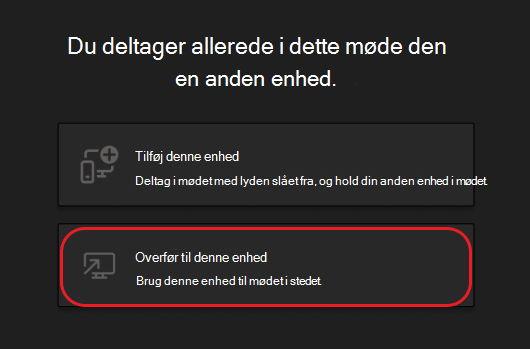
- Du kan angive dine lyd- og videoindstillinger for mødet på den nye enhed, og derefter vælge Deltag.
Når du deltager i mødet på den nye enhed, forlader din første enhed mødet.
Føj endnu en enhed til et møde
- Mens du er i møde på én enhed, skal du åbne Teams på den anden.
- Vælg Deltag i opkald på den anden enhed.
- Vælg Tilføj denne enhed.
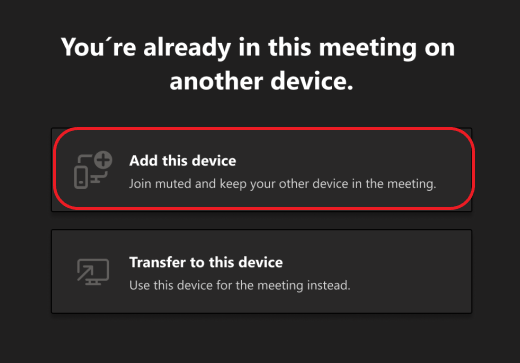
For at forhindre en ekkoeffekt slukker Teams automatisk kameraet og mikrofonen på den anden enhed, før det kommer ind i mødet. Når den er forbundet, vil du kunne slå mikrofonen og kameraet til eller fra efter behov.
Med begge enheder i mødet kan du nu dele indhold fra den begge.
Forlad et møde på alle enheder
Beskyt dit privatliv ved at forlade mødet fra alle de enheder, du har deltaget i, med ét tryk. Uanset om du gik ind i mødet fra en mobiltelefon, en computer eller et Teams-rum, kan du lukke dit opkald på alt på én gang.
Sådan forlader du et møde på alle enheder:
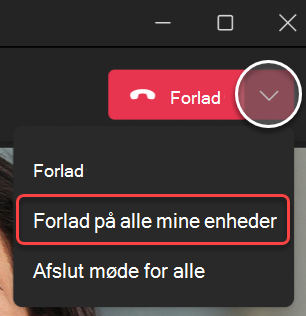
I dit Teams-mødevindue skal du vælge pilen ud for Forlad for at åbne rullemenuen Forlad møde .
Vælg Forlad på alle mine enheder.
Relaterede artikler
Deltag i et møde i Teams
Møder i Teams
Du kan bruge din telefon som en hjælpeenhed til både personlige og virtuelle møder.
Vigtig
Sørg for, at du har opdateret til den nyeste version af Teams på din telefon, før du tilmelder dig den som en hjælpeenhed.
Tilføj din mobilenhed som en hjælpeenhed til et møde i nærheden
Hvis du deltager i et personligt møde, der har et Microsoft Teams-lokale eller en overflade Hub angivet som placering, kan du deltage med din mobilenhed, når du er der. Du kan deltage i mødet, når mødet starter, eller når som helst under mødet.
Bemærk
Du skal være i samme organisation som Teams-lokalet eller overflade Hub-mødet for at bruge din iPhone som en hjælpeenhed i rummet.
Bemærk
Denne funktion er tilgængelig til Android og iPhone. For overflade Hub fungerer indstillingen Rumfjernbetjening muligvis ikke på din iPhone. Understøttelse af rum på overflade Hub kommer snart.
Slå Bluetooth til på din enhed, og sørg for, at det er aktiveret for Teams.
Åbn Teams, mens du er i mødelokalet.
Tryk på Deltag med rum nederst på skærmen eller Deltag øverst på skærmen. Du bliver samlet i rummet og på din iPhone på samme tid.
For at forhindre en ekkoeffekt slukker Teams automatisk højttaleren, kameraet og mikrofonen på den anden enhed, før det kommer ind i mødet. Når du er blevet medlem af mødelokalet, og du har forladt mødelokalet, kan du slå højttaler, kamera og mikrofon til eller fra efter behov, og du kan reagere, chatte, dele og meget mere.
Føj din telefon som en hjælpeenhed til et virtuelt møde
Hvis du deltager i et møde på din bærbare computer, har du mulighed for at deltage i det på din telefon samtidigt. Dette kan være praktisk, hvis der f.eks. er noget indhold på din telefon, du gerne vil dele.
- Mens du er i møde på én enhed, skal du åbne Teams på den anden. Tryk på Deltag.
- Tryk på Tilføj denne enhed.
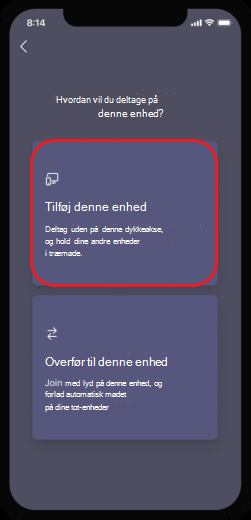
For at forhindre en ekkoeffekt slukker Teams automatisk højttaleren, kameraet og mikrofonen på den anden enhed, før det kommer ind i mødet. Når du deltager i lokalet, og du forlader mødelokalet, kan du slå højttaleren, kameraet og mikrofonen til eller fra efter behov.
Tænd din højttaler, dit kamera eller din mikrofon fra en hjælpeenhed
Hvis du er gået væk fra et virtuelt møde i nærheden, kan du aktivere din højttaler, dit kamera eller din mikrofon fra din hjælpeenhed for at deltage i samtalen.
- Hvis du vil slå din højttaler til, skal du trykke på Talerteams
 nederst på din skærm.

- Hvis du vil aktivere dit kamera eller din mikrofon, skal du trykke på
 eller
eller  nederst på din skærm.
- Tryk på Aktivér.
Forlad et møde på alle enheder
Beskyt dit privatliv ved at forlade mødet fra alle de enheder, du har deltaget i, med ét tryk. Uanset om du gik ind i mødet fra en mobiltelefon, en computer eller et Teams-rum, kan du lukke dit opkald på alt på én gang.
Sådan forlader du et møde på alle enheder:
- I dit Teams-mødevindue skal du trykke på ikonet Forlad
 .
.
- Tryk på Forlad på alle mine enheder.
Deltag i et møde i Teams
Møder i Teams