
Temaer
Tilpas din begivenhedsside ved at uploade et bannerbillede eller logo og vælge et farvetema.
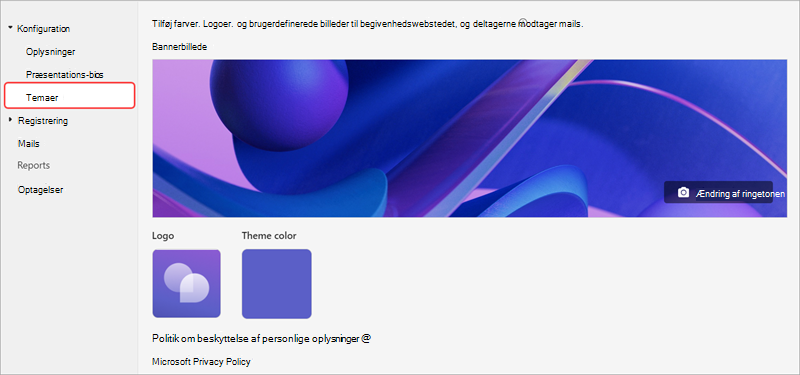
For at tilpasse dit webinars tema skal du åbne dit webinar og vælge Temaer under Konfiguration.
Vigtig
Billeder, du uploader for at tilpasse webinarer, vises i offentligt tilgængelige CDN og bruges på registreringswebstedet samt i mails, der sendes til deltagere.
Tilføj eller skift et banner
- Vælg Skift billede
 under Bannerbillede.
 - Vælg Vælg et andet billedikon
 for at indlæse et andet billede.
 - Vælg den billedfil, du vil tilføje, og vælg Åbn.
- Placer billedet, og vælg derefter Gem.
Tip
Til brugerdefinerede bannerbilleder skal du bruge et billede på mindst 920x230px.
Tilføje eller ændre et logo
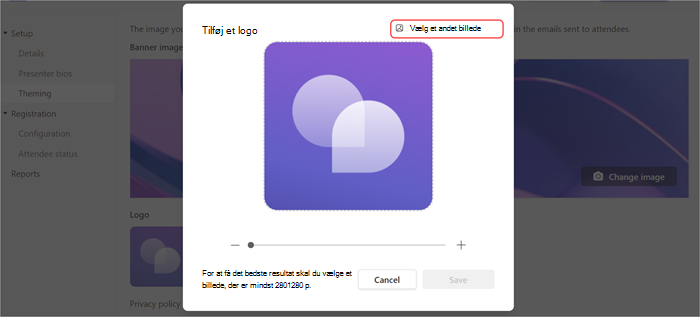
Under Logo skal du vælge dit aktuelle logobillede (
)Vælg Vælg et andet billede
.
Vælg den billedfil, du vil tilføje, og vælg Åbn.
Placer billedet, og vælg Gem.
Tip
Til brugerdefinerede logobilleder skal du bruge et billede på mindst 280x280px.
Tilføje eller ændre et farvetema
Under Temafarve skal du vælge din aktuelle temafarve (
 ).
). Vælg den farve, du ønsker, at deltagernes mails, knapper og ikoner, knapper og ikoner skal vises i.
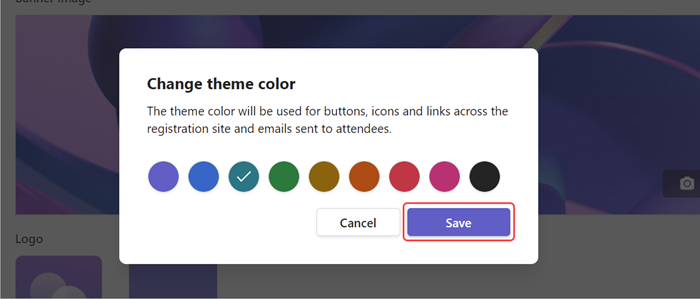
Markér Gem.
Detaljer om præsentationsvært
Giv deltagerne flere oplysninger om præsentationsværter i webinaret ved at tilføje biografier og billeder for præsentationsværter.
Vigtig
Arrangøren af begivenheden er ansvarlig for at respektere præsentationsværternes personlige oplysninger, når de tilføjer deres bios og billeder.
Tilføj og rediger en præsentationsværts biografi
Sådan tilføjes og redigeres en præsentationsværts biografi:
- Gå til opsætning>af præsentationsværtens bios. Hvis du ikke allerede har tilføjet en præsentationsvært, skal du vælge Gå til siden med oplysninger for at tilføje en.
- Vælg Rediger i kolonnen Bio i en præsentationsværts række.
- Udfyld oplysninger om præsentationsværten, og vælg Gem.
Rediger en præsentationsværts billede
Gå til opsætning>af præsentationsværtens bios. Hvis du ikke allerede har tilføjet en præsentationsvært, skal du vælge Gå til siden med oplysninger for at tilføje en.
Vælg Rediger i kolonnen Bio i en præsentationsværts række.
Vælg vedkommendes aktuelle profilbillede eller avatar.
Vælg Rediger billede.
Hvis du vil bruge et nyt billede, skal du vælge Upload et billede
.- Vælg det billede, du vil bruge, og vælg Åbn.
Rediger billedet, som du vil have det vist for andre, og vælg Udført.
Markér Gem.