
Vigtig
Teams livebegivenhedsoplevelsen udgår den 30. juni 2026. Skift til Teams-forsamling for at få de nyeste begivenhedsfunktioner og -oplevelser. Læs dette blogindlæg for at få flere oplysninger.
Arrangører af livebegivenheder kan give anonyme deltagere tilladelse til at præsentere indhold. Anonyme præsentationsværter skal deltage i mødet ved hjælp af Teams til desktop eller Teams til mobil på en iPad.
Tillad anonyme præsentationer
Vigtig
Planlægning af en livebegivenhed er kun tilgængelig i den klassiske kalender. Du kan få mere at vide under Kom i gang med den nye kalender i Microsoft Teams.
Sådan planlægger du en livebegivenhed, der tillader anonyme præsentationsværter:
Vælg
 i Teams.
Vælg rullepilen ud for Nyt møde
 .
. Vælg Livebegivenhed.
Slå til/fra-knappen Tillad eksterne præsentationsværter til.
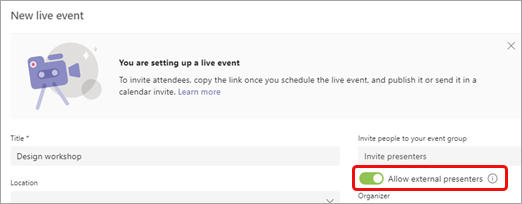
Bemærk
Når begivenheden er planlagt, kan du slå denne indstilling til ved at dobbeltklikke på begivenheden i din kalender og vælge Rediger.
Inviter anonyme præsentationsværter til mødet via invitationen, eller send dem oplysninger om at deltage, når du har sendt invitationen ud. (Hvis du vil have oplysninger om, hvem præsentationsværten skal deltage, skal du åbne begivenheden i din kalender, rulle til bunden af siden og kopiere oplysningerne under Microsoft Teams).
Ved mødets begyndelse vil anonyme præsentationsværter, der ikke har en Azure Active Directory-identitet (Azure AD), komme ind i mødelobbyen, når de vælger linket Deltag. Du skal lukke dem ind i mødet.
Bemærk
- En Azure AD-identitet er en Microsoft-mailadresse, som en person har fået af deres virksomhed eller en personlig Microsoft Business-konto.
- Deltagere, der har en Azure AD-identitet, men ikke er en del af din lejer, deltager direkte i mødet, hvis de inviteres, men skal stadig have rollen som præsentationsvært for at kunne tale og dele indhold.
- Interne deltagere, der bruger linket til deltagelse i præsentationsværten, men som ikke udtrykkeligt er blevet tilføjet som præsentationsværter, går ind i lobbyen og bliver automatisk gjort til præsentationsværter, når de lukkes ind til mødet.
- Del ikke det interne link med andre end eksterne præsentationsværter. Eksterne præsentationsværter er deltagere, der ikke har en identitet knyttet til deres lejer (f.eks. en @microsoft.com-mailkonto ).
- Giv ikke deltagere adgang fra lobbyen, medmindre du bekræfter, at de er din eksterne præsentationsvært.
- Hvis deltagerlinket er forkert udformet eller ikke indeholder de korrekte parametre, ender deltagerne i lobbyen for livebegivenheden.
Sådan ændrer du anonyme præsentationsværters rolle manuelt under begivenheden:
- Vælg knappen People
 i dine mødekontrolelementer.
 - Hold markøren over navnet på den person, hvis rolle du vil ændre, og vælg Flere indstillinger
 > Flere indstillinger i Microsoft TeamsGør til præsentationsvært
 .
.
Når anonyme præsentationsværter er blevet forfremmet til præsentationsvært, kan de gøre følgende:
- Del deres lyd og video.
- Del indhold.
- Få vist præsentationsværtsgruppechatten.
De kan ikke:
- Få adgang til mødet Q&A.
- Fjerne andre fra mødet.
Bemærk
Når Tillad eksterne præsentationsværter er slået til, kan de personer, der ringer til begivenheden, lytte, men ikke tale.
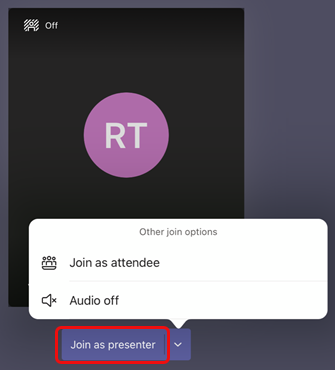
Til anonyme præsentationsværter på en iPad
Når du har valgt linket Deltag , skal du vælge Deltag som præsentationsvært.
Har du brug for hjælp til dine begivenheder?
Med Microsoft 365 Live Event Assistance Program (LEAP) kan vi hjælpe dig med at blive mere fortrolig med at konfigurere og køre en begivenhed, et webinar eller et stort møde og være tilgængelige under begivenheden for at hjælpe, hvis der opstår spørgsmål eller problemer.
Under prøveversionen er hjælpeprogrammet gratis for kunder, der bruger Teams eller Yammer til at levere deres begivenheder. Tilmeld dig nu for at komme i gang.