
Når du er vært for en forsamling, kan du styre forløbet af begivenheden fra start til slut. Forbered dig i venterummet, start og stop begivenheden, fremhæv præsentationsværter og meget mere.
Hvis du vil vide mere om de bedste fremgangsmåder til produktion af en stor begivenhed, skal du se Tip til produktion af store møder og begivenheder i Microsoft Teams.
Denne artikel indeholder
Forbered dig i venterummet
Gør dig klar med andre medarrangører og præsentationsværter i venterummet, før du starter en forsamling. Øv dig i at dele indhold, tjek dine lyd- og videoindstillinger og meget mere. Mens du forbereder dig i venterummet, venter deltagerne i lobbyen, indtil du starter begivenheden.
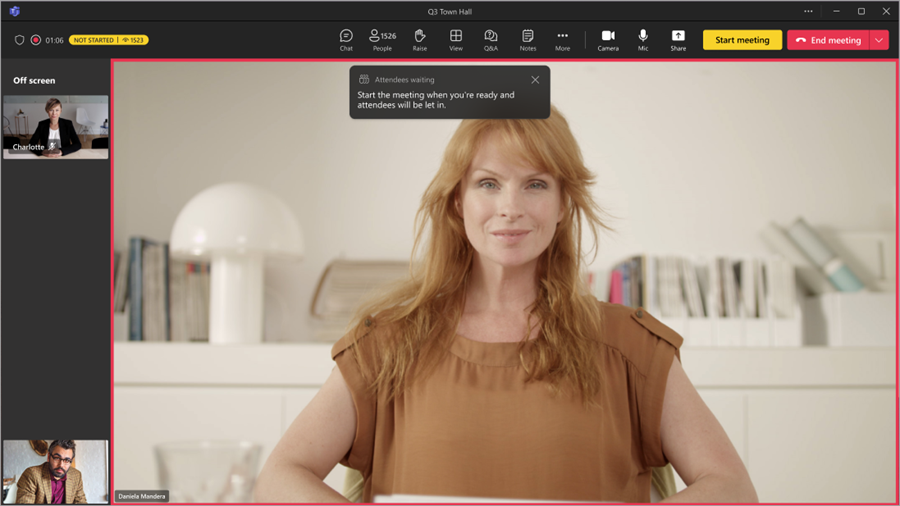
Sådan tilmelder du dig venterummet:
- Vælg
 i Teams.
 - Vælg den forsamling, du vil starte.
- Vælg Deltag>Deltag nu.
Du deltager automatisk i venterummet, hvor du kan konfigurere din forsamling, før du starter begivenheden for deltagerne. Du kan få præsentationsværter på skærmen, konfigurere delt indhold og meget mere.
Start en forsamling
Sådan starter du en forsamling:
Vælg
i Teams.Vælg den forsamling, du vil starte.
Vælg Deltag>Deltag nu.
Forbered dig med andre præsentationsværter i venterummet.
Vælg Start møde for at få deltagere med i begivenheden.

Begivenhedsoptagelse starter automatisk. Når du starter begivenheden, kan du begynde at præsentere og vise andre præsentationsværter på skærmen.
Bemærk
- Ved begivenheder med mere end 3.000 deltagere vil der være en forsinkelse på 15 til 60 sekunder fra det tidspunkt, hvor en mediestream udsendes, til deltagerne ser den. Større begivenheder, der er organiseret med berettigede deltagerkapacitetspakker, har kortere ventetid. Kontakt din it-administrator for at få mere at vide.
- Når streamen er live, er den højeste understøttede opløsning 720p.
Tilføj præsentationsværter og deltagere
Når en forsamling starter, kan du tilføje manglende præsentationsværter eller deltagere til begivenheden, så de kan deltage i venterummet og begivenheden og dele indhold.
Sådan tilføjer du en præsentationsvært eller deltager, der ikke ser begivenheden:
- Vælg
 i dine mødekontrolelementer.
 - I ruden Deltagere skal du søge efter den person, du vil invitere.
- Ud for personens navn skal du vælge Anmod om som præsentationsvært og vælge præsentationsvært eller deltager i rullemenuen.
- Præsentationsværten eller deltageren modtager et opkald på sin Teams-enhed og deltager direkte, hvis vedkommende accepterer anmodningen om at deltage.
Når du føjer en præsentationsvært eller deltager til begivenheden, deltager vedkommende med den rolle, vedkommende tidligere er blevet tildelt. Hvis de ikke har en foruddefineret rolle, deltager de som deltagere.
Sådan forfremmes en deltager til præsentationsvært:
- Vælg i mødekontrolelementerne.
- Hold markøren over en deltagers navn, og vælg Flere
 >Gør til præsentationsvært.
Administrer, hvad deltagerne ser
Sørg for en problemfri begivenhedsproduktion, og løft deltagernes oplevelser ved at administrere, hvad deltagerne ser. Fokuser på specifikke personer ved at vise dem på og uden for skærmen, fastgøre deres videofeeds eller skjule andre. Du kan få mere at vide under Administrer, hvad deltagerne kan se i Microsoft Teams.
I forsamlinger kan du give kontrol over produktionsværktøjer til forhåndsvisning af ændringer og sætte præsentationsværter i kø, før de vises live, for at sikre glidende, polerede overgange. People med kontrol over produktionsværktøjer kan også starte og afslutte begivenheden. Du kan få mere at vide under Styring af produktionsværktøjer til forsamlinger i Microsoft Teams.
Vis deltagerne på skærmen
Bemærk
Det er muligt at bringe deltagere på skærmen i Teams Premium, en tilføjelseslicens, der indeholder yderligere funktioner, der gør Teams-møder mere tilpassede, intelligente og sikre. Kontakt din it-administrator for at få adgang til Teams Premium.
Engage dig med dit publikum i forsamlinger, der er organiseret med Teams Premium, ved at bringe deltagerne frem på skærmen, når de rækker hånden op.
Når du bringer en deltager ind på skærmen, har vedkommende adgang til at aktivere sin mikrofon og sit kamera. Hvis de gør det, vil de blive set og hørt af alle ved begivenheden.
Sådan ringer du til en deltager:
- Vælg i dine mødekontrolelementer.
- Find den person, du vil have vist på skærmen, under Deltagere.
- Hold markøren over personens navn, og vælg Flere indstillinger
 >Få vist på skærmen
 .
.
Når de er færdige med at tale, skal du holde markøren over deres navn og vælge Flere indstillinger>Fjern fra skærmen .
.
Præsenter i en forsamling
Vis udpegede præsentationsværter på skærmen under en forsamling, eller præsenter dit eget indhold. Fremvis op til ni præsentationsværter ad gangen eller op til syv i Administrer, hvad deltagerne kan se.
Du kan få mere at vide om de bedste fremgangsmåder til præsentationer i forbindelse med præsentationer i store begivenheder under Tip til præsentationer i store møder og begivenheder i Microsoft Teams.
Gør nogen til præsentationsvært
Når du organiserer en forsamling, kan du udpege præsentationsværter, der skal vise skærmen for at dele indhold under begivenheden. Hvis du vil gøre en nogen til præsentationsvært, skal du ændre vedkommendes rolle, når du opretter en forsamling.
Vis præsentationsværter på og uden for skærmen
Før og under en forsamling kan du vælge, hvilke præsentationsværter, der skal vises på og uden for skærmen. Når en præsentationsvært er på skærmen, kan deltagerne høre dem tale og se deres videoer og delte indhold.
Hvis du vil vis en præsentationsvært skærmen:
Vælg knappen People
i dine mødekontrolelementer.
I ruden Deltagere skal du holde markøren over navnet på den præsentationsvært, du vil have vist på skærmen.
Vælg flere indstillinger
 > med på skærmen.
Hvis du vil fjerne en præsentationsvært fra skærmen:
- Vælg knappen People i dine mødekontrolelementer.
- I ruden Deltagere skal du holde markøren over navnet på den præsentationsvært, du vil fjerne fra skærmen.
- Vælg flere indstillinger>væk fra skærmen .
Tip
Slå lyden fra for præsentationsværter, når de ikke aktivt taler, for at forhindre deltagerne i at høre deres lyd.
Præsenter med CVI
Deltag i og præsenter i Teams-forsamlinger ved hjælp af dine egne videotelekonferenceenheder (VTC), også selvom de ikke er Teams-rum-enheder. Arrangører kan dele CVI-tilmeldingskoder direkte fra forsamlingens dialogboks for deling af begivenhed med præsentationsværter.
Du kan få mere at vide under Administrer og konfigurer Cloud Video-kompatibilitet for Microsoft Teams.
Del indhold ved hjælp af RTMP-in
Under en forsamling kan arrangører og præsentationsværter bruge en ekstern kode og aktivere RTMP-in til at integrere forskellige typer medier i begivenheden. Oplev skærmdeling i højere kvalitet, videoproduktion og meget mere.
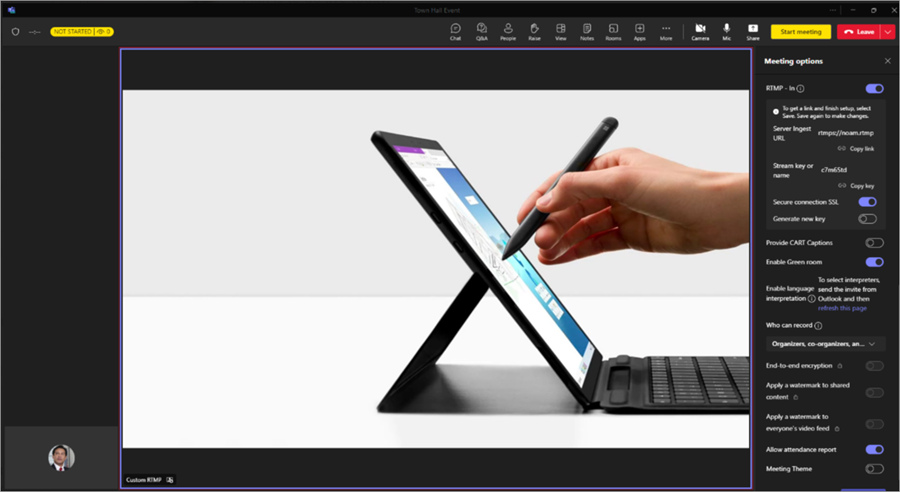
Få mere at vide om brug af RTMP-in under begivenheden her.
Start Q&A
Hvis du vil have mere engagement mellem deltagere og præsentationsværter før og under forsamlingen, skal du aktivere Q&A. Deltagerne kan sende og svare på spørgsmål, mens de venter på, at begivenheden starter, og mens de er i gang. Du kan få mere at vide under Q&A i Microsoft Teams.
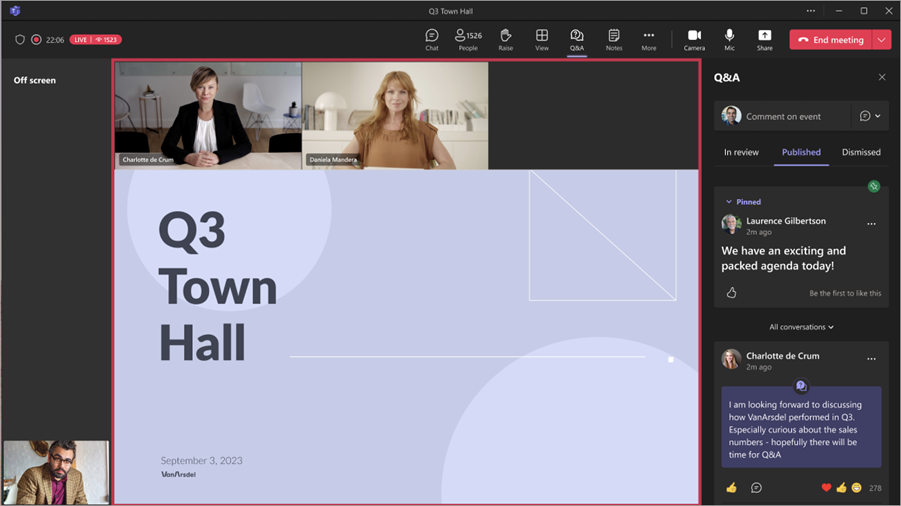
Administrer spørgsmål og svar
Personer, der administrerer Spørgsmål og svar, kan moderere spørgsmål og ændre indstillingerne for spørgsmål og svar. Som standard kan arrangører og andre arrangører administrere spørgsmål og svar. I forsamlinger kan præsentationsværter også administrere spørgsmål&A.
Bemærk
Kun præsentationsværter fra din organisation eller eksterne præsentationsværter med et Microsoft 365-logon kan administrere spørgsmål og svar. Du kan få mere at vide under Arbejd med eksterne gæster.
Sådan ændrer du Q&A-indstillingerne:
Vælg Spørgsmål og svar i din begivenhedsvindue.
Vælg Q&A-ikonet for indstillinger
 .
.Skift indstillingerne for begivenhedens spørgsmål og svar:
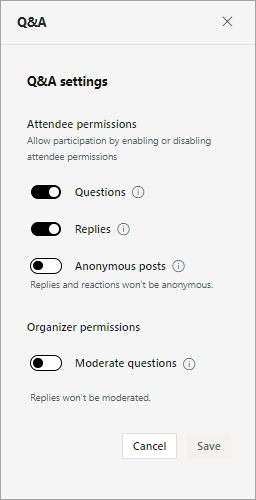
- Hvis du vil forhindre deltagere i at skrive spørgsmål, skal du deaktivere til /fra-knappen for spørgsmål.
- Hvis du vil forhindre deltagere i at svare på stillede spørgsmål, skal du deaktivere til/ fra-knappen for Svar .
- Hvis du vil give deltagerne mulighed for at stille spørgsmål anonymt, skal du aktivere til/fra-knappen Anonyme indlæg . Deltagersvar og -reaktioner vil ikke være anonyme.
- Hvis du vil gennemgå spørgsmålene, før de slås op, skal du aktivere til/fra-knappen Moderer spørgsmål . Når du har aktiveret dette, kan du ikke deaktivere det. Svar modereres ikke.
Markér Gem.
Du kan få mere at vide under Spørgsmål og svar i Microsoft Teams-møder.
Opret en afstemning
Få feedback i realtid fra dit publikum ved at oprette en afstemning under en forsamling. Hvis du vil oprette en afstemning på en forsamling, skal du tilføje appen Afstemninger, før begivenheden starter. Du kan få mere at vide under Opret en afstemning i Microsoft Teams.
Afstemninger er tilgængelige under forsamlinger med op til 20.000 deltagere. Afstemningsdata forbliver tilgængelige i op til 36 timer, efter at begivenheden slutter.
Bemærk
Word Cloud-afstemninger understøttes ikke i forsamlinger.
Få vist en forsamling som deltager
Arrangører, medarrangører og præsentationsværter kan også få vist en forhåndsvisning af en forsamling som deltager for at overvåge begivenhedsoplevelsen fra publikums synsvinkel.
Hvis du vil have vist et eksempel som deltager, skal du deltage i begivenheden fra et andet indgangspunkt end det, du deltog i som arrangør, medarrangør eller præsentationsvært. Hvis du f.eks. oprindeligt deltager fra Teams til skrivebordet, kan du få vist et eksempel som deltager fra internettet eller din mobilenhed.
Bemærk
- Mindst én arrangør, medarrangør eller præsentationsvært skal deltage i en forsamling, før forhåndsvisning som deltager er tilgængelig.
- Fremmøderapporten afspejler ikke arrangører, medarrangører eller præsentationsværter, der vises som deltagere.
- Nogle begivenhedsoplevelser, f.eks. Q&A, understøttes i øjeblikket ikke, når du bruger et eksempel som deltager.
Skrivebord
- Deltag i en forsamling som arrangør, medarrangør eller præsentationsvært i Teams til mobil, eller sørg for, at en anden arrangør, medarrangør eller præsentationsvært tilmelder sig forsamlingen.
- Åbn Teams til skrivebordet.
- Vælg .
- Vælg den forsamling, du har deltaget i på Teams til mobil eller internettet.
- Vælg rullepilen ud for Deltag nu.
- Vælg Vis som deltager i rullemenuen. Denne indstilling vises, når mødet er startet af en arrangør, medarrangør eller præsentationsvært.
Bemærk
Eksempelvisning som deltager er ikke tilgængelig på skrivebordet eller internettet for eksterne præsentationsværter, der deltager fra Android-enheder.
Web
- Deltag i en forsamling som arrangør, medarrangør eller præsentationsvært fra Teams til skrivebordet, eller sørg for, at en anden arrangør, medarrangør eller præsentationsvært deltager i forsamlingen.
- Åbn Teams i din webbrowser.
- Vælg .
- Vælg den forsamling, du har tilmeldt dig i Teams til computer.
- Vælg rullepilen ud for Deltag nu.
- Vælg Vis som deltager i rullemenuen. Denne indstilling vises, når mødet er startet af en arrangør, medarrangør eller præsentationsvært.
Bemærk
Eksempelvisning som deltager er ikke tilgængelig på skrivebordet eller internettet for eksterne præsentationsværter, der deltager fra Android-enheder.
Mobil
- Deltag i en forsamling som arrangør, medarrangør eller præsentationsvært i Teams til skrivebord, eller sørg for, at en anden arrangør, medarrangør eller præsentationsvært deltager i forsamlingen.
- Åbn Teams på din mobilenhed.
- Tryk på .
- Tryk på den forsamling, du deltager i Teams til computer.
- Tryk på Deltag>i eksempelvisning som deltager på skærmen, der beder dig om at tilføje denne enhed eller overføre til denne enhed. Denne indstilling vises, når mødet er startet af en arrangør, medarrangør eller præsentationsvært.
Bemærk
Hvis begivenheden allerede er startet, og du endnu ikke har tilmeldt dig fra skrivebordet, skal du vælge Flere indstillinger> for deltagelseFå vist et eksempel som deltager på skærmen til forhåndstilmelding.
Forlad, genstart eller afslut en forsamling
Forlad en forsamling
Hvis du vil forlade en forsamling, skal du vælge Forlad i hjørnet af dit Teams-vindue. Dette afslutter ikke begivenheden for alle.
Genstart en forsamling
Genstart af en forsamling kan være en måde at løse tekniske problemer under begivenheden på, herunder manglende mulighed for, at deltagerne kan deltage, udbredte lyd- eller videoproblemer, ødelagt indhold, eller hvis begivenheden ikke reagerer. Arrangører, producenter og præsentationsværter, der er tildelt produktionsfunktioner, kan genstarte en forsamling.
Sådan genstarter du en forsamling:
- Vælg rullepilen ud for Forlad i hjørnet af Teams-vinduet.
- Vælg Genstart hændelse.
Når en forsamling er genstartet, får deltagerne vist en meddelelse om, at begivenheden genstarter og vender tilbage til deltagelsesskærmen, hvor de kan deltage igen. Præsentationsværter og producenter deltager i venterummet, hvor de kan starte begivenheden igen.
Bemærk
Når en forsamling er genstartet, vil der være separate begivenhedsoptagelser før og efter genstarten/genstarterne. Der vil også være separate fremmøderapporter for hvert begivenhedssegment. Q&A og begivenhedschat vil fortsætte problemfrit; Al kommunikation bevares før og efter genstarten.
Afslut en forsamling
Hvis du vil afslutte en forsamling, skal du vælge Afslut begivenhed i kontrolelementerne for begivenheden. Dette vil afslutte begivenheden for alle og stopper optagelsen.