
De fleste Teams-møder omfatter en chat, hvor mødedeltagerne kan dele oplysninger uden at afbryde mødets flow.
Bemærk
Hvis du ikke kan se chat i dit Teams-møde, skal du kontakte din it-administrator.
Denne artikel indeholder
Deltag i mødechatten
Få vist og send meddelelser i en mødechat før, under og efter et møde. Når nogen sender en ny meddelelse, vises der en rød prik på faneikonet ChatTeams i mødekontrolelementerne eller præsentationsværtens værktøjslinje, hvis du præsenterer indhold. Du kan få mere at vide under Præsenter indhold i Microsoft Teams-møder.

Bemærk
Chat-adgangen før, under og efter et møde kan være begrænset, afhængigt af arrangørens indstillinger eller it-administratorens politikker.
Før et møde
People, der er inviteret til et møde, kan begynde at chatte med hinanden, før det starter.
Sådan chatter du før et møde:
- Vælg CalendarTeams
 i Teams.
 - Højreklik på det møde, du vil chatte i.
- Vælg Chat med deltagere .
- Skriv og send din meddelelse.
Meddelelser, der sendes i chatten før et møde, vil være synlige for alle under og efter mødet.
Under et møde
Sådan chatter du under et møde:
Vælg faneikonet ChatTeams
dine mødekontrolelementer.I chatruden i mødet kan du få vist meddelelser, der er blevet sendt, og se, hvem der skriver i realtid.
- Vælg Åbn i nyt vindue
 multitaske under mødet.
- Vælg Åbn i nyt vindue
Skriv din meddelelse i skrivefeltet.
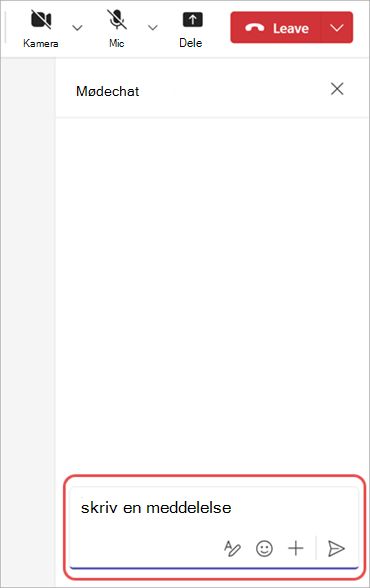
- Vælg Vis formateringsindstillinger
 for at indsætte et link, tilføje punkttegn og mere i meddelelsen. Du kan få flere oplysninger i Formatér en meddelelse.
 - Vælg Emoji, GIF-filer og klistermærker
 for at sende noget sjovt! Du finder flere oplysninger under Send en emoji, GIF-fil eller mærkat.
 - Vælg Handling og apps
 for at vedhæfte en fil, planlægge en meddelelse og meget mere.
- Vælg Vis formateringsindstillinger
Vælg ikonet Send
 for at sende din meddelelse i chatten.
Hvis du vælger Inviter en person, eller ring til et nummer i knapperuden People under et møde, kan de personer, du inviterer, se chatten fra det tidspunkt, du inviterede dem, indtil mødet slutter.
Tip
Vil du redigere meddelelsen, efter du har sendt den? Hold markøren over en meddelelse, du har sendt, og vælg ikonet Rediger . Rediger din meddelelse, og vælg ikonet Færdig
 for at opdatere meddelelsen i chatten.
Efter et møde
Når et møde er afsluttet, kan du vende tilbage til chatten for at referere til eller fortsætte samtalen.
Sådan får du vist en mødechat efter et møde:
Vælg faneikonet ChatTeams
i Teams.Vælg en mødechat. På chatlisten indledes mødechats med
og har samme titel som mødet.
Hvis du vil have vist alle dine mødechats på ét sted, skal du vælge Mødechats øverst på din chatliste. Hvis du vil slå mødechatafsnittet til eller fra, skal du vælge Flere listeindstillinger Ikonet > Flere  Tilpas visning
 på chatlisten. Derefter skal du i Chatsamtaler og kanaler slå Vis mødechats i deres egen sektion til eller fra.
Chat-adgang efter et møde
Mødedeltagere, der har adgang til chat efter et møde, omfatter:
- Alle mødedeltagere i planlagte møder med én forekomst.
- Alle mødedeltagere i planlagte tilbagevendende møder, der er inkluderet i mødeindkaldelsen.
Mødedeltagere, der ikke kan få adgang til chat efter et møde, omfatter:
- Eksterne eller anonyme deltagere, der ikke administreres af en organisation.
- Deltagere, som blev videresendt mødeforekomsten eller mødeserien.
- Deltagere, der blev skubbet til at deltage i mødet.
- Deltagere, der manuelt blev fjernet fra mødechatten eller valgte at forlade den. Du kan få mere at vide under Gem eller fjern en person fra en gruppechat i Microsoft Teams.
People, der er eksterne og ikke inviteres til et møde, kan ikke føjes direkte til mødechatten før, under eller efter mødet. Hvis du føjer eksterne personer direkte til en mødechat, vil det medføre, at der oprettes en ny gruppechat.
React på en meddelelse
Sig mere med mindre ved at sende hurtige reaktioner i chatten. Hold markøren over en meddelelse, og vælg den reaktion, du vil sende. Vælg Flere reaktioner for at vælge fra en komplet liste over reaktioner.
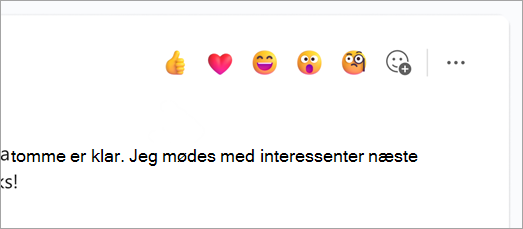
Den reaktion, du vælger, vises i nederste venstre hjørne af meddelelsen. Du kan også vælge en reaktion, der allerede er på en meddelelse, for at reagere med samme emoji.
Du kan få mere at vide under Synes godt om eller reager på meddelelser i Microsoft Teams.
Skjul chatbobler
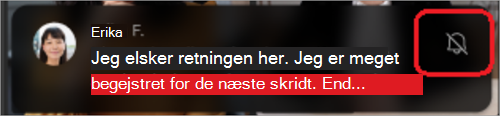
Minimer forstyrrelser under mødet ved at skjule chatbobler, der vises i hovedmødevinduet.
Sådan skjuler du chatbobler:
- Vælg Flere handlinger
 > Flere indstillingerKnappen Indstillinger mødekontrolelementerne.
 - Vælg Vis ikke chatbobler

- Hvis du vil skjule chatbobler midlertidigt, skal du vælge ikonet Slå lyd fra i
 i chatboblen.
Chat i tilbagevendende møder
Ved tilbagevendende møder fortsætter chatten fra et møde til det næste. Når deltagerne åbner deres chatvindue, har de adgang til meddelelser, der er udvekslet i de tidligere møder.
Bemærk
Hvis en deltager fjernes fra en tilbagevendende mødeserie, mister den pågældende deltager adgang til chat.
Inviter nogen til en enkelt forekomst
People, der er inviteret til et enkelt møde i en tilbagevendende møderække, kan deltage i chatten med andre deltagere. De kan ikke se chatoversigten fra tidligere møder i serien, men de kan se og sende meddelelser under det møde, de deltager i.
Hvis du vil invitere en person til et af dine tilbagevendende møder, men ikke resten, skal du sørge for at videresende invitationen til den enkelte forekomst og ikke hele mødeserien for at sikre beskyttelsen af personlige oplysninger i chatten.
Tip
Hvis du har inviteret en ekstern deltager til at være gæstetaler, og du yderligere vil begrænse vedkommendes adgang til mødechatten, kan du planlægge vedkommendes præsentation som mødets sidste session. Mødearrangøren eller redaktøren kan derefter overvåge deltagerlisten under mødet, og hvis taleren deltager uden for sin tildelte tid, kan han/hun manuelt fjerne dem.
Chat i kanalmøder
Bemærk
Nogle af disse oplevelser er kun tilgængelige i trådlayoutet i Teams-kanaler.
I kanalmøder kan alle kanalmedlemmer se og føje noget til chatsamtalen, uanset om de deltager i mødet eller ej. People, der ikke er en del af en kanal, men som er inviteret til et møde, vil ikke kunne bruge chatten.
Kanalmødesamtaler vises som tråde i kanalens indlæg eller samtalefeed . Du kan få mere at vide under Kanalmøder i Microsoft Teams.
Meddelelser fra mødechat
Hold dig opdateret om samtaler, der finder sted før, under og efter et møde, med meddelelser om mødechat. Meddelelser i mødechat kan ændre sig afhængigt af din S.U.-status.
For møder med en enkelt forekomst, hvis du svarer:
- Acceptér, slås der til for mødechatten.
- Foreløbig,Følg eller slet ikke svarer, er mødechatten slået fra, medmindre du sender en meddelelse eller deltager i opkaldet.
- Afvis, chatten vil være slået fra og skjult fra din chatliste, medmindre du sender en meddelelse, deltager i mødet, eller du er @mentioned sammen med en person direkte.
I tilbagevendende møder skal du afvise hele serien for at skjule mødechatten. Hvis du afviser en enkelt forekomst af en serie, slås chatten fra, medmindre du sender en meddelelse eller deltager i mødet.
Bemærk
- Hvis du vil finde en skjult mødechat, skal du søge efter mødetitlen eller finde den i din kalender ved at aktivere Vis afviste begivenheder. Du kan kun se hændelser, du har afvist, efter at du har slået indstillingen til.
- Hvis du ændrer din S.U.-status, opdateres indstillingerne for meddelelser i mødechat, så de afspejler den seneste status.
Meddelelsesindstillinger for mødechat
Rediger dine indstillinger for meddelelser om mødechat baseret på S.U.-status for kun at se chats, der er relevante for dig.
Sådan ændrer du indstillinger for meddelelser om mødechat:
Vælg Indstillinger og meget mere
>Indstillinger i Teams.
Vælg Meddelelser og aktivitet
 .
.I møder
:- Vælg din præference i rullemenuen Meddelelser fra mødechat for møder, jeg har accepteret .
- Vælg din præference i rullemenuen Meddelelser i mødechat for møder, der er markeret som foreløbige eller intet svar .
Ændringerne i dine indstillinger træder i kraft straks.
Slå lyd fra og til i mødechat
Slå lyden fra og til for individuelle mødechats fra din chatliste. Når du slår lyden fra i en samtale, vil du ikke længere modtage meddelelser, når nogen sender en ny besked. Du kan altid slå lyden til senere.
Sådan slår du lyden fra eller til for en bestemt mødechat:
- Vælg i Teams.
- Hold markøren over en mødechat i chatlisten.
- Vælg Flere indstillinger .
- Vælg Slå lyden fra eller slå lyden til .
Chat-adgang
Deltageradgangen til mødechat varierer afhængigt af mødetypen, hver deltagers relation til arrangørens organisation og hvordan de er inviteret. Mødechatkapaciteten påvirker også adgangen til chat før, under og efter et møde. Du kan få mere at vide under Få adgang til mødechat i Microsoft Teams.
Mødearrangører kan også begrænse adgangen til mødechat eller slå den helt fra ved at ændre mødeindstillingerne.
Lister over kontakter
Hvis du inviterer en kontaktliste med mere end 150 medlemmer til et møde, har de kun adgang til chat under mødet. Hvis du vil give alle adgang til chatten før og efter mødet, skal du udvide listen over kontakter, før du sender invitationen.
Hvis nogle personer på listen over kontakter er nødvendige deltagere, og resten er valgfrie, skal du føje dem til feltet Påkrævet deltager i mødeinvitationen. Vælg derefter + Valgfrit , og tilføj hele listen over kontakter der.
Hvis tilføjelse af en liste over kontakter betyder, at chatten overstiger 1.000 personer, kan du ikke tilføje listen.
Du kan få mere at vide om lister over kontakter i Oprette, redigere eller slette en liste over kontakter. Du kan få mere at vide om adgang til mødechat for lister over kontakter under Få adgang til mødechat i Microsoft Teams.