

Hvis du ikke umiddelbart kan deltage i et Teams-møde, kan der være flere mulige årsager:
- Du venter i lobbyen: Nogle arrangører placerer muligvis deltagerne i en lobby, før de lukker dem ind til mødet. Vent på, at nogen giver dig adgang, eller kontakt arrangøren direkte for at blive lukket ind.
- Din internetbrowser understøttes ikke: Teams-møder understøttes i øjeblikket ikke i mobile webbrowsere. Hvis du deltager fra en telefon eller tablet, skal du installere og deltage ved hjælp af Teams-mobilappen. Du kan få mere at vide under Deltag i et møde i Microsoft Teams.
- Din internetforbindelse er lav: Hvis din internetforbindelse er lav, kan du muligvis ikke deltage i et Teams-møde med det samme. Prøv at vente på, at forbindelsen forbedres, deltag fra din understøttede mobilenhed, eller kontakt din internetudbyder.
- Sikkerhedspolitikker for mødet forhindrer dig i at deltage: Hvis en mødearrangør aktiverer komplet kryptering for et møde, har du muligvis begrænset adgang til at deltage. Prøv at kontakte arrangøren for at blive lukket ind
- Mailbekræftelse kan være påkrævet for at deltage: Nogle møder kræver, at du bekræfter din identitet, før du kan deltage. Hvis du bliver bedt om det, skal du angive din mailadresse og fuldføre bekræftelsen af engangsadgangskoden (OTP), der sendes til din mail. Efter bekræftelsen skal du vælge Deltag nu for at deltage i mødet.
- Mødet er ikke et onlinemøde: Hvis du ikke har mulighed for at deltage i et Teams-møde, er mødet muligvis ikke blevet organiseret som et onlinemøde. Hvis du er arrangøren, skal du åbne mødedetaljerne fra din Teams-kalender og slå til/fra-knappen for Teams-møder til. Hvis du er deltager, skal du kontakte mødearrangøren.
Meddelelser om mødedeltagelse
I Teams modtager du muligvis en meddelelse om, hvorfor du ikke kan deltage i et møde. Her er de forskellige meddelelser, du kan støde på, og hvordan du løser dem.
"Log på for at deltage i dette møde"
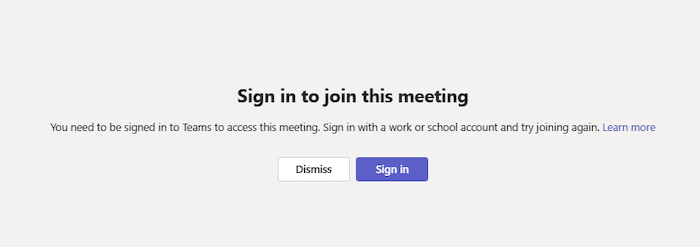
Hvis du får vist denne meddelelse, tillader mødet ikke personer at deltage, medmindre de er logget på med en arbejds- eller skolekonto til Teams. Det kan være nødvendigt at udføre yderligere trin for at deltage:
- Hvis du deltager via et mødelink eller som en anonym bruger, skal du kontrollere, at du er logget på din Teams arbejds- eller skolekonto.
- Hvis du er mødearrangør og ønsker, at andre skal kunne deltage i dit møde uden at logge på, skal du kontakte din it-administrator (få mere at vide her). Det kan tage op til 24 timer, inden ændringerne fra din it-administrator træder i kraft.
"Log på med en anden konto for at deltage i dette møde"
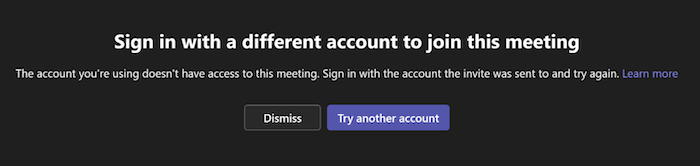
Hvis du får vist denne meddelelse, forhindrer de politikker, der er angivet af din eller mødearrangørens organisation, dig i at få adgang til mødet. Det kan være nødvendigt at udføre yderligere trin for at deltage:
- Sørg for, at du er logget på den konto, invitationen oprindeligt blev sendt til.
- Hvis du er mødearrangør, og du vil tillade personer fra andre organisationer at deltage i dit møde, skal du kontakte din it-administrator (få mere at vide her). Det kan tage op til 24 timer, inden ændringerne fra din it-administrator træder i kraft.
"Dette møde er låst."
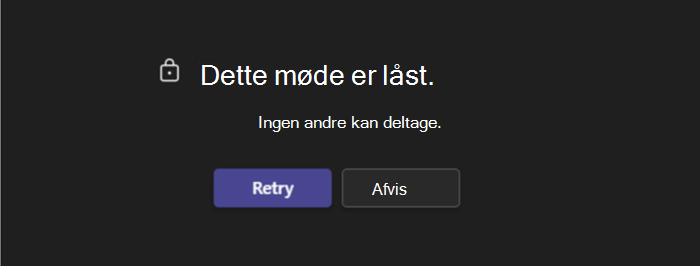
Når mødet starter, kan arrangører låse mødet for at forhindre nye deltagere i at komme ind.
Kontakt mødearrangøren for at fortælle vedkommende, at du har problemer med at deltage. Hvis de låser den op, kan du prøve at deltage igen.
"Din organisations politik tillader ikke, at du deltager i dette møde"
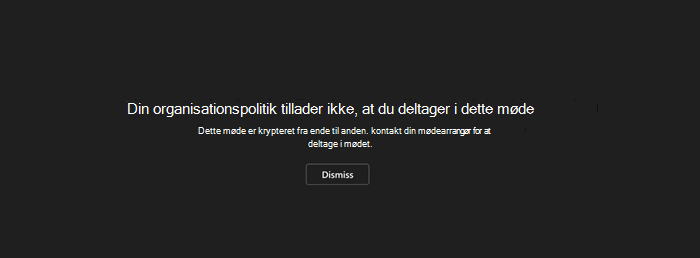
Du kan ikke deltage, fordi arrangøren har aktiveret komplet kryptering for mødet. Kontakt arrangøren for at give vedkommende besked om, at du har problemer med at deltage.
"Mødelobbyen er fuld lige nu."
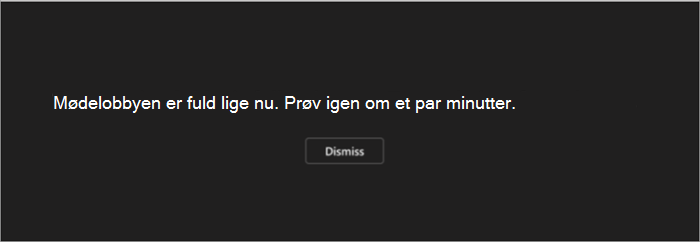
Hvis lobbyen er fuld, skal du vente et par minutter, før du prøver at deltage igen. Du kan muligvis deltage, hvis andre deltagere deltager i mødet eller forlader lobbyen. Du kan få mere at vide om lobbyindstillinger under Brug af lobbyen i Teams-møder.
"Der er desværre ingen, der har svaret på din anmodning om at deltage."
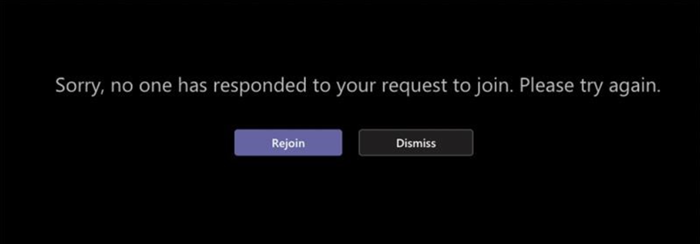
Hvis du får denne meddelelse efter 30 minutters ventetid, udløber din anmodning timeout.
- Kontrollér, at du deltager via det korrekte mødelink, og prøv igen.
- Kontakt mødearrangøren for at være sikker på, at din anmodning bliver vist.