

Samarbejd på tværs af virksomheder og afdelinger ved at deltage i møder og begivenheder i Microsoft Teams uden for din organisation. Sørg for en problemfri oplevelse uanset dit adgangsniveau eller organisationstilhørsforhold ved at deltage som gæst, eksternt eller fra forskellige konti.
Bemærk
Afhængigt af administratorpolitikker, hændelsestype eller begivenhedsindstillinger understøttes ekstern eller anonym deltagelse muligvis ikke.
Deltag som gæst
En gæst er en person, der tilhører en anden organisation end mødearrangøren, men som er blevet inviteret af den pågældende organisations administrator til at få gæsteadgang.
Indløs din gæstekonto
Hvis du vil deltage i en anden organisations møde som gæst, skal du først indløse din gæstekonto. Indløsning af gæsteadgang er typisk en proces i to trin: Først inviterer den anden organisation dig til at være gæst. Derefter modtager du en invitation via mail, hvor du kan acceptere adgang.
Log på din gæstekonto
Sådan logger du på din gæstekonto:
Start et nyt InPrivate-vindue i Edge, og gå til logonsiden til Teams.
På logonsiden for Teams skal du vælge Indstillinger
 for logon.
Vælg Log på en organisation.
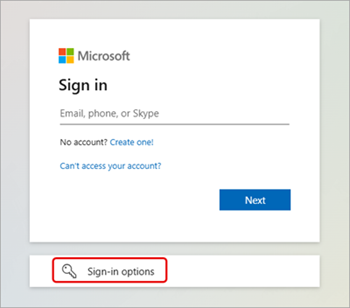
Angiv den anden organisations domænenavn:
- Du finder domænenavnet ved at åbne din gæsteinvitationsmail og kigge efter domænenavnet ud for Domæne. Du kan også finde domænenavnet efter @ -symbolet i afsenderens mailadresse.
Indtast din gæstekontos loginoplysninger.
Vælg Acceptér for at godkende tilladelser.
Tillad, at Teams logger på.
Luk browservinduet.
Deltag i et møde eller en begivenhed som gæst
Sådan deltager du i et møde eller en begivenhed som gæst:
Log på Teams til skrivebordet med din gæstekonto.
Vælg dit profilbillede for at åbne din kontoadministrator.
Hvis du vil skifte organisation, skal du vælge den indstilling, der viser den organisation, du vil skifte til. Følgende eksempel demonstrerer skiftet til TEST-organisationen .
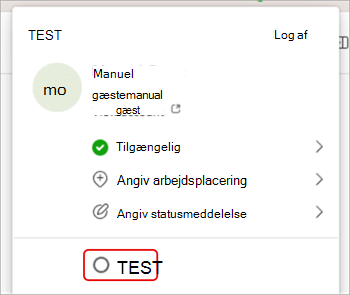
Når du har skiftet organisation, skal du vælge Calendar i Teams.
Vælg det møde eller den begivenhed, du vil deltage i.
På skærmen til forhåndstilmelding skal du kontrollere, at det korrekte domænenavn vises øverst i vinduet.
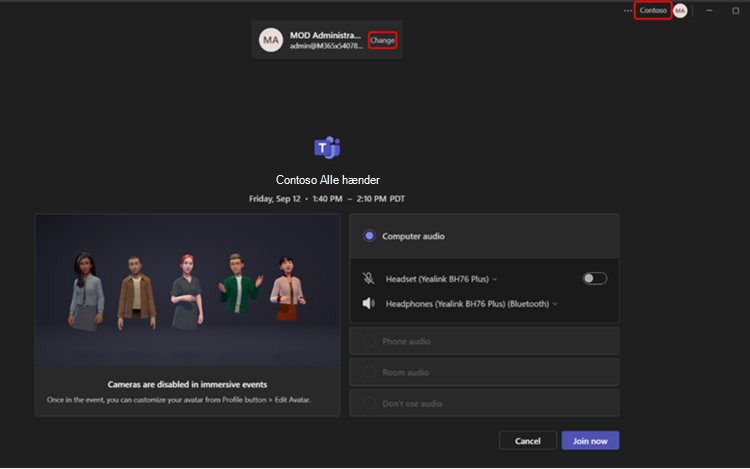
- Hvis du ikke kan se det korrekte domænenavn i øverste højre hjørne af Teams-vinduet, skal du vælge Skift øverst på skærmen til forhåndstilmelding for at vælge den korrekte organisation. Gæsteorganisationer har et rejsetaskeikon
 ud for sig.
 - Hvis du ikke kan se flere domæneindstillinger, når du vælger Skift og har indløst din gæstekonto, skal du afslutte og genstarte Teams.
- Hvis du ikke kan se det korrekte domænenavn i øverste højre hjørne af Teams-vinduet, skal du vælge Skift øverst på skærmen til forhåndstilmelding for at vælge den korrekte organisation. Gæsteorganisationer har et rejsetaskeikon
Vælg Deltag nu.
Deltag eksternt
Hvis du vil deltage eksternt i et Teams-møde, skal du deltage fra mødelinket i mailen med mødeinvitationen. Derfra skal du vælge at deltage i mødet fra din browser eller i Teams til skrivebordsappen.
Du kan få mere at vide under Deltag i et møde i Microsoft Teams.
Deltage anonymt eller fra en anden konto
Sådan deltager du i et Teams-møde fra en anden konto:
Vælg mødet i din Teams-kalender.
Vælg Deltag.
Vælg Skift øverst på skærmen til forhåndstilmelding i mødet.
Vælg den konto, du vil deltage i mødet med.
- Hvis du ikke kan se den konto, du vil deltage fra, skal du vælge Tilføj en anden konto. Tilføj derefter en eksisterende konto, eller vælg Opret eller brug en anden konto til at oprette eller logge på en ny.
Vælg Deltag for at deltage i mødet.
Sådan deltager du anonymt i et Teams-møde:
- Vælg mødet i din Teams-kalender.
- Vælg Deltag.
- Vælg Skift øverst på skærmen til forhåndstilmelding i mødet.
- Vælg Deltag uden at logge på.
- Skriv dit navn øverst på skærmen til forhåndstilmelding.
- Vælg Deltag for at deltage i mødet.