Giv deltagerne en brandet, tilpasset oplevelse med temaer for forsamlingen. Tilføj firmabilleder, bannere og meget mere.
Bemærk
Hvis begivenheden allerede er publiceret, vises ændringer af temaer i fremtidige mails.
Tilpas en forsamling
Sådan tilpasser du en forsamling:
- Vælg
 i Teams.
 - Åbn et eksisterende forsamling, eller opret en ny.
- Vælg Temaer.
Tilføj et bannerbillede
Bannerbilleder vises på tværs af forsamlingsmails, der fører op til begivenheden. Behold Standardbanner for Teams, eller tilføj et tilpasset billede.
Sådan tilføjer du et tilpasset bannerbillede:
Vælg
i Teams.Åbn en eksisterende forsamling, eller opret en nyt.
Vælgbannerbilledefor temaer>.
Vælg Skift billede
 >Vælg et andet billede
 .
.Åbn det billede, du vil bruge.
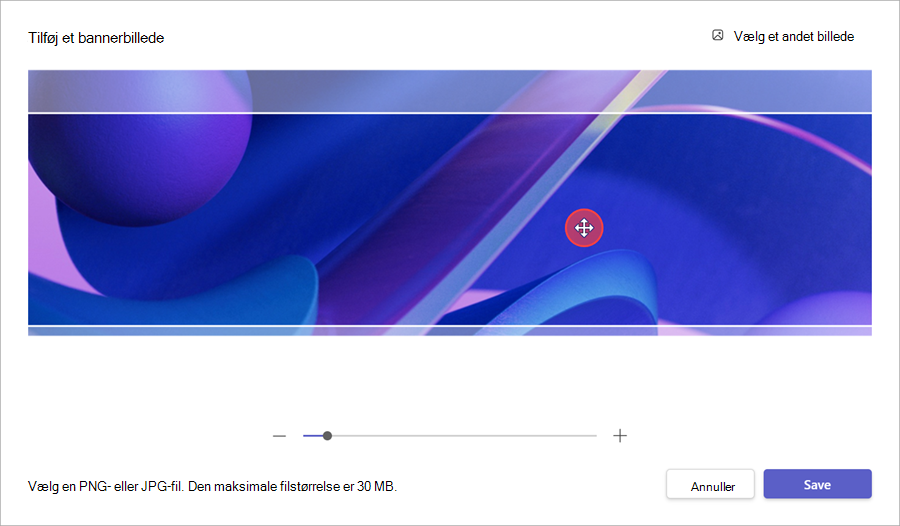
Zoom og placer billedet i beskæringsværktøjet. Banneret vises som vist.
Markér Gem.
Tip
Til brugerdefinerede bannerbilleder skal du bruge et billede på mindst 920x230px.
Tilføj et logo
Vælg
i Teams.Åbn en eksisterende forsamling, eller opret en nyt.
Vælg temalogo>.
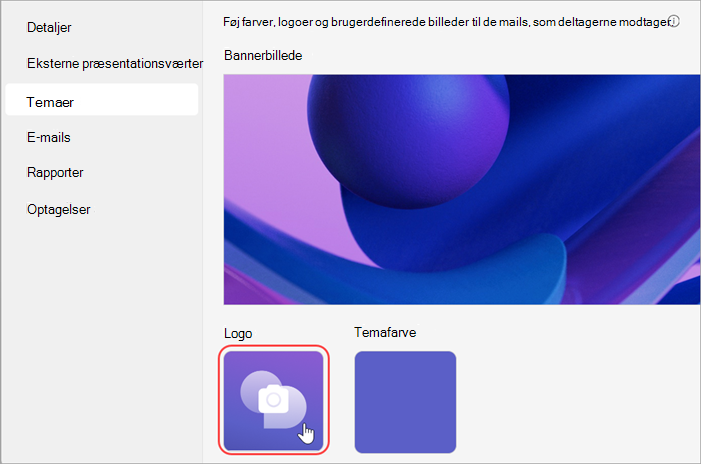
Vælg Logokamera
.
Vælg Vælg et andet billede
.Åbn det billede, du vil bruge.
Zoom og placer billedet i beskæringsværktøjet. Logoet vises som vist.
Markér Gem.
Tip
Til brugerdefinerede logobilleder skal du bruge et billede på mindst 280x280px.
Skift temafarven
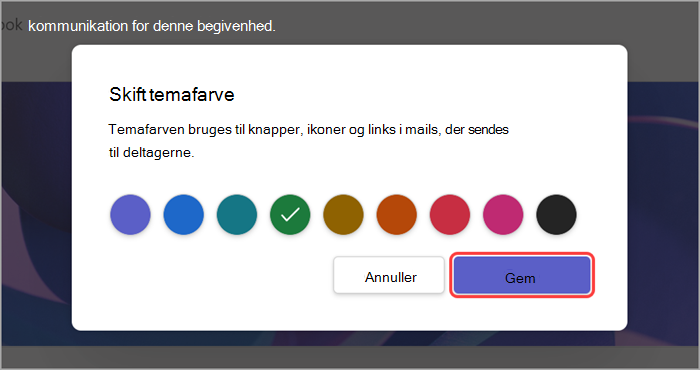
Bevar Standardtemafarven i Teams, eller vælg en anden for at tilpasse begivenhedsknapper, ikoner og maillinks, der sendes til deltagerne.
Sådan ændrer du temafarven:
Vælg
i Teams.Åbn en eksisterende forsamling, eller opret en nyt.
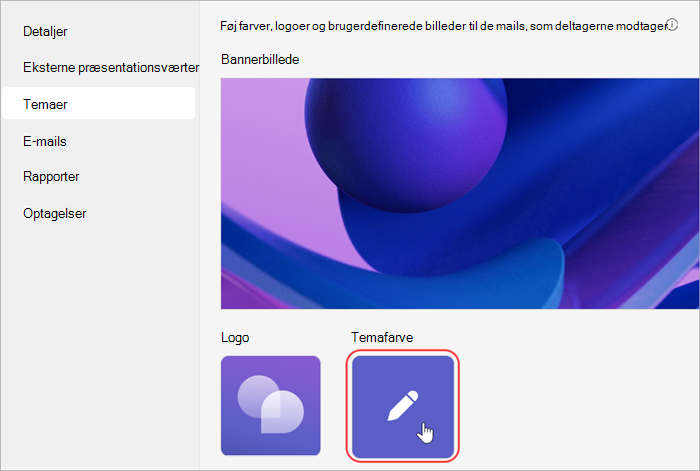
Vælg temafarve>
 .
.
Vælg en farve, og vælg Gem.