

Uanset om du er vært for en produktdemo for hele virksomheden eller dækker en livebegivenhed, er forsamlingsfunktioner optimale til at producere store begivenheder.
Du kan få mere at vide om bedste praksisser til planlægning af store begivenheder i Teams under Tip til konfiguration af store møder og begivenheder i Microsoft Teams.
Denne artikel indeholder
Planlæg en forsamling
Sådan planlægger du en forsamling:
Vælg Kalender
 i Teams.
Vælg rullepilen ud for Ny
 .
.Vælg Forsamling
 .
.Angiv grundlæggende oplysninger, udpeg præsentationsværter og meget mere i Detaljer:
Angiv begivenhedens titel, start- og slutdato samt beskrivelse.
Bemærk
Den maksimale varighed af en forsamling er 30 timer.
Som standard er arrangøren den person, der oprettede forsamlingen.
I Begivenhedsgruppe>Medarrangører eller Præsentationsværter fra din organisation skal du søge efter og vælge andre personer, der kan hjælpe med at administrere forsamlingen. Du kan også tilføje eksterne præsentationsværter.
Bemærk
Medarrangører har de fleste arrangørfunktioner, men de kan ikke ændre detaljer (dato, klokkeslæt osv.). Præsentationsværter vil kunne tale og dele indhold under begivenheden.
Vælg Gem og send invitationer
 for at anvende ændringer og invitere medarrangører og præsentationsværter til begivenheden.
- Arrangører, medarrangører, præsentationsværter og inviterede deltagere modtager mailinvitationer med opkaldskoder, som du kan bruge til at deltage via telefonen. Eksterne præsentationsværter kan ikke deltage via telefon.
I Adgang til begivenheder skal du vælge, om begivenheden skal være tilgængelig for din organisation, offentlig eller People and groups.
Tilladelsestype Beskrivelse Din organisation Alle i din organisation kan deltage i forsamlingen, herunder gæster. Offentlig Alle, der er inviteret, eller som har et link, kan deltage. Personer og grupper Du kan angive individuelle personer eller grupper til at deltage i forsamlingen. Du kan angive op til 500 individuelle personer og op til 20 grupper, f.eks. Microsoft 365-mailaktiverede sikkerhedsgrupper, Microsoft 365-grupper og distributionsgrupper. Alle angivne grupper skal være på arrangørens domæne. Dynamiske og sammensluttede grupper understøttes ikke. I Inviter deltagere skal du søge efter og vælge personer og grupper, du vil invitere.
Vælg Gem for at anvende ændringer og fortsætte med at tilpasse begivenheden.
Vælg Indstillinger
 at redigere flere indstillinger.
Bemærk
- Nogle mødeindstillinger kan være låst afhængigt af politikker, der er angivet af din it-administrator.
- Microsoft 365-sikkerhedsgrupper, der ikke har mail aktiveret, modtager ikke mailinvitationer.
- Dynamiske grupper understøttes ikke.
Vælg Publicer for at planlægge din forsamlingsbegivenhed og invitere deltagere.
Tilføj eksterne præsentationsværter
Føj nemt op til 20 præsentationsværter uden for din organisation til din forsamling. Eksterne præsentationsværter er præsentationsværter, der er anonyme, uden for din organisation eller ikke bruger Teams.
Når du tilføjer en ekstern præsentationsvært, modtager de et entydigt tilmeldingslink, der giver dem mulighed for at deltage i begivenheden uden at vente i lobbyen. Anonyme præsentationsværter behøver ikke at logge på med en Microsoft-konto. De kan deltage ved hjælp af linket og skrive deres navn, før de kommer ind.
Sådan tilføjer du en ekstern præsentationsvært:
Vælg Kalender
i Teams.Vælg en kommende forsamling.
Vælg Få vist begivenhed
 >Administrer begivenhed
 .
.I Detaljer skal du vælge Tilføj eksterne præsentationsværter.
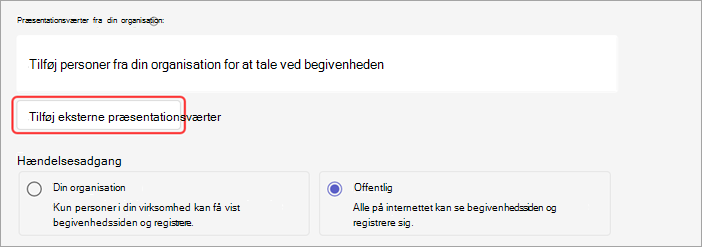
I Eksterne præsentationsværter skal du angive mailadresserne på de eksterne præsentationsværter, du vil tilføje.
Vælg Gem og send invitationer
.
Sådan tilføjer du bekræftelseskrav for eksterne præsentationsværter, før de deltager i begivenheden, eller for at tillade dem at deltage uden bekræftelse:
- I begivenhedsdetaljerne skal du vælge Mødeindstillinger>Mødeadgang
 .
. - Vælg dit foretrukne bekræftelsesniveau i rullemenuen Bekræft eksterne præsentationsværter, før de deltager i en begivenhed .
- Vælg Anvend.
Hvis bekræftelse er påkrævet, vil alle, der deltager fra en personlig Teams-konto, blive placeret i lobbyen først.
Bemærk
- Eksterne præsentationsværter bør ikke videresende deres links. De kan deltage ved hjælp af det samme link på op til tre enheder.
- Hvis en gæst ikke er blevet godkendt, når vedkommende deltager i begivenheden, vil vedkommende blive anbragt i lobbyen. Derfra kan en begivenhedsarrangør eller præsentationsvært godkende eller afvise sin anmodning om at deltage i begivenheden.
Gendan eller kopiér det eksterne joinlink
Sådan genererer du igen eller kopierer du linket, som eksterne præsentationsværter kan tilmelde sig med:
Vælg Kalender
i Teams.Vælg en kommende forsamling.
Vælg Få vist begivenhed
>Administrer begivenhed .Vælg Eksterne præsentationsværter i forsamlingen detaljer.
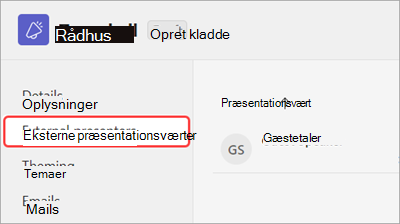
Ud for den præsentationsvært, du vil oprette et nyt link til, skal du vælge Vis tilmeldingslink.
Vælg Kopiér
 for at kopiere linket til udklipsholderen eller Genindlæs
 for at gendanne et nyt.
Dupliker en forsamling
Dupliker en eksisterende forsamling for at anvende alle dens detaljer og indstillinger på en ny forsamling. Du kan duplikere tidligere og kommende forsamlinger, der findes i din Teams-kalender.
Når du duplikerer en eksisterende forsamling, vil den nye forsamling have det samme:
- Titel
- Beskrivelse
- Præsentationsværter, medarrangører og deltagere
- Begivenhedstema
- Indstillinger for registrering
- Tilpassede mails
- Mødeindstillinger
Hvis du vil duplikere en forsamling, skal du markere den i din Teams-kalender og vælge Vis begivenhed>Dupliker begivenhed på siden med detaljer.
Bemærk
Hvis du duplikerer en begivenhed, der ikke er blevet ændret eller deltaget i inden for de seneste 60 dage, overføres mødeindstillingerne ikke. Den duplikerede begivenhed har standardmødeindstillinger.
Inviter deltagere til en forsamling
Når du har inviteret deltagere, får de vist invitationen til forsamlingen i deres kalender. Hvis du har aktiveret til/fra-knappen Tillad kun inviterede personer at tilmelde sig, skal du publicere begivenheden, så deltagerne kan tilmelde sig.
Sådan inviterer du deltagere til et webinar:
- Vælg Kalender i Teams.
- Vælg en kommende forsamling.
- Vælg Få vist begivenhed>Administrer begivenhed .
- Gå til Detaljer>Inviter deltagere.
- I Inviter deltagere skal du søge efter og vælge de personer, du vil invitere.
- Vælg
Når begivenheden publiceres, modtager deltagerne automatisk invitationer via mail. Inviterede uden en Microsoft-konto kan deltage i mødet anonymt.
Bemærk
Organiser fuldt interaktive begivenheder for op til 3.000 deltagere eller skrivebeskyttede begivenheder for op til 10.000 deltagere. Hvis du vil være vært for begivenheder med fuld interaktivitet for op til 100.000 deltagere, kræves der deltagerkapacitetspakker. For begivenheder med 20.000 deltagere eller flere skal du se Teams Events Services for vejledning og hjælp til planlægning og produktion af begivenheder.
Integrer en forsamling i SharePoint
Når du integrerer en forsamling på et SharePoint-websted, kan personer med adgang til begivenheden og SharePoint-webstedet deltage i begivenheden der.
Hvis du har aktiveret Q&A eller chat for begivenheden, kan personer, der deltager fra SharePoint, stadig deltage i dem.
Sådan integreres en forsamling i et SharePoint-websted:
Vælg Kalender
i Teams.Vælg en kommende forsamling.
Vælg Få vist begivenhed
>Administrer begivenhed .- Hvis du planlægger en ny forsamling, skal du vælge ikonet Gem at gemme begivenhedsoplysninger, før du fortsætter.
- Hvis du planlægger en ny forsamling, skal du vælge ikonet Gem
I Detaljer skal du vælge Del begivenhed.
Under HTMLtil integrering af video skal du vælge Kopiikon
.Når du har kopieret videointegrerings-HTML'en, skal du føje den til din SharePoint-side ved hjælp af webdelen Integrer.
Publicer forsamlingen i Teams. Hvis begivenhedswebstedet ikke publiceres, vises forsamlingen ikke på SharePoint-webstedet.
Når du starter begivenheden, begynder den automatisk at streames på SharePoint-siden.
Livereaktioner på forsamling
Bemærk
- Livereaktioner i begivenheder er en avanceret funktion, der er tilgængelig ved begivenheder med op til 3.000 deltagere. For at bruge denne funktion i større begivenheder skal din organisation have kapacitetspakker til deltagere for at aktivere forekomster på op til 100.000.
- Hvis du havde Teams Premium før 1. april 2026, vil du fortsat have adgang til denne funktion i begivenheder med op til 100.000 deltagere, indtil din licens udløber. Kontakt din it-administrator for at få mere at vide om Teams-licenser til begivenheder.
Øg engagementet, og modtag feedback i realtid fra dit publikum på forsamlingen med livereaktioner. Når en forsamling starter, kan deltagerne vælge mellem flere live-reaktioner i deres mødekontrolelementer. Når de vælger en, vises den et øjeblik i nederste hjørne af mødevinduet.
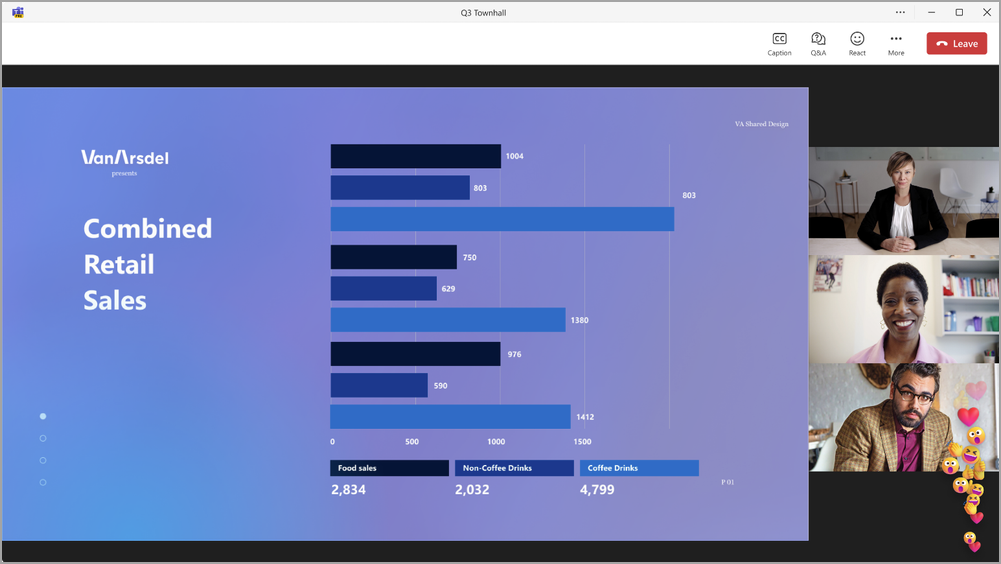
(Deltagervisning)
Livereaktioner aktiveres automatisk, men kan slås til eller fra.
Sådan slår du livereaktioner på forsamling til eller fra før en begivenhed:
- Vælg Kalender i Teams.
- Vælg en kommende forsamling.
- Vælg Få vist begivenhed>Administrer begivenhed .
- I Detaljer skal du vælge for mødeindstillinger.
- I Deltagelse
 skal du slå til/fra-knappen Tillad reaktioner til eller fra.
 - Vælg Anvend>Gem .
Sådan slår du livereaktioner til eller fra under en begivenhed:
- I dine mødekontrolelementer skal du vælge Flere handlinger
 >>IndstillingerMødeindstillinger
- I Deltagelse skal du slå til/fra-knappen Tillad reaktioner til eller fra.
- Vælg Anvend.
Ændringer af denne indstilling træder i kraft straks.
Bemærk
- Hvis du optager forsamlingen, vises livereaktioner ikke i optagelsen.
- I rådhusene vil deltagerne se med en forsinkelse på omkring 20-30 sekunder. Deres reaktioner kan derfor virke forsinkede for præsentationsværter og arrangører.
Du kan få mere at vide om livereaktioner i Teams under Udtryk dig selv i Microsoft Teams-møder med livereaktioner.
Mails på forsamlinger
Mails på forsamling i Teams aktiveres automatisk, når du planlægger en forsamling. Der er to typer mails, som personer, der er inviteret til en forsamling, modtager:
- Mails med invitationer til begivenheder: Disse mails fortæller folk, at de er inviteret til forsamlingen. De indeholder vigtige oplysninger om begivenheden, f.eks. dato, starttidspunkt og beskrivelse. Disse sendes automatisk, når begivenheden publiceres.
- Tilgængelige mails om begivenhedsoptagelse : Efter en forsamling giver disse mails deltagerne besked om, hvornår optagelsen af begivenheden er tilgængelig. Disse mails sendes automatisk, når begivenhedsoptagelsen publiceres.
Forsamlingsmails oprettes ud fra en Teams-skabelon, der automatisk udfylder begivenhedsdetaljerne. Du kan redigere mailene eller slå dem helt fra , før du publicerer begivenheden.
Du kan få mere at vide under Administrer forsamlingsmails i Microsoft Teams.
Udgive en forsamling
Når du har færdiggjort detaljer på din forsamling og skabelon til invitation via mail, kan du publicere forsamlingen for automatisk at invitere deltagere.
Sådan publiceres en forsamling:
- Vælg Kalender i Teams.
- Vælg en kommende forsamling.
- Vælg Få vist begivenhed>Administrer begivenhed .
- Færdiggør vigtige detaljer, og tilpas temaer.
- Vælg ikonet Gem for at anvende eventuelle ændringer.
- Vælg Publicer, og bekræft.
Når din forsamling er publiceret, modtager deltagerne automatisk invitationen via mail og opdateringer om eventuelle ændringer af begivenheden.
Fejlfinding
Hvad skal jeg gøre, hvis jeg har problemer med at deltage i et møde?
Sørg for, at du deltager i mødet fra den konto, som du har modtaget mødeinvitationen eller linket til at deltage med.
Jeg er blevet inviteret som ekstern præsentationsvært, men mit tilmeldingslink virker ikke.
Dit entydige link til at deltage som præsentationsvært fungerer kun, hvis du er logget på Teams med den samme mail, som du modtog linket til at deltage med. Du kan ikke logge på med en anden konto og bruge linket, og du kan ikke deltage anonymt ved hjælp af linket.