
Når du har installeret og logget på tilføjelsesprogrammet Teams-møde (se Installer tilføjelsesprogrammet Teams-møde til Google Workspace), kan du planlægge et Teams-møde direkte i din Google Calendar. Du kan også få vist, redigere og deltage i dine Teams-møder der.
Bemærk
Møder, der er planlagt med tilføjelsesprogrammet Teams-møde til Google Workspace, vises i øjeblikket kun i din Google-kalender. De synkroniseres ikke med andre Microsoft-kalendere.
Denne artikel indeholder
Få vist, rediger og deltag i dine møder
Start med mødetidspunktet
Vælg et mødetidspunkt direkte i din Google-kalender.
I det felt, der åbnes, skal du angive en mødetitel og derefter vælge Tilføj møde > med Teams-møde.
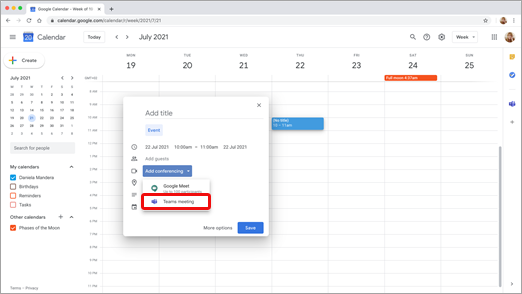
Detaljefeltet for Teams-mødet åbnes.
I området Tilføj gæster skal du angive de personer, du inviterer til mødet.
Du kan også tilføje en placering og en mødebeskrivelse og ændre dato og klokkeslæt.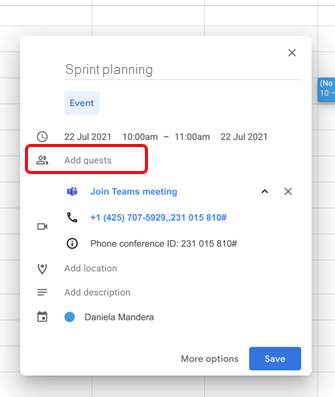
Hvis du vil tilføje flere oplysninger, f.eks. om gæster kan invitere andre personer, eller hvornår du vil modtage mødemeddelelser, skal du vælge Flere indstillinger.
Når du er færdig, skal du vælge Gem.
Mødet vises nu i din Google-kalender
Begynd med deltagerne
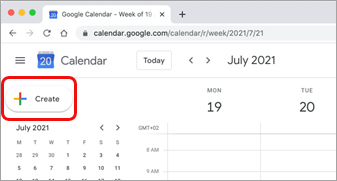
Vælg Opret i venstre side af din Google-kalender.
Vælg Flere indstillinger nederst i den boks, der åbnes.
Vælg Tilføj møder > Microsoft Teams-møde.
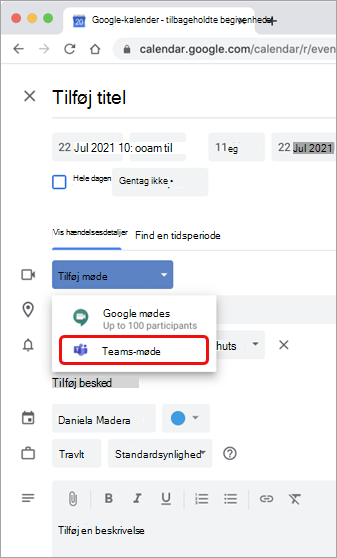
Giv mødet en titel, og angiv de personer, du inviterer til mødet, i rummet Tilføj gæster .
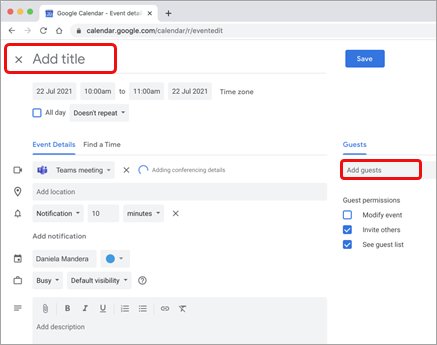
Under titlen skal du vælge en dag og et klokkeslæt for mødet. Eller vælg Find et tidspunkt (under Gentages ikke) for at få hjælp til at finde et tidspunkt.
Angiv eventuelle andre oplysninger, du vil, f.eks. om gæster kan invitere andre personer, eller hvornår du vil modtage mødemeddelelser
Markér Gem.
Mødet vises nu i din Google-kalender
Bemærk
For møder, der er planlagt med Google-tilføjelsen, er mulighederne for at deltage i Cloud Video Interop (CVI) ikke tilgængelige for deltagerne.
Få vist, rediger og deltag i dine møder
Få vist dagens og morgendagens Teams-møder
I din Google-kalender skal du åbne det højre panel og vælge Teams-tilføjelsesprogrammet.
Hvis panelet er skjult, skal du vælge vinkeltegnet nederst på skærmen for at få det vist.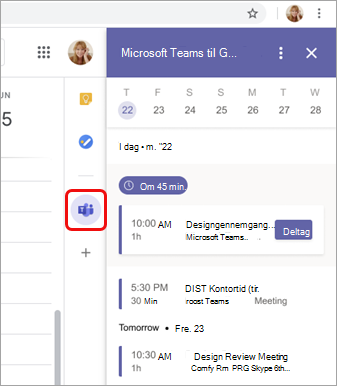
Vælg Deltag for at deltage i et møde.
Få vist eller rediger mødeoplysninger
Dobbeltklik på mødet i kalenderen. Detaljevisningen åbnes.
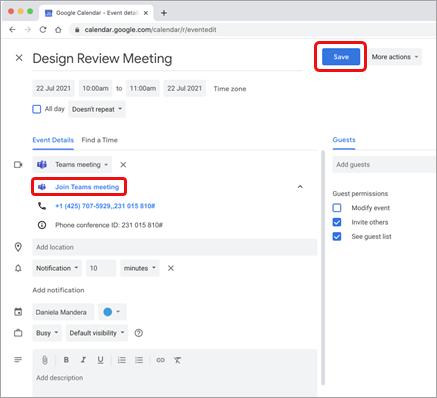
Her kan du foretage ændringer. Vælg Gem, når du er færdig.
Eller vælg Deltag i Teams-møde , hvis det er mødetid.
Bemærk
Under mødet vises mødets titel i øjeblikket som "Microsoft Teams-møde" i stedet for den titel, du har angivet i invitationen.
Fejlfinding
Godkendelsesfejl
Hvis du får en Godkend-fejl , når du forsøger at føje et Microsoft Teams-møde til din Google-kalenderbegivenhed, skal du give tilføjelsesprogrammet adgang til din Google-konto.
Sådan giver du tilføjelsesprogrammet adgang til din Google-konto:
- Vælg teksten Godkend fejl i din Google-kalenderbegivenhed, eller åbn tilføjelsesprogrammet fra sidepanelet.
- Vælg Godkend adgang.
Hvis du er Google Workspace-administrator og har installeret tilføjelsesprogrammet på vegne af vores brugere via Google Workspace Administration Console, kan du godkende tilføjelsesprogrammet på vegne af alle dine brugere.
- Åbn din Google Workspace Administration Console.
- Vælg Apps>Apps Google Workspace Marketplace Appliste>.
- Vælg Microsoft Teams Meeting på listen over domæneinstallerede apps.
- Vælg Giv adgang under Dataadgang.
Kan ikke angive kontooplysninger til logon
Et separat browservindue åbnes for at indsamle dine Microsoft Teams-logonoplysninger. Hvis du ikke kan se et separat vindue, når du har valgt Log på, skal du kontrollere dine browserindstillinger for at sikre, at pop op-vinduer er tilladt.
Vil du vide mere?
Til IT-administratorer
Konfigurer tilføjelsesprogrammet Microsoft Teams-møde til Google Workspace