
Vigtig
Teams livebegivenhedsoplevelsen udgår den 30. juni 2026. Skift til Teams-forsamling for at få de nyeste begivenhedsfunktioner og -oplevelser. Læs dette blogindlæg for at få flere oplysninger.
Rapporter over deltagerengagement viser, hvem der har tilmeldt sig og forladt en livebegivenhed og hvornår, samt andre data om hver deltagers oplevelse. Rapporten inkluderer ikke dem, der så optagelsen af begivenheden eller så den on-demand.
Bemærk
Rapporter over deltagerengagement indeholder disse oplysninger til producenter og præsentationsværter samt alle andre deltagere.
Aktivér indstillingen Rapport over deltagerengagement
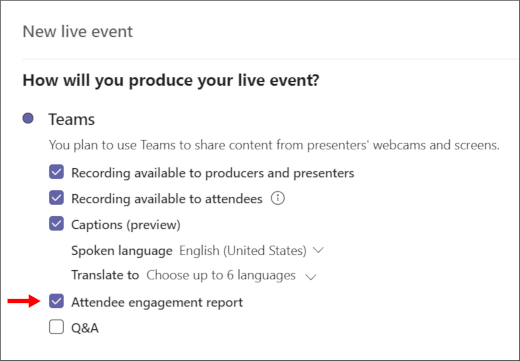
Når du planlægger en livebegivenhed, skal du sørge for at markere afkrydsningsfeltet ud for Rapport over deltagerengagement i sektionen Hvordan vil du producere din livebegivenhed? Ellers genereres rapporten ikke.
Sådan gør du:
I Teams skal du vælge
 i panelet til venstre.
Vælg Nyt møde>Livebegivenhed.
Tilføj mødetitel, oplysninger om dato og klokkeslæt samt andre oplysninger.
Inviter personer til din begivenhed, og vælg Næste.
I sektionen Hvordan vil du producere din livebegivenhed? skal du markere afkrydsningsfeltet ud for Rapport over deltagerengagement.
Download rapporten over deltagerengagement
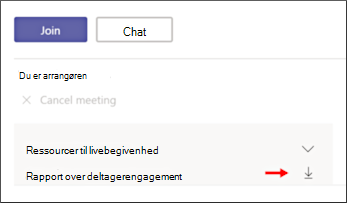
Når begivenheden er afsluttet, skal du vælge downloadikonet ud for Rapport over deltagerengagement i sektionen Ressourcer til livebegivenhed .
Brug af rapporten over deltageraftaler
Rapporten downloades i .CSV format (kommaseparerede værdier), som kan åbnes i Microsoft Excel eller et hvilket som helst program, der understøtter .CSV formatet.
Værdier, der er angivet i rapporten, kan omfatte:
- Sessions-id: Et entydigt id for hver session. I eksemplet nedenfor viser de sidste to linjer, hvornår den samme session blev tilsluttet (startet) og senere, hvornår den blev afbrudt (afsluttet).
- Deltager-id: Brugernavnet for sessionen i mailformat. (Afhængigt af indstillingerne for livebegivenheden og deltageren kan dette være tomt.)
- Fulde navn: Navnet på deltageren i sessionen. (Afhængigt af indstillingerne for livebegivenheden og deltageren kan dette være tomt.)
- UserAgent: Identificerer deltagerens browser.
- Tidsstempel for UTC-hændelse: Viser dato og klokkeslæt for hvert element, der er angivet i .CSV. Elementer vises i stigende rækkefølge efter det tidspunkt, de opstod.
- Handling: Angiver, om deltageren har tilmeldt sig eller forladt livebegivenheden.
- Rolle: Angiver, om deltageren er en deltager eller et medlem af begivenhedsteamet, f.eks. en producer eller en præsentationsvært.
Bemærk
De tilgængelige felter i rapporten over deltageraftaler kan variere.
I dette eksempel akanbi@contoso.com er et medlem af begivenhedsteamet. Hun deltager i begivenheden og forlader derefter begivenheden på de tidspunkter, der er angivet i eksemplet med .CSV nedenfor.
Deltagelseshandlingen og forlad handlingen er begge mærket med det samme sessions-id for at angive, at de er om den samme person.

Bemærk
Anonyme præsentationsværter medtages ikke i engagementsrapporten.