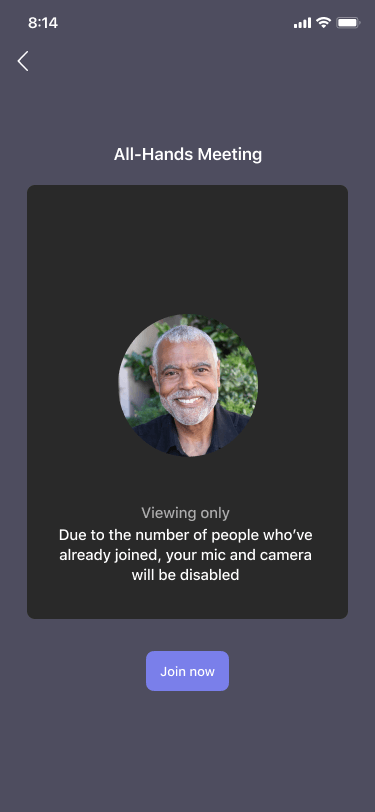
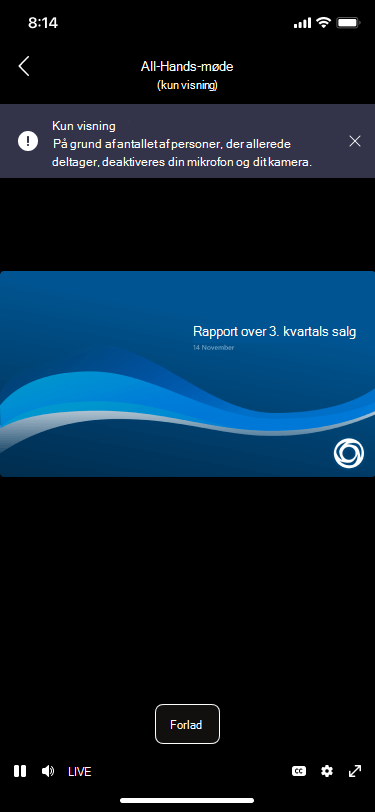
Når du deltager i et Teams-møde, der har nået sin kapacitet, kan du stadig se mødet, men du har begrænset adgang til nogle andre funktioner, der er tilgængelige for deltagere, der deltager tidligere.
Bemærk
Arrangøren af et møde skal have konfigureret Microsoft 365 E3/E5 SKU eller Microsoft 365 A3/A5 SKU, for at andre kan deltage i et møde, der har nået sin kapacitet. Government Cloud Support (GCCH og DoD) bliver tilgængelig på et senere tidspunkt. Gå hertil for at få mere at vide.
Her er nogle vigtige ting, du bør vide om den "skrivebeskyttede" oplevelse i Microsoft Teams-møder:
Deltage i et møde, der er nået til sin fulde kapacitet
Du kan deltage som skrivebeskyttet deltager via Teams-skrivebordsapps til Windows og Mac, Teams på internettet og Teams-mobilappen til Android og iOS.
Som deltager:
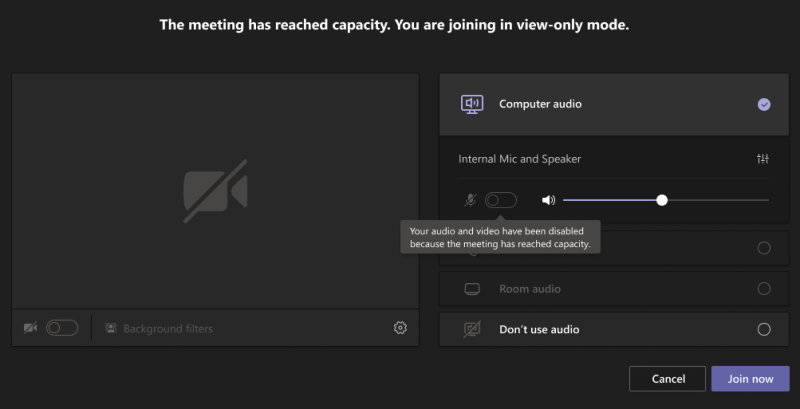
Når et møde har nået sin kapacitet, vises der en særlig skærm til forhåndstilmelding, der fortæller dig, at du kan deltage som en deltager, der kun kan se mødet, men at du ikke kan dele lyd eller video.
Som præsentationsvært eller arrangør:
Som præsentationsvært eller arrangør kan du se alle dine sædvanlige Teams-mødefunktioner, herunder lyd- og videokontrolelementer – så længe du deltager, før mødet er fyldt op.
Hvis du forsøger at deltage i mødet, efter at det har nået dets kapacitet, kan du kun deltage i mødet som skrivebeskyttet deltager (som alle andre).
Hvis du er præsentationsvært, og du forlader mødet tidligt og vil deltage igen, når det har nået kapaciteten, er du nødt til at deltage igen som en deltager, der kun kan se mødet. (Arrangører vil altid kunne deltage igen som fuldt interaktive deltagere).
Deltage i et møde, der har nået sin kapacitet
Bemærk
Skrivebeskyttede deltagere har en forsinkelse på 30 sekunder sammenlignet med personer, der deltog, før mødet nåede sin kapacitet.
Som deltager:
Når du deltager i et møde som skrivebeskyttet deltager, får du vist en skærm, der viser den aktive taler eller andet materiale, der deles.
Når intet deles, vises den aktive taler blot på skærmen.
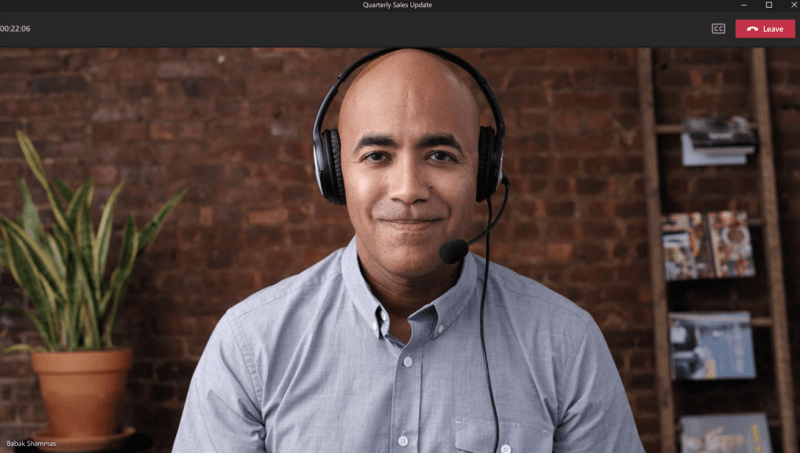
Hvis noget deles, kan du kun se det indhold på skærmen. (Du kan ikke se præsentationsværten, mens den deles).
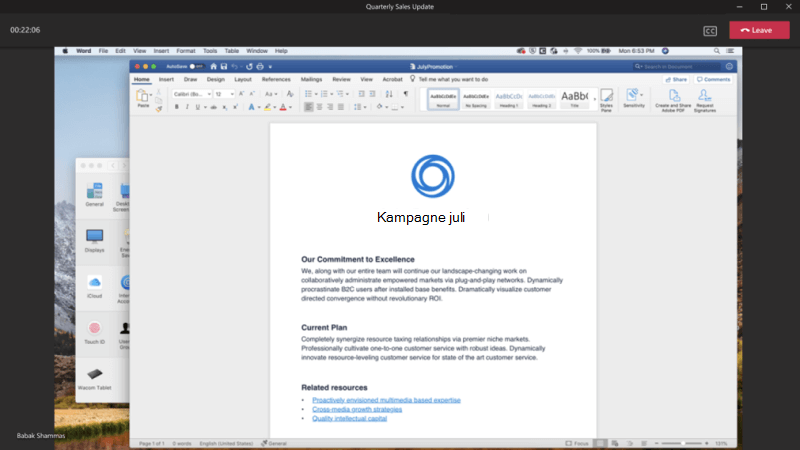
Det er også vigtigt at bemærke, at skrivebeskyttede deltagere ikke kan:
- Se eller deltag i mødechatten.
- Se PowerPoint-filer, der deles med PowerPoint Live. (Men hvis en præsentationsvært deler et skrivebord eller en skærm med en PowerPoint i visningen, kan det ses af deltagere, der kun kan se det.
- Se (eller brug) whiteboardet, når det deles i mødet.
- Skift til layoutene Galleri, Stort galleri eller Sammen.
Bemærk
Deltagere, der kun kan se det, kan slå liveundertekster til, men de er i øjeblikket kun tilgængelige på engelsk og er ikke tilgængelige på mobilenheder.
Som præsentationsvært eller arrangør:
Som præsentationsvært eller arrangør vil du se et banner, der informerer dig om, hvornår visningsbeskyttede deltagere har tilsluttet sig mødet.
Det er også vigtigt at bemærke følgende:
- Som præsentationsvært eller arrangør kan du ikke se, hvem der deltager som skrivebeskyttede deltagere.
- Deltagere, der kun kan se visningen, vil ikke være synlige på deltagerlisten og vil ikke blive taget i betragtning i deltageroptællingen eller fremmøderapporten.
- Du kan ikke fjerne en deltager, der kun kan se mødet, fra et møde.
- Hvis du deler en PowerPoint med PowerPoint Live eller bruger et whiteboard, kan eventuelle visningsbaserede deltagere i mødet ikke se dem.
- Deltagere, der kun kan se skrivebeskyttet, kan dog se alle skrivebords- eller skærmdelinger. (Dette kan omfatte en PowerPoint, hvis den er synlig under deling af skrivebordet eller en skærmdeling).