
Filtrer baggrundsstøj væk under Teams-opkald og -møder med stemmeisolering. Stemmeisolering bruger kunstig intelligens til at blokere for omgivende støj, så andre kan høre dig tydeligt.
Sådan fungerer det
Når du tilføjer en stemmeprofil, ved Teams, hvilke lyde der skal bevares (din stemme), og hvilke der skal filtreres fra. Stemmeisolering filtrerer også lyd fra andre højttalere for at forhindre ekko. Stemmeisolering drives af kunstig intelligens i Teams.
Tilføj din stemmeprofil
Tilføj en stemmeprofil for at begynde at bruge stemmeisolering i dine møder og opkald. Det tager ca. 30 sekunder at oprette en stemmeprofil og kan slettes når som helst.
Sådan tilføjer du din stemmeprofil:
Vælg Indstillinger med mere
 >for flere indstillinger Knappen
  i Teams.
Vælg Genkendelse
 .
.Vælg Opret stemmeprofil.
Bemærk
Hvis du ikke kan se
af genkendelse i dine indstillinger, skal du kontakte din it-administrator.Vælg din mikrofon i rullemenuen.
Vælg Start stemmeoptagelse , og læs den angivne tekst.
Når du er færdig med at læse, skal du vælge Stop stemmeoptagelse.
Vælg Luk.
Slå stemmeisolation fra
Stemmeisolering vil være aktiv i dine opkald og møder, når du har tilføjet din stemmeprofil.
Sådan slår du stemmeisolation fra i et Teams-møde:
- Vælg rullepilen ud for knappen Slå mikrofon
 i dine mødekontrolelementer.
 - Slå til/ fra-knappen for støjdæmpning fra.
Du kan også få adgang til disse indstillinger ved at vælge rullepilen ud for knappen Slå mikrofon og vælge Flere lydindstillinger.
Sådan ser det ud
Når du har tilføjet din stemmeprofil, fortæller indikatorerne dig, hvornår og hvordan stemmeisolering fungerer i dit møde eller opkald.
| Indikator | Hvad betyder det? |
|---|---|

|
Stemmeisolering er slået til og aktiv. |

|
Du gik ind i mødet med din mikrofon slået fra. |

|
Det er kun dit navn, der vises. Uønsket lyd registreres ikke, og stemmeisolering er aktiv. |

|
Stemmeisolering er aktiv og bortfiltrerer uønsket lyd. |
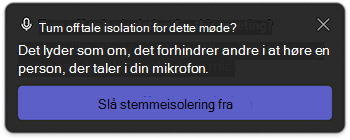
|
En person i nærheden registreres (f.eks. at du og en kollega deler din enhed til mødet). Hvis du vil have, at de skal høres, skal du vælge Slå stemmeisolering fra. |
Fejlfinding
Hvis du har problemer med at tilføje en stemmeprofil:
- Sørg for, at du befinder dig i forholdsvis rolige omgivelser.
- Tilslut din mikrofon igen, eller brug en anden til at forbedre lyden.
- Genstart Teams.
- Søg efter opdateringer i Teams.
- Slet og genopret din stemmeprofil.
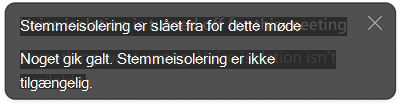
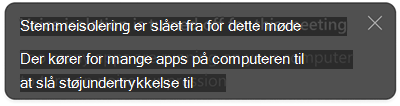
Du modtager muligvis en af disse beskeder i Teams. Find ud af, hvad de betyder, og hvordan du løser dem:
| Besked | Hvad det betyder |
|---|---|
|
Der er et problem med at slå stemmeisolering til i dit møde eller opkald. Genstart Teams for at genindlæse stemmeisolering. |
|
Din enhed kører for mange apps og kan ikke understøtte stemmeisolering. Prøv at lukke andre apps på din enhed. Slå derefter stemmeisolering fra og derefter til igen. |