

Tilpas miljøer i fordybende begivenheder for at skræddersy begivenhedsrummet til dine behov. Øg engagementet ved at tilføje dit eget indhold og gøre oplevelsen unik for dit scenarie.
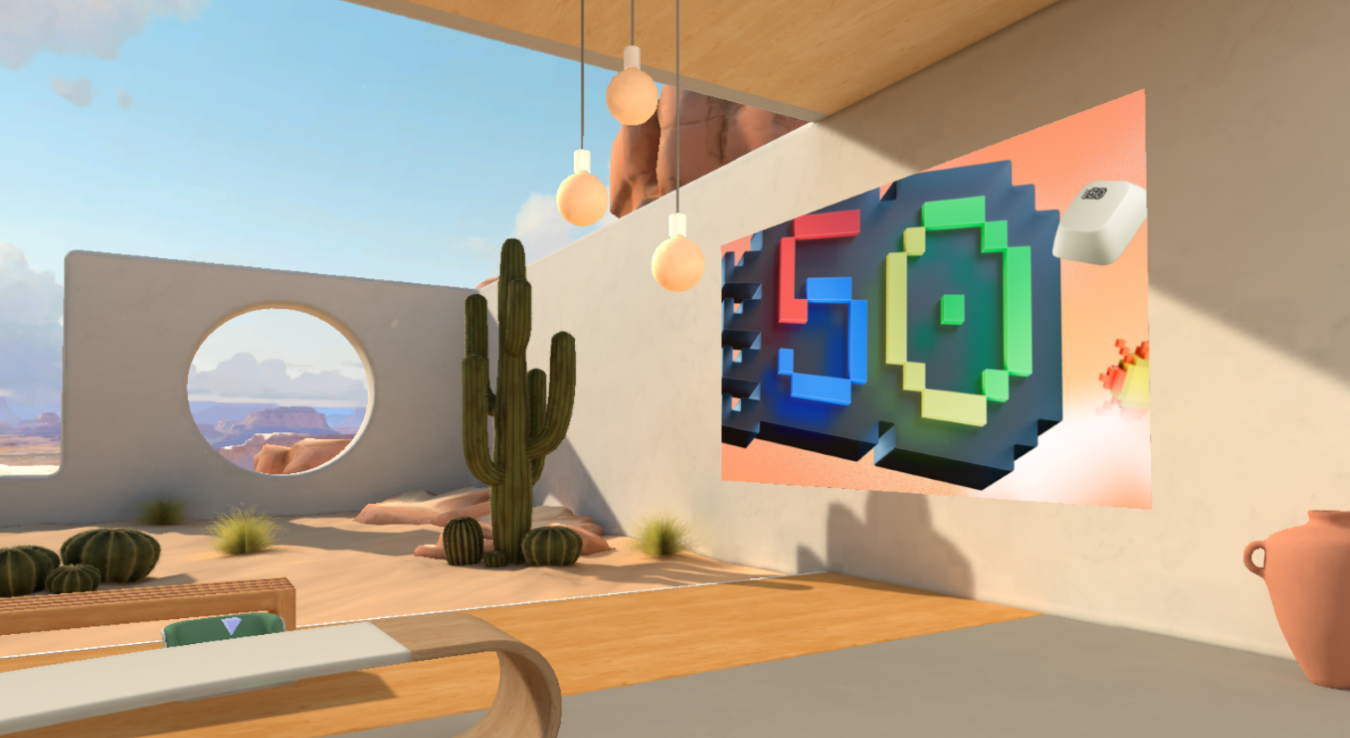
Tilpasse et miljø
Gør fordybende begivenheder mere virkningsfulde med foruddefinerede skabeloner og værktøjer uden brug af kode, der hjælper dig med at designe 3D-miljøer med dit brand, billeder, videoer, 3D-modeller og meget mere.
Kun arrangører og medarrangører kan tilpasse begivenheden, når de planlægger den i Teams. Eventuelle ændringer i begivenhedsområdet skal gemmes mindst 10 minutter før begivenheden starter.
Vigtig
- Hvis du planlægger at føje brugerdefineret indhold til begivenheden, skal du konfigurere en SharePoint- eller OneDrive-mappe før begivenheden med det indhold, du planlægger at bruge. Dette sikrer nem adgang til URL-adresser, når du føjer objekter til din begivenhed.
- Direkte upload af indholdsfiler til tilpasning understøttes ikke.
- Tilpasning af en begivenhed er ikke tilgængelig, når begivenheden allerede er startet én gang.
1. Deltag i tilpasningssessionen
Hvis du vil begynde at tilpasse et fordybende begivenhedsrum, skal du deltage i tilpasningssessionen ved at redigere begivenheden i din Teams-kalender. I tilpasningssessionen vises du som en avatar i det miljø, du valgte, da du planlagde begivenheden.
Sådan deltager du i tilpasningssessionen for en fordybende begivenhed:
- Vælg Kalender
 i Teams.
 - Dobbeltklik på en fordybende begivenhed.
- Vælg Administrer begivenhed
 .
. - Øverst i begivenhedsdetaljerne skal du vælge Flere handlinger
 >Tilpas i fordybende .
 - Vælg Deltag nu for at gå ind i tilpasningssessionen.
Vigtig
Indstillingen Tilpas i fordybende er ikke tilgængelig 10 minutter før begivenhedens starttidspunkt.
2. Rediger det fordybende begivenhedsrum
Når du er i tilpasningssessionen, kan du begynde at foretage ændringer i miljøet omkring dig.
Sådan ændrer du begivenhedsrummet:
Vælg Editor i menulinjen.
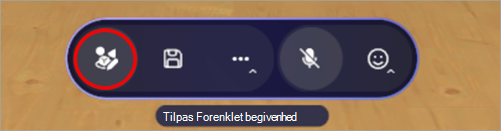
I Editor skal du vælge Føj et objekt til miljøet
 .
.Vælg et objekt i Katalog for at føje det til miljøet.
Vælg dimsen i midten af objektet for at flytte, tilpasse størrelsen på eller flytte den.
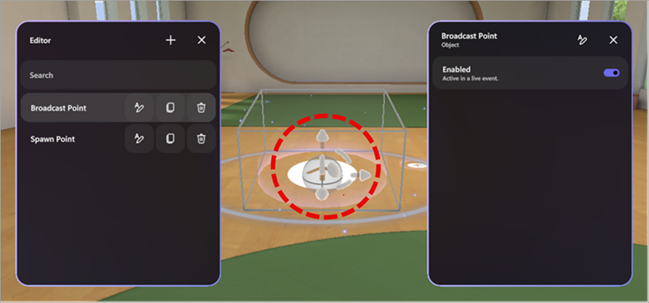
Konfigurer andre objektoplysninger, f.eks. Synlighed, om det er aktiveret og aktivt under begivenheden og meget mere.
Hvis du vil slette et objekt, skal du vælge knappen Slet
 i objektets række i Editor.
3. Tilføj brugerdefinerede indholdsobjekter
Fra kataloget kan du tilføje brugerdefinerede billeder, 3D-modeller og meget mere fra OneDrive eller SharePoint.
Sådan tilføjer du brugerdefinerede objekter:
I Editor skal du vælge den objekttype, du vil føje til dit område (dvs. billede, 3D-model, video, lyd).
I din webbrowser:
Åbn OneDrive- eller SharePoint-filmappen med indhold, du har gemt, for at føje til området.
Hold markøren over en fil, og vælg Del
 >Kopiér link
 for at kopiere URL-adressen.
Vigtig
Sørg for, at den forventede målgruppe for begivenheden har adgang til filen i OneDrive.
I tilpasningssessionen skal du indsætte indholdets URL-adresse i URL-adressefeltet i panelet med objektdetaljer.
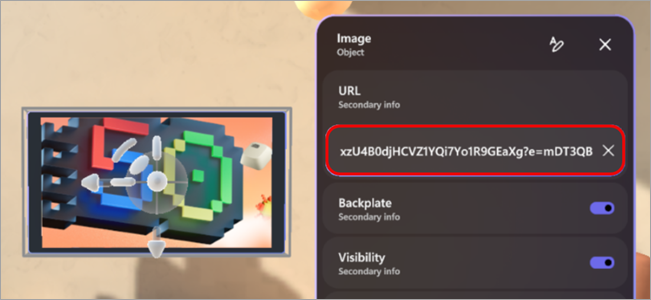
Tryk på Enter for at indlæse indholdet.
Gentag ovenstående trin for at oprette din oplevelse.
Tip
- Hvis du vil have den bedste begivenhedsoplevelse, skal du tilføje tre eller flere objekter, der indeholder indhold, der er relevant for scenariet.
- Hvis du vil oprette en interaktiv oplevelse, skal du bruge handlingsgrupper til at forbinde flere objekter og styre, hvordan de vises. Det giver dig mulighed for at vise sekvenser af objektindhold for målgruppen.
4. Gem ændringerne
Når du er færdig med at tilpasse miljøet, kan du gemme ændringerne ved at vælge Gem i menulinjen. Når du har gemt, bevares ændringerne, selvom du forlader tilpasningssessionen.
Tilpasninger kan gemmes til en enkelt hændelse, men kan ikke genbruges på tværs af flere begivenheder.
Vigtig
Sørg for at gemme alle tilpasninger mindst 10 minutter før begivenhedens starttidspunkt.
Objekter, der kan tilpasses
Der er mange muligheder for at tilføje objekter til begivenheden. Enhver begivenhed kan have flere objekter. Du kan ikke få vist dine objekter under tilpasningssessionen, men du kan deltage i begivenheden tidligt for at få vist dem.
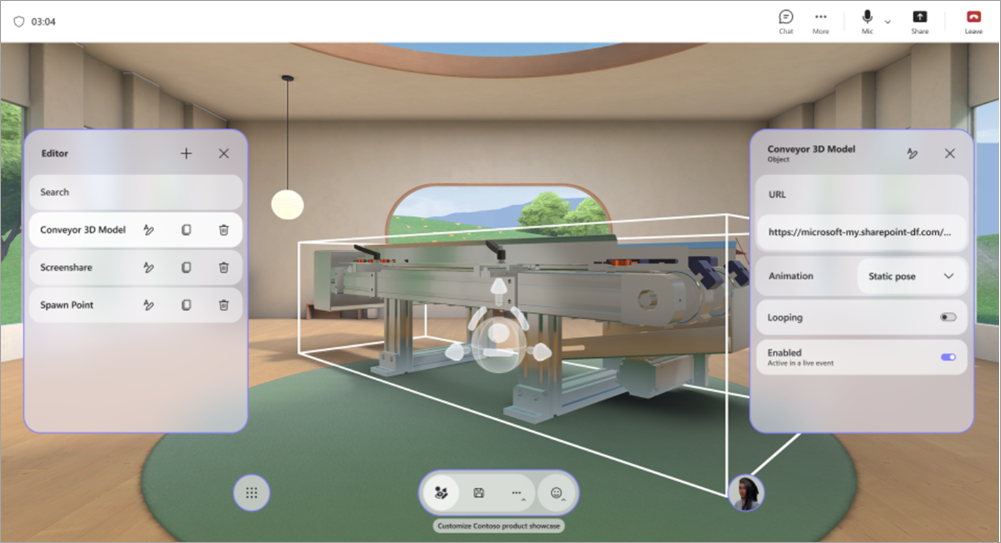
Få mere at vide om, hvad hvert objekt gør, og hvordan du kan tilpasse det.
| Objekt | Hvad gør den | Indstillinger, der kan tilpasses |
|---|---|---|
| Skærmdeling | Giver præsentationsværter eller deltagere mulighed for at dele deres skærmindhold med det moderne miljø. Skærmdelingslyd understøttes ikke. |
|
| Social isbryder | Genererer tilfældige icebreaker-spørgsmål for at facilitere samtaler og hjælpe andre med at lære hinanden bedre at kende. |
|
| Spotlight-punkt: deltager | Bestemmer, hvor en deltager vises, og den retning, de vender, når de bliver kaldt på dem efter at have løftet hånden. |
|
| Spotlight-punkt: arrangør | Bestemmer placeringen og retningen for en arrangør, når de udsender. |
|
| Sæde | Repræsenterer en virtuel siddeplads, som deltagerne kan indtage under begivenheden. |
|
| Tekst | Viser statisk eller dynamisk tekst i miljøet, der ofte bruges til mærkater, instruktioner, bannere eller titler. |
|
| 3D-model (.glb-fil) | Gengiver og viser 3D-modeller i miljøet ved hjælp af .glb-formatet. Deltagerne kan se og interagere med den. |
|
| Lydafspiller (.mp3 fil) | Afspiller lydklip (f.eks. musik, indtaling), der er integreret i miljøet. |
|
| Spawn-punkt | Bestemmer, hvor en deltager vises, og hvilken retning de kigger i, når de deltager i en fordybende begivenhed. |
|
| Billede (.png, .jpeg fil) | Viser 2D-billeder i miljøet og er nyttigt til branding, skiltning eller visuelle hjælpemidler. |
|
| Videoafspiller | Afspiller videoindhold på virtuelle skærme eller overflader i det moderne miljø. |
|
| Knappen Tekst | Udløser andre objekter, der skal afspilles som en del af en handlingsgruppe. |
|
Handlingsgrupper i fordybende begivenheder
Opbyg interaktive oplevelser uden kodning. Skab muligheder for dynamisk målgruppeengagement ved at give dem mulighed for at udløse animationer, lyde og visuelle tegn under livebegivenheder.
Der er uendelige kreative muligheder med aktionsgrupper. Det kunne f.eks. være:
- Velkomstøjeblikke for begivenhed: Aktivér lyd, tilføj et velkomstbillede og konfetti, og start en skærmdeling.
- Vis en jetmotor, der virker: Brug en knap til at udløse en model af en jetmotor til at blive vist, starter animationen og afspiller lyd.
- Tag en afslappet quiz: Skriv et spørgsmål på væggen, og placer svarknapper for at vise et billede af et flueben eller forkert svar.
- Kør et slideshow med indholdsparametre: Skift URL-adresser for billeder og videoer for at vise nyt indhold til dine deltagere under en begivenhed.
Med handlingsgrupper i fordybende begivenheder kan du skabe interaktive oplevelser uden at skrive kode. Kontrollér objekttilstande og udløs-sekvenser under en hændelse automatisk eller med klikbare knapper.
Objekttilstande omfatter:
- Aktivere eller deaktivere objekter (f.eks. vise/skjule en 3D-model)
- Styre animationer (start, stop, gentag)
- Afspilning eller stop af medier (lyd, video)
- Skift URL-adresser til medier dynamisk
Gruppér handlinger sammen, og forbind dem til en knap, eller afspil dem fra panelet Handlingsgrupper under en livebegivenhed.
| Objekttype | Indstillinger for tilstand |
|---|---|
| Lyd | Aktiveret, afspilningstilstand, lydstyrke, URL-adresse |
| Icebreaker | Aktiveret |
| 3D-model | Aktiveret, animation, løkke |
| Tekst | Aktiveret, tekst |
| Videoafspiller | Aktiveret, afspilningstilstand, lydstyrke, URL-adresse, løkke |
| Skærmdeling | Aktiveret |
| Knappen Tekst | Aktiveret |
Opret handlingsgrupper
Føj objekter til dit område i en tilpasningssession.
Vælg Handlingsgrupper på menulinjen.
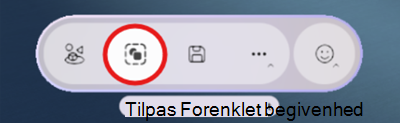
Vælg Opret ny handlingsgruppe
, navngiv din gruppe, og vælg OK.
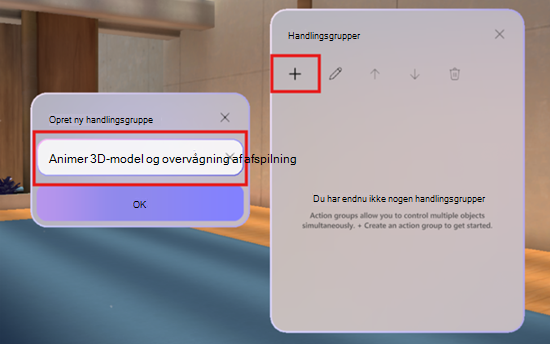
Vælg Tilføj indhold
for at angive et objekt.
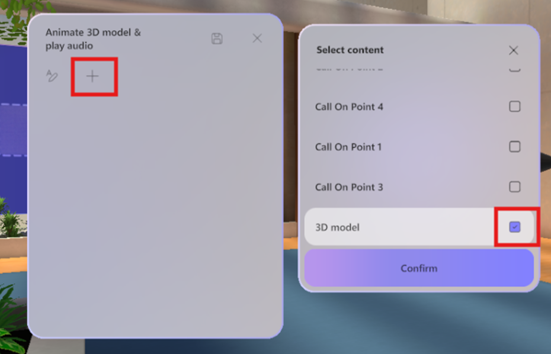
Markér objektet på listen, og vælg dets kontrolelementer.
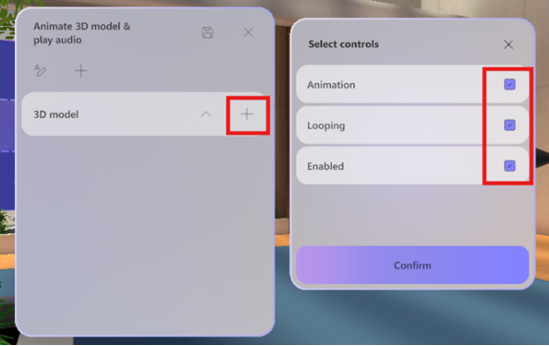
Bemærk
I dette eksempel er 3D-modellen deaktiveret og vil ikke være synlig i rummet. Handlingsgruppen aktiverer den, når handlingsgruppen udløses, så den aktiverede tilstand aktiveres. Desuden begynder animationen at blive gentaget, når handlingsgruppen er aktiveret.
Føj eventuelle yderligere objekter til handlingsgruppen ved at gentage trin 4-5.
Indsend feedback
Hvis du vil sende feedback om din fordybende begivenhedsoplevelse, skal du vælge Menu >Giv feedback
 inde i den fordybende begivenhed.
Hvis du vil give feedback om Teams-oplevelsen, f.eks. planlægning eller begivenhedsvinduet (herunder deltagelsesskærmen og funktioner som lyd, chat eller skærmdeling), skal du vælge Indstillinger mv >.Rapportér et problem
 i øverste højre hjørne af dit Teams-begivenhedsvindue.
Relaterede emner
Upload og gem filer og mapper på OneDrive