

Når du bruger PowerPoint Live til at dele indhold i et Teams-møde, kan du fremhæve dine pointer og engagere seerne med den farverige laserpegepind og tegneværktøjerne. Din "håndskrift" vil være synlig for alle mødedeltagere.
Kun præsentationsværten kan pege og tegne på slidene.
Hvis du vil begynde at dele, skal du se Del PowerPoint-slides. Du kan se laserpegepinden og tegneværktøjerne under den aktuelle slide.
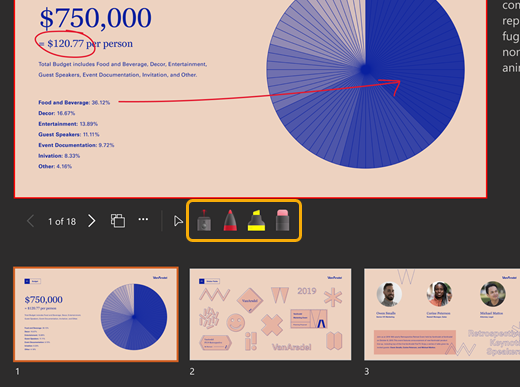
Fokuser seerens opmærksomhed med laserpegepinden
Vælg
 laserpegepind og en farve for at lave midlertidige mærker på den aktuelle slide.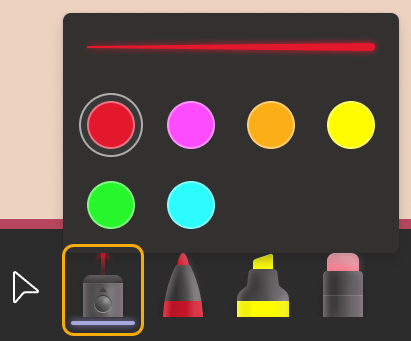
Hvis du vil oprette en kort linje, skal du blot flytte musen rundt. Hvis du vil oprette en længere streg, skal du trykke og holde nede på museknappen, mens du tegner.
Tip
Hvis du hurtigt laver flere mærker, vil de alle være synlige på samme tid og derefter tone væk sammen.
Fremhæv og forbind ideer med tegneværktøjerne
Disse markeringer holder sig under hele mødet.
Vælg et af disse tegneværktøjer og vælg derefter en stregtykkelse og -farve.
 tegner en uigennemsigtig streg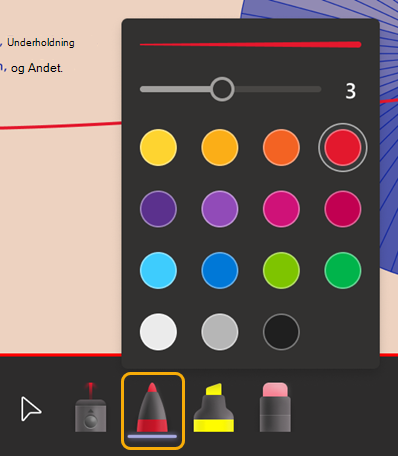
 tegner en gennemsigtig streg.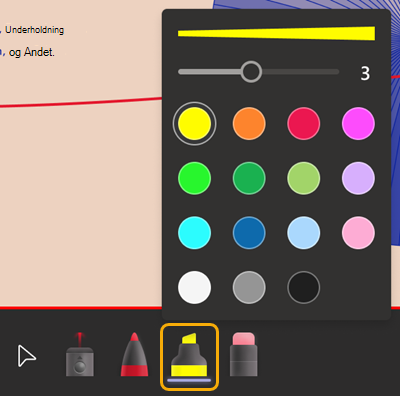
Tryk på museknappen, og hold den nede, mens du tegner.
Slet dine håndskriftsmærker
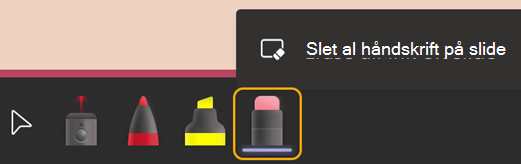
Hvis du vil slette et enkelt mærke, skal du vælge
 og derefter et håndskriftsmærke.
 Hvis du vil slette alle mærkerne, skal du vælge Slet al håndskrift på slide.
Stop tegning
- Vælge markøren
 (eller tryk på Esc på tastaturet).