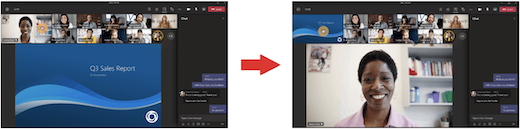
Teams-møder er blevet redesignet for at placere delt indhold i fokus og fremhæve aktive talere. Når du tilmelder dig et Teams-møde, forudser Teams smart, hvad du vil have vist, og tilpasser størrelsen på deltagernes miniaturer og indhold baseret på scenariet.
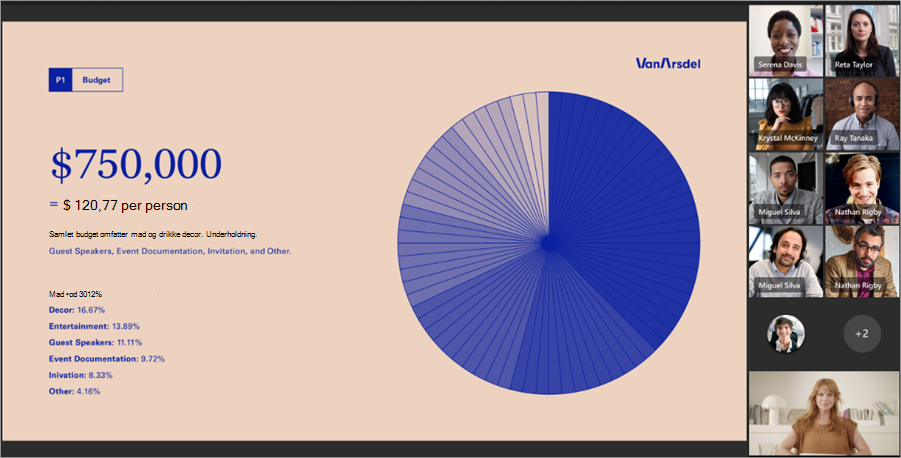
Når nogen deler indhold som f.eks. en præsentation, optimerer Teams layoutet for at gøre indholdet så stort som muligt og samtidig vise flere videodeltagere.
Fastgør en video
Sådan fastgør du din egen video:
- Hold markøren over dit videofeed.
- Vælg Flere indstillinger
 ud for dit navn.
 - Vælg Fastgør for mig
 . Dette fastgør din video til din egen visning, mens andre ikke kan se dig fastgjort.
 - Hvis du vil frigøre dig selv, skal du holde markøren over dit videofeed og vælge Flere indstillinger> Flere indstillingerFrigør for migChat
 .
.
Sådan fastgør du en andens video:
- Hold markøren over deres videofeed.
- Vælg Flere indstillinger ud for personens navn.
- Vælg Fastgør for mig .
- Hvis du vil frigøre en person, skal du holde markøren over deres videofeed og vælge Flere indstillinger>Flere indstillinger Frigør for migChat .
Se alle deltagere, og fremhæve en person
Fremhæv en persons videofeed for at fremhæve det for alle i mødet. Arrangører og præsentationsværter kan fremhæve alles videofeed, herunder deres eget.
Sådan fremhæver du et videofeed:
- Hold markøren over videofeedet, og vælg Flere indstillinger .
- Vælg Spotlight for alle
 .
. - Hvis du vil fjerne et videofeed fra spotlyset, skal du holde markøren over det og vælge Flere indstillinger> Flere indstillingerStop med at fremhæve
 .
.
People kan også selv afslutte spotlyset ved at vælge Afslut spotlys i deres mødekontrolelementer.
Du kan finde flere oplysninger under Fremhæve en persons video i et Teams-møde.
Forankre personer til toppen af mødevisningen
Skift retningen for mødedeltagere øverst på skærmen for at bevare bedre øjenkontakt med andre, mens der deles indhold.
Når du er i mødet, skal du gå til dine mødefunktioner og vælge Vis >Flere indstillinger>Vis galleri øverst.
Se flere deltagere
Visningen Stort galleri er tilgængelig, når mindst ti personer har slået deres kameraer til. Når mere end 49 deltagere deltager i et Teams-møde, kan du se dem alle i et galleri med sider.
Hvis du vil åbne en stor gallerivisning, skal du vælge >Stort galleri . I den store gallerivisning vises navigationskontrolelementer < > nederst i galleriet, når der er flere end 49 deltagere. Brug disse kontrolelementer til navigation til at få vist eller interagere med flere videodeltagere.
Hvis du vil ændre, hvor mange deltagere du kan se på én gang, skal du vælge ikonet Vis i dine mødekontrolelementer og vælge  . Hold derefter markøren over Vælg maksimal galleristørrelse , og vælg, hvor mange personer du vil se.
Udskift indhold med galleri
Når du er i et møde med gallerivisning, og nogen deler indhold, vises indholdet som standard i midten af mødevisningen, og videoerne flyttes til siden eller toppen.
Vælg en deltagers videoer i gallerivisningen for at bytte om på indhold, der deles med et galleri. Denne handling placerer deltagernes video i midten af mødevisningen og flytter indhold såsom et delt skrivebord eller en PowerPoint-præsentation til siden eller toppen af mødevisningen.
Hvis du vil flytte delt indhold tilbage til midten af mødevisningen, skal du markere indholdet, som det skal flyttes ind igen.