
Vær vært for en engagerende og fordybende begivenhed i Microsoft Teams ved at tilpasse miljøet, præsentere indhold og interagere med deltagerne under hele begivenheden.
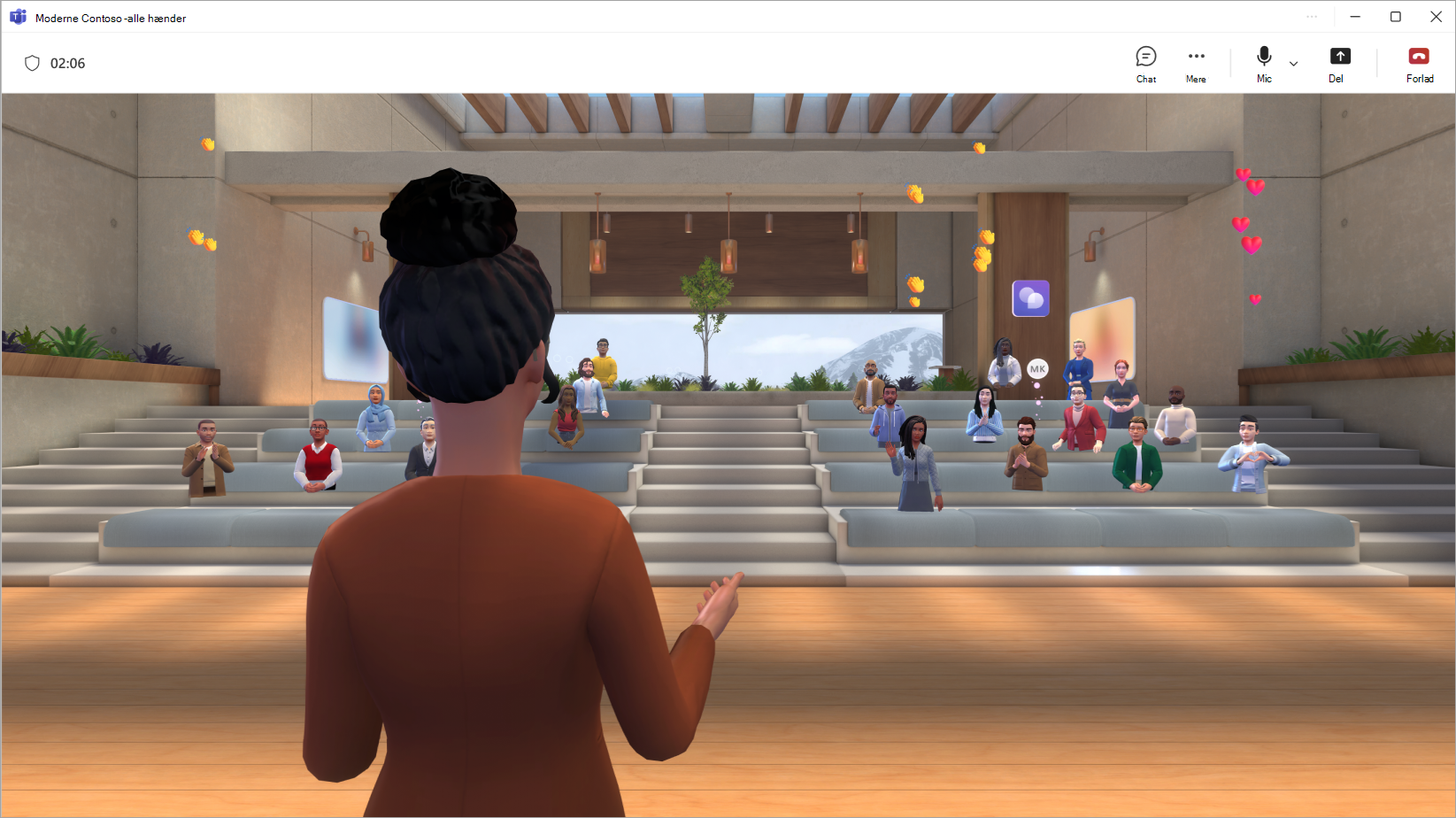
Denne artikel indeholder
Før en begivenhed starter
Her er et par tip og overvejelser for at sikre, at din begivenhed forløber problemfrit:
Føj brugerdefineret indhold eller objekter til det moderne miljø, før begivenheden starter, for at skabe en unik oplevelse.
Opret og tilpas en avatar , der bedst repræsenterer dig.
Fuldfør eventuelle tilpasninger af det moderne miljø mindst 10 minutter før begivenhedens starttidspunkt.
Samlet begivenhedskapacitet: 300 deltagere
Samlet værtskapacitet: 10 arrangører
Bemærk
- Deltagere, der ønsker at præsentere eller deltage i Q&A under begivenheden, kan række hånden op.
- Mens fordybende begivenheder kun er tilgængelige i offentlig prøveversion, skal alle arrangører, medarrangører og deltagere også være i offentlig prøveversion for at deltage i begivenheden.
Deltag i en begivenhed
Sådan deltager du i en fordybende begivenhed:
Find den fordybende begivenhed i din Teams- eller Outlook-kalender.
Vælg begivenheden for at åbne skærmen til forhåndstilmelding.
- Hvis du ikke har en avatar, deltager du i begivenheden som en 3D-version af dit profilbillede. Når du deltager i begivenheden, kan du tilpasse en avatar ved at vælge dit profilikon og vælge Rediger avatar.
Vælg Deltag nu.
Når du deltager som arrangør, bliver du anbragt i værtsrummet, adskilt fra deltagerne.
Forbindelse på tværs af rum og panelet  hjælpe dig med at finde bestemte deltagere, hoppe mellem rum og kommunikere med dit publikum.
Starte en begivenhed
Når det er tid til at starte begivenheden, skal du vælge Start begivenhed for at skyde den i gang for alle.
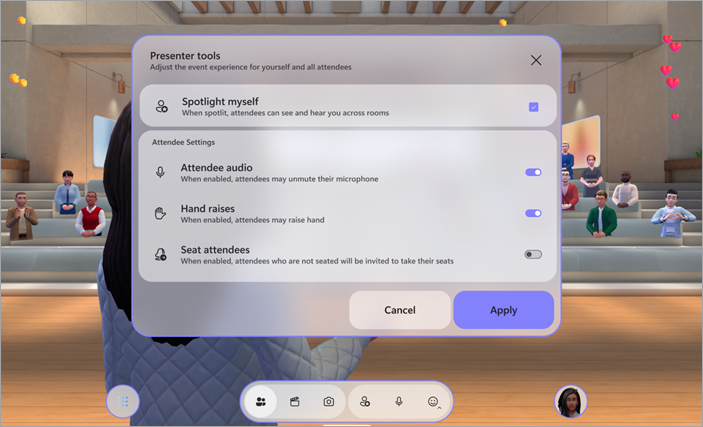
Konfigurer indstillinger for hændelsen i Konfiguration af hændelse:
- Fremhæv mig selv: Fordybende begivenheder kræver, at mindst én arrangør er spotbelyst. Alle, der er i spotlys, kan ses og høres i alle rum i en begivenhed. Når du ikke er spotbelyst, er det kun dem i dit umiddelbare rum, der kan se og høre dig.
-
Deltagerlyd: Kontrollér mikrofonadgang for alle deltagere i begivenheden. Hvis du vil deaktivere mikrofonadgang i begivenheden, skal du slå til/fra-knappen for deltagerlyd fra. Juster denne indstilling når som helst ved at vælge >Konfigurer begivenhedsikonet
 på applinjen.
 -
Håndsoprækninger: Slå til/fra-knappen for håndsoprækning til for at give folk mulighed for at række hånden op under begivenheden. Juster denne indstilling når som helst ved at vælge >Konfigurer begivenhedsikonet på applinjen.
- Få plads til deltagere: I fordybende begivenheder kan personer bevæge sig frit i 3D-miljøet. Slå til/fra-knappen for deltagere på pladsen for automatisk at teleportere deltagere til ledige pladser i nærheden af scenen ved begivenhedens begyndelse. Dette er med til at sikre, at alle er på det rigtige sted, når du begynder præsentationen.
Vælg Anvend for at gemme dine konfigurationer og starte hændelsen.
Vend tilbage til disse konfigurationer når som helst under begivenheden ved at vælge >Konfigurer begivenhedsikonet på applinjen.
Administrer lobbyen
Afhængigt af indstillingerne for lobbytilsidesættelse skal deltagerne muligvis lukkes ind manuelt fra lobbyen, før de kan deltage i begivenheden.
Når nogen tilmelder sig lobbyen, modtager du en meddelelse med indstillinger til at få vist lobbyen eller hurtigt give dem adgang eller afvise .
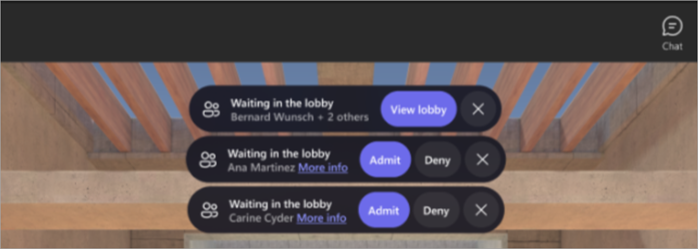
Hvis du vil se og administrere personer i lobbyen, skal du vælge >Lobby i applinjen. For at indrømme eller afvise en bestemt person, skal du vælge Tillad eller Afvis
 ud for personens navn. Hvis du vil give alle adgang, skal du vælge Giv alle adgang.
Del din skærm
Præsenter indhold for hele målgruppen ved at dele din skærm på tværs af alle rum i begivenheden. For at begynde at dele din skærm, skal du vælge Del i dine mødekontrolelementer. Vælg det indhold, du vil præsentere, og vælg Del.
Bemærk
- Kun arrangører og medarrangører kan dele deres skærme under fordybende begivenheder.
- Du kan ikke se dit eget delte indhold, mens du præsenterer i den fordybende begivenhed.
- Skærmdeling udsender i øjeblikket ikke lyd. Hvis du vil afspille videoer med lyd, skal du tilpasse begivenheden , før den starter, og tilføje et videoobjekt.
Mødelokaler
Fordybende begivenheder er oplevelser i flere rum. Deltagerne anbringes automatisk i begivenhedslokaler, når de deltager i begivenheden. Hvert rum har en kapacitet på op til 16 deltagere og er en identisk kopi af 3D-rummet.
- Deltagerne placeres i det samme begivenhedslokale, indtil lokalet er fyldt op. Når et lokale når sin kapacitet, placeres nye deltagere i det næste lokale.
- Deltagerne i det samme rum som dig vises som avatarer, du kan tale med.
- Deltagere i forskellige rum vises i rummet som profilbilleder. Du kan se deres bevægelser og reaktioner, men du kan ikke interagere direkte med dem.
Værtsrum
Hvis du er arrangør eller medarrangør, deltager du i begivenheden i værtsrummet, et rum, der er adskilt fra deltagerrummene. Du kan skifte rum for at interagere direkte med andre deltagere.
Opret forbindelse på tværs af rum
Selvom du er adskilt fra deltagerne, når du deltager i en begivenhed, er der et par forskellige måder at oprette forbindelse med dit publikum på.
Reaktions- og publikumsvisualisering
People i dit aktuelle rum vises som avatarer eller 3D-profilbilleder, men personer i andre rum vises som farverige bobler i lav opløsning.
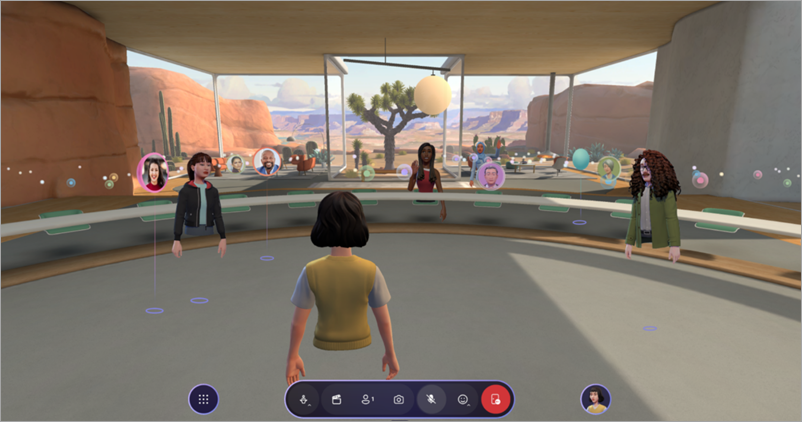
Sådan administreres visualiseringskontrolelementer:
Vælg menu
 >Indstillinger
 >Kontrolelementer på applinjen.
I Crowd-visualisering:
- Vælg Fuld visualisering for at se alle på alle tidspunkter.
- Vælg Kun reaktioner for at se personer, der reagerer.
- Vælg Ingen reaktioner for at skjule målgruppen helt.
Under crowd-visualisering kan du kun interagere med personer i dit lokale. Skift rum for at interagere med deltagere i andre rum.
Skift rum
Vælg >Aktuelt rum på applinjen for at se det rum, du befinder dig i, samt hvem der er i det sammen med dig. Bevæg dig frit mellem andre rum i din fordybende begivenhed som arrangør.
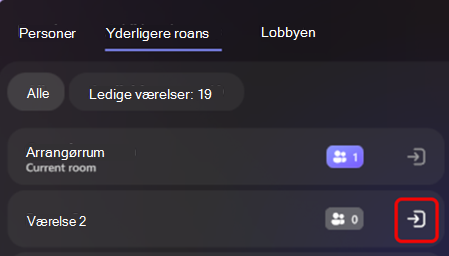
Hvis du vil skifte rum, skal du vælge >Yderligere rum og vælge Deltag i rum-medlem af  ud for det rum, du vil flytte til.
Din avatar opstår i det rum, du bevæger dig til, så du kan interagere direkte med disse deltagere.
Træd ind i rampelyset
Arrangører og andre arrangører af begivenheder kan bruge spotlight-værktøjet til at udsende deres avatarer og lyd til alle deltagerrummene. Når nogen er spotbelyst, kan alle se deres avatar og høre deres stemme.
Hvis du vil se aktive spotlights, skal du vælge >Spotlight i applinjen. Du får vist en livetæller, der viser, hvor mange personer der i øjeblikket er spotbelyst i begivenheden. Op til fem personer kan være i spotlyset på samme tid.
Se løftede hænder
Hvis du vil have vist aktive løftede hænder, skal du vælge >Hænderne løftet på applinjen. Du får vist en livetæller, der viser, hvor mange deltagere der aktivt rækker hånden op. Du kan også se den rækkefølge, som personerne løftede hånden i.
Finde bestemte personer
Vælg >Søg efter personer at søge efter bestemte deltagere i begivenheden og se det rum, de befinder sig i i øjeblikket. Hvis de er i et andet rum, skal du markere dem og flytte til deres rum for at interagere med dem direkte.
Indsend feedback
Hvis du vil sende feedback om din fordybende begivenhedsoplevelse, skal du vælge menuen>Giv inde i den fordybende begivenhed.
Hvis du vil give feedback om Teams-oplevelsen, f.eks. planlægning eller begivenhedsvinduet (herunder deltagelsesskærmen og funktioner som lyd, chat eller skærmdeling), skal du vælge Indstillinger og mere >Rapportér et problem
 øverste højre hjørne af dit Teams-begivenhedsvindue.