
Denne artikel indeholder
Optag en forsamling
Forsamlinger optages automatisk, når begivenheden starter. Du kan få mere at vide under Vær vært for en forsamling i Microsoft Teams.
Slå automatisk optagelse fra
Hvis du vil optage en forsamling manuelt, eller hvis du slet ikke vil optage den, skal du slå automatisk optagelse fra i indstillingerne for forsamling, før begivenheden starter.
Sådan slår du automatisk optagelse fra:
- Vælg
 i Teams.
 - Vælg en kommende forsamling.
- Vælg Vis begivenhed
 >Administrer begivenhed
 .
. - Vælg mødeindstillinger
 > IndstillingerOptagelse og transskription
- Slå Optag og transskriber automatisk fra.
- Vælg Anvend Gem>
 .
.
Bemærk
Hvis du deaktiverer automatisk optagelse, kan du styre, hvem der kan starte en optagelse. Åbn begivenhedsdetaljerne i din Teams-kalender. Gå til detaljer>Ikon>og transskription . Møderoller, din organisations licens og administratorpolitikker afgør også, hvem der kan optage og transskribere.
Optag en forsamling manuelt
Hvis du vil optage en forsamling manuelt, skal du først slå automatisk optagelse fra. Gør derefter følgende:
Vælg Flere handlinger
 i dine mødefunktioner.
Vælg Optag og transskriber
>Start optagelse .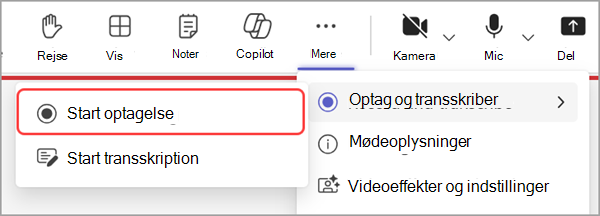
Når du vælger ikonet Start optagelse
, starter mødetransskriptionen automatisk.
Stop optagelse af en forsamling
Sådan stopper du optagelsen under en forsamling:
Vælg Flere handlinger
i dine mødefunktioner.Vælg Optag og transskriber
>for Stop optagelse .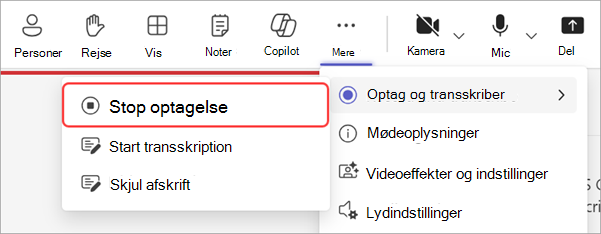
Vælg Stop.
Når du stopper optagelsen, stopper mødetransskriptionen også.
Download en optagelse af en forsamling
Arrangører kan downloade en optagelse af forsamling fra Teams, mens den ikke er publiceret. Dette giver dig mulighed for at redigere optagelsen og publicere den fra OneDrive.
Sådan downloader du en forsamling:
- Vælg i Teams.
- Vælg en tidligere forsamling.
- Vælg Vis begivenhed>Administrer begivenhed .
- Find den optagelse, du vil downloade, under Optagelser.
- Vælg knappen Download
 .
.
Download transskriptioner af forsamling
Når et forsamling slutter, kan du downloade transskriptionerne for at gemme og gennemse dem senere. Hvis du stoppede og genstartede transskriptionen under begivenheden, vil der være flere transskriberinger.
Sådan downloader du transskriptioner af forsamling:
- Vælg i Teams.
- Vælg en tidligere forsamling.
- Vælg Vis begivenhed>Administrer begivenhed .
- Vælg Optagelser.
- Vælg Download afskrifter

Afskrifter downloades i både .docx- og .vtt-filtyper. Hvis der er flere transskriptioner, downloades de som separate filer.
Download oversatte transskriptioner af forsamlingen
Efter en forsamling skal du oversætte og downloade forsamlingstransskriptionen på et af de mere end 100 understøttede sprog. Du kan få mere at vide om konfiguration af transskriptionsoversættelse efter begivenheden via Microsoft Syntex under Afskriftsoversættelser betalt efter forbrug til videoer i Microsoft 365.
Bemærk
Hvis du har problemer med at oversætte eller downloade afskrifter af forsamling, skal du kontakte din it-administrator.
Sådan oversætter du en transskription af en forsamling:
Vælg
i Teams.Vælg en tidligere forsamling.
Vælg Vis begivenhed
>Administrer begivenhed .Vælg optagelser>Download transskriptioner
- Hvis der er flere transskriptioner, downloades de som separate filer.
Vælg Opsummering.
Vælg Åbn i Clipchamp
 .
.I Clipchamp skal du vælge Indstillinger for

Vælg Transskription og undertekster
 > Starttransskription Oversæt.
Vælg det sprog, du vil oversætte afskriften til.
Vælg Oversættelse.
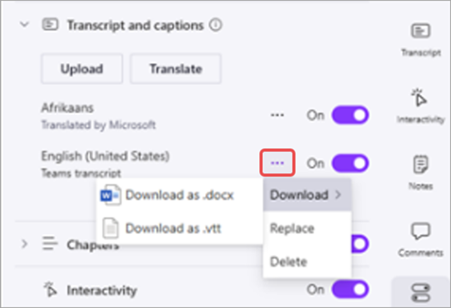
Den oversatte transskription vises i menuen Transskription og undertekster .
Hvis du vil downloade en oversat afskrift, skal du vælge Indstillinger> for flere indstillinger i Microsoft TeamsDownload ud for afskriften, og vælg den filtype, du vil downloade i.
Publicere en optagelse af en forsamling
Når du har optaget en forsamling, skal du publicere optagelsen for at gøre den tilgængelig for deltagerne.
Sådan publiceres en optagelse af en forsamling:
Vælg
i Teams.Vælg en tidligere forsamling.
Vælg Vis begivenhed
>Administrer begivenhed .Vælg Optagelser , og vælg den optagelse, du vil publicere.
Vælg Publicer.
- Hvis din optagelse er gemt på OneDrive, skal du vælge Publicer fra OneDrive.
Der kan kun publiceres én optagelse ad gangen. Når du publicerer en optagelse, får deltagerne besked via mail. Eksterne præsentationsværter modtager ikke en mailnotifikation.
Udvid adgangen til optagelse af forsamling
Publicerede optagelser af forsamling udløber, men du kan forlænge, hvor længe de er tilgængelige. Sådan udvider du en optagelse af en forsamling:
- Vælg i Teams.
- Vælg en tidligere forsamling.
- Vælg Vis begivenhed>Administrer begivenhed .
- Vælg Optagelser.
- Ud for den publicerede optagelse skal du vælge Forlæng i 60 dage>.
Hvis en optagelse udløber, efter at du har udvidet den, skal du genpublicere den for at gøre den tilgængelig igen for deltagerne.
Få vist en optagelse af en forsamling
Sådan får du vist en optagelse af en forsamling:
- Vælg i Teams.
- Vælg en tidligere forsamling.
- Vælg Vis begivenhed>Administrer begivenhed .
- Vælg den optagelse, du vil se under Optagelser.
Deltagerne kan få vist en optagelse af en forsamling, efter at du har publiceret den. Når den er publiceret, modtager de en mail med et link til optagelsen.
Du kan også finde optagelser og afskrifter af forsamlingen ved at vælge den tidligere forsamling i din Teams-kalender og vælge fanen Opsummering . Derfra kan du se optagelsen, søge i afskriften og meget mere. Du kan få mere at vide under Opsummering i Microsoft Teams.
Del en optagelse af en forsamling
Sådan deler du en optagelse af en forsamling:
- Vælg i Teams.
- Vælg en tidligere forsamling.
- Vælg Vis begivenhed>Administrer begivenhed .
- Find den optagelse, du vil dele under Optagelser.
- Vælg Kopiér link.
- Del linket i en chat eller et opslag.
Alle med begivenhedsadgang kan se den delte optagelse. Du kan få mere at vide om adgang til begivenheder under Planlæg en forsamling i Microsoft Teams.
Fjern en optagelse af en forsamling
Fjern en publiceret optagelse for at forhindre, at deltagerne ser den. Du kan genudgive optagelser, når du har fjernet dem.
Sådan fjerner du en optagelse af en forsamling:
- Vælg i Teams.
- Vælg en tidligere forsamling.
- Vælg Vis begivenhed>Administrer begivenhed .
- Vælg den optagelse, du vil fjerne, under Optagelser.
- Vælg Fjern.