
PowerPoint Live i Teams hjælper præsentationsværter med at give deres publikum en inkluderende og engagerende oplevelse. Det kombinerer de bedste dele af præsentationen i PowerPoint med samarbejdet fra et Microsoft Teams-møde. Deling af en præsentation med PowerPoint Live bruger væsentligt mindre netværksbåndbredde end typisk deling, hvilket gør det til en god mulighed, hvis netværksforbindelsen er lav.
Bemærk
- PowerPoint Live understøttes ikke i Teams Livebegivenheder eller CVI-enheder.
- Anonyme deltagere kan ikke præsentere i PowerPoint Live.
- Hvis du bruger Teams på nettet, skal du have Microsoft Edge 18 eller nyere eller Google Chrome 65 eller nyere for at få vist præsentationsvisningen.
- Understøttede filtyper for PowerPoint Live er *.pptx og *.ppsx. Binære PPT-filer (*.ppt, *.pps, *.odp, *.pot) understøttes ikke.
Præsentationsvisning
Præsentationsværter har en unik visning, der giver dem mulighed for at styre deres præsentation, mens de bevarer kontakten med deres publikum. Mens du præsenterer, kan du se folks videoer, løftede hænder og reaktioner og meget mere.
Hvis præsentationsværten tillader det, kan tilhørerne gå gennem slides på egen hånd, uden at det påvirker livepræsentationen. De kan også tilpasse deres visningsoplevelser med undertekster, slides med høj kontrast og oversatte slides.
Hvis du vil slå deltagernavigation fra under en præsentation, skal du vælge Deaktiver deltagernavigation Ikonet i dine slidekontrolelementer.
Bemærk
Understøttede filtyper for PowerPoint Live er *.pptx og *.ppsx. Binære PPT-filer (*.ppt, *.pps, *.odp, *.pot) understøttes ikke.
Hvis du vil slå deltagernavigation fra under en præsentation, skal du vælge Deaktiver deltagernavigation Deaktiver i dine slidekontrolelementer.
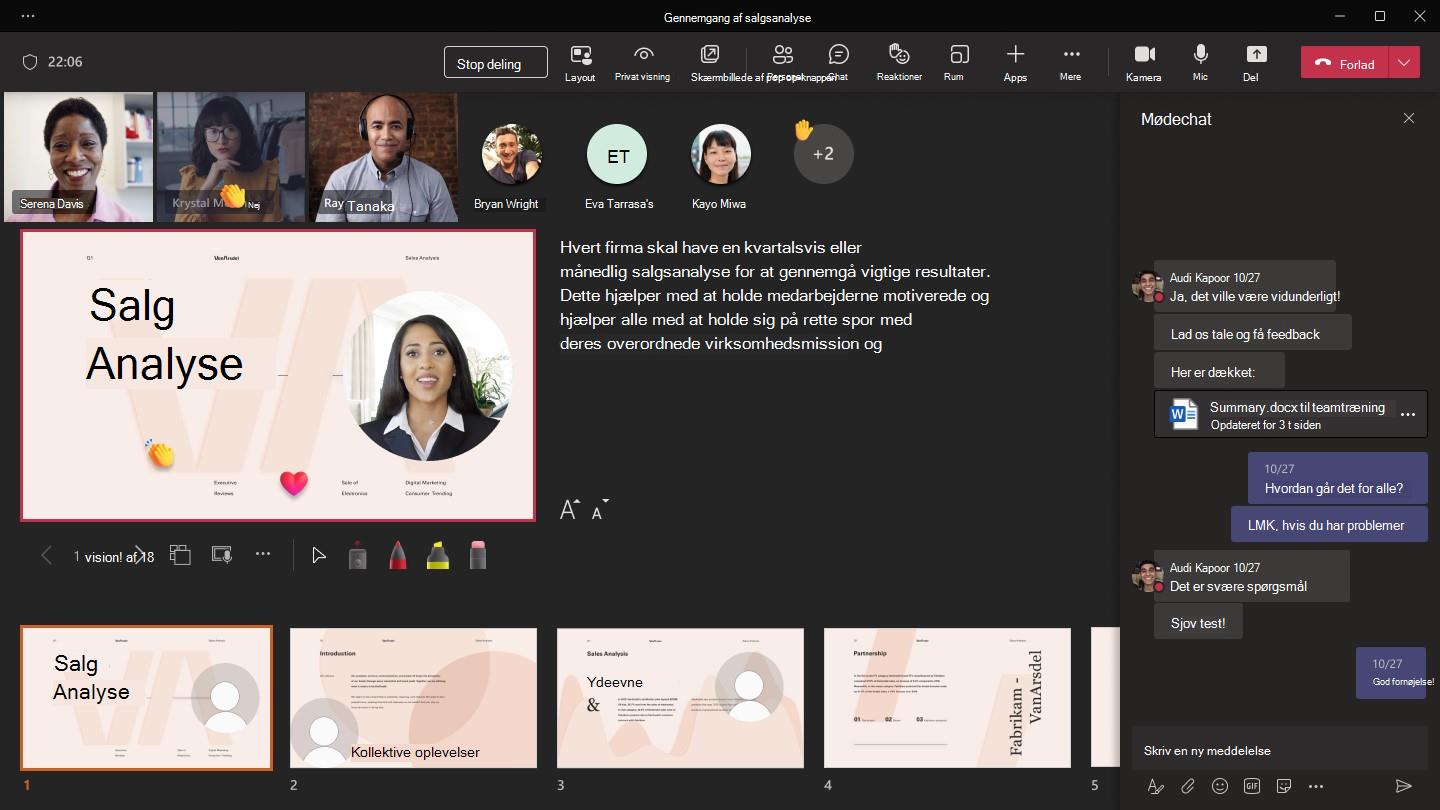
Præsentationsvisning er som standard skjult for enheder med små skærme. Du kan slå det til ved at vælge Flere indstillinger Ikonet > Vis præsentationsvisning under den aktuelle slide eller ved at markere delingsvinduet og trykke påCtrl+ Skift + X.
Præsenter dine slides
Når du præsenterer indhold i Teams, viser PowerPoint Live-sektionen de seneste filer, du har åbnet eller redigeret på dit teams SharePoint-websted eller dit OneDrive. Hvis du vælger at præsentere en af disse filer, vil alle mødedeltagere være i stand til at se slides under mødet. Deres tilladelser til filadgang uden for mødet ændres ikke.
Sådan præsenterer du slides i et Teams-møde:
- Vælg Del
 i dine mødekontrolelementer.
 - I sektionen PowerPoint Live skal du vælge den PowerPoint-fil, du vil præsentere.
- Hvis du ikke kan se filen på listen, skal du vælge Gennemse OneDrive eller Gennemse min computer.
Dine slides vises i Teams-mødet med dine noter ved siden af dem.
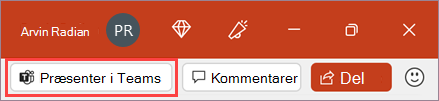
Du kan også begynde at præsentere direkte fra PowerPoint-skrivebordsappen ved at vælge Præsenter i Teams øverst i filen.
Vælg Præsenter den nyeste version eventuelle opdateringer, der er foretaget af din PowerPoint.
Bemærk
- Hvis du vælger Gennemse og vælger at præsentere en PowerPoint-fil, der ikke er blevet uploadet til Teams før, uploades den som en del af mødet.
- Hvis du præsenterer i et kanalmøde, uploades filen til fanen Files i kanalen, hvor alle teammedlemmer har adgang til den.
- Hvis du præsenterer i et privat møde, uploades filen til dit OneDrive, hvor det kun er mødedeltagerne, der har adgang til den.
Naviger igennem slides
Der findes flere værktøjer, du kan bruge, mens du præsenterer dine slides:
- Brug navigationspilene til at gå frem og tilbage.
- Brug miniaturebåndet til at springe frem eller tilbage.
- Vælg Gittervisning
 for at få vist en gittervisning af alle slides i præsentationen. Vælg en for at springe til den.
Bevar forbindelsen til dit publikum
Når du præsenterer i PowerPoint Live, har du hurtig adgang til mødefunktionerne. Se dit publikum, læs meddelelser i chatten og meget mere. Dette er især nyttigt, hvis du præsenterer fra en enkelt skærm.
- Vælg
 i dine mødekontrolelementer for at se, hvad dit publikum siger.
 - Se publikums reaktioner og løftede hænder i realtid.
- Vælg Layout
 i dine mødekontrolelementer for at ændre, hvad dit publikum får vist.
 - Brug laserpegepinden, pennen, overstregningstuschen eller viskelæderet til tydeligt at henvise til elementer på dine slides.
Mødeoptagelser kan ikke optage videoer, animationer eller anmærkninger fra PowerPoint Live-sessionen.
Målgruppevisning
Hvis præsentationsværten tillader det, kan tilhørerne gå gennem slides på egen hånd, uden at det påvirker livepræsentationen. De kan også tilpasse deres visningsoplevelser med undertekster, slides med høj kontrast og oversatte slides.
Deltagerne kan bruge navigationspilene til at gå til forskellige slides. De kan vende tilbage til oplysninger, de gik glip af, eller gå videre for at se de kommende slides. Hvis du vil vende tilbage til det sted, hvor præsentationsværten er, kan vedkommende vælge Synkroniser med præsentationsvært.

Bemærk
Hvis du ikke ønsker, at folk uafhængigt skal kunne navigere gennem en PowerPoint-fil, du deler, skal du vælge Privatvisning i mødekontrolelementerne.
Deltagerne kan også:
- Vælg links på slides for at få mere kontekst med det samme.
- Interager med videoer på slides for at justere lydstyrken, eller spring til et tidsstempel og brug det i deres eget tempo.
- Skift til en visning med stor kontrast for at gøre det nemmere at se dine slides ved at vælge Skift visning af
 i præsentationen og slå Vis slides i stor kontrast til.
Uafhængig forstørrelse og panorering
Deltagerne kan zoome ind på og panorere på en præsentationsslide uden at påvirke, hvad andre ser.
For at zoome ind eller ud på et dias:
- Hold markøren over slideshowet, og knib eller stræk på pegefeltet.
- Knib eller brug stræk-touchbevægelsen (på en berøringsfølsom enhed).
- Tryk på tasterne + eller –.
- Hold markøren hen over sliden, hold Ctrl nede, og rul ned.
Panorer rundt på en slide:
- Tryk på piletasterne.
- Klik og træk ved hjælp af musen.
- Klik og træk på en trackpad.
- Brug én finger til at røre og trække (på berøringsfølsom enhed).
Når du er færdig med at zoome og panorere, skal du trykke på Esc for at nulstille skærmen.
Vigtig
- Microsoft Stream-videoer, der er integreret i din PowerPoint-præsentation, overholder SharePoint Onlines samtidige begrænsningsbegrænsninger.