

Du kan streame indhold fra din computer til et Microsoft Teams-rum (MTR) eller en overflade Hub-enhed. Dette omfatter skærme, vinduer og PowerPoint Live. Du kan vælge Kun cast eller Cast og deltage i møder, der er planlagt i din kalender. Yderligere deltagere kan tilføjes via skrivebordsappen eller ved hjælp af MTR-enhedskonsollen.
Inden du går i gang
- Sørg for, at du har adgang til MTR på Windows, MTR på Android- eller overflade Hub-enheder.
- Aktivér indstillingen for Bluetooth-beaconing på dine Teams-enheder.
- Aktivér indstillingen Accepter automatisk mødeinvitationer baseret på nærhed på Teams-enheden for at få de bedste resultater.
- Din konto skal være logget på en konto, der er i samme lejer som den Teams-enhed, du vil streame til. Hvis der er konti på forskellige lejere, skal lejerne være medlem af organisationsnetværket.
Bemærk
Accepter automatisk mødeinvitationer baseret på nærhed fungerer kun, når der vises et trådløst ikon ud for navnet på rummet.
Stream fra skrivebordsappen til en MTR-enhed
1. Åbn Teams-appen på din computer, og log på med din Teams-konto.
2. På den øverste menulinje skal du vælge Indstillinger og mere ved siden af dit profilbillede.
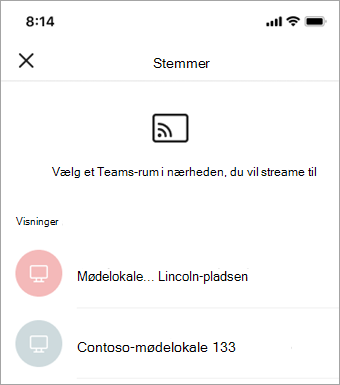
3. Vælg Cast i rullemenuen for at søge efter Teams-rum i nærheden.
4. Vælg et Teams-rum i nærheden på listen.
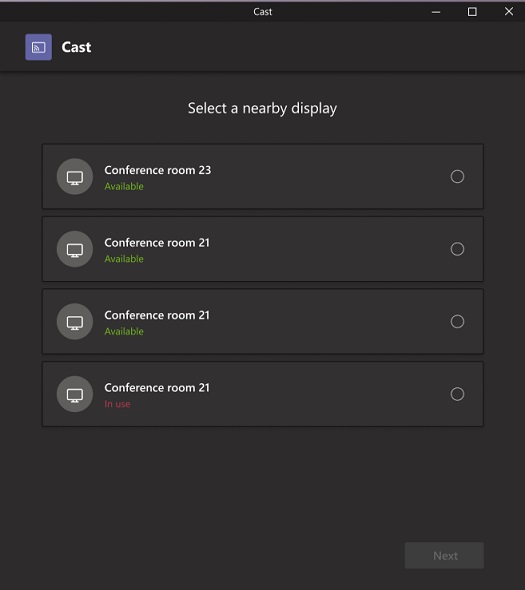
5. Vælg Næste.
6. Hvis du har planlagt et møde i det pågældende lokale, kan du vælge enten Kun cast eller Cast og deltage i et planlagt møde. Hvis du ikke har planlagt nogen møder for resten af dagen, får du ikke vist disse indstillinger.
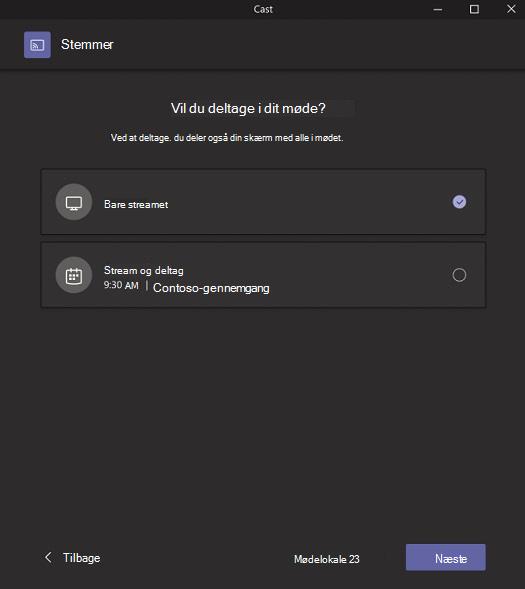
7. Vælg Næste.
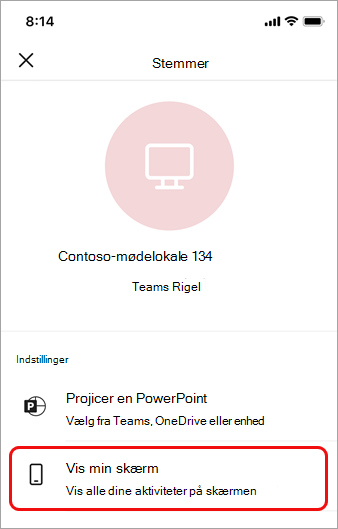
8. Vælg det indhold, du vil streame til enheden, og vælg derefter Stream.
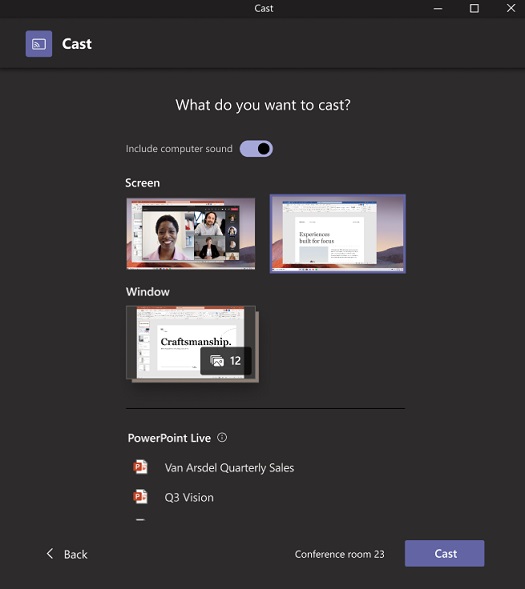
Slutversion af tv-kastning
Hvis du vil afslutte castsessionen, skal du vælge Afslut møde via din computer. Dette vil afslutte mødet for både computeren og lokalet. Hvis du vælger Afslut via Teams på din computer, skal du også afslutte opkaldet via den enhed, du castede til.

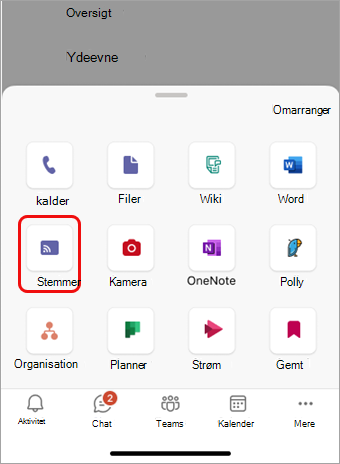
Relaterede emner
Stream indhold til et Microsoft Teams-lokale ved hjælp af Miracast