

Skab begejstring, og saml publikum til dit webinar ved at offentliggøre detaljerne og registreringswebstedet. Når du publicerer webinaret, sendes mails automatisk til potentielle deltagere.
Du ønsker måske at offentliggøre begivenheden via sociale medier, websteder, e-mail og chats. Linket bliver aktivt, når du har sendt mødeindkaldelsen ud.
Udgive et webinar
Når du har udfyldt webinaroplysningerne og tilmeldingsformularen, kan du publicere den for at gøre den synlig for potentielle deltagere.
Sådan publiceres begivenheden:
Opret eller find begivenheden i din Teams-kalender.
Hvis du opretter begivenheden, skal du angive webinaroplysninger og vælge Gem , før du fortsætter.
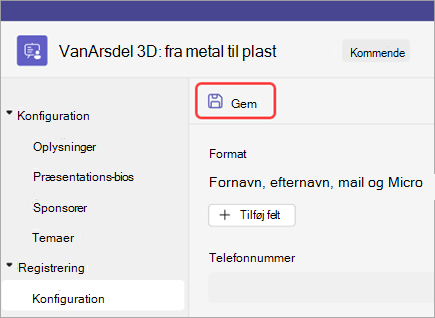
Angiv andre webinaroplysninger såsom tilpasning og5020889registrering.
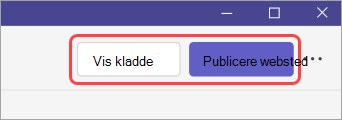
Vælg Vis kladde for at se, hvordan begivenhedssiden ser ud for potentielle deltagere, vælg derefter Publicer websted , og bekræft.
Kopiere registreringslinket
Når du publicerer webinaret, kan du samle en målgruppe ved at dele linket til det aktive websted, som deltagerne kan se, når de tilmelder sig.
Sådan kopieres registreringslinket:
Gå til din Teams-kalender, og vælg det webinar, du vil dele.
Vælg Kopiér registreringslink nær toppen af siden.
Bemærk
Du kan også kopiere linket fra registreringsformularen.
Indsæt linket i dine meddelelser og meddelelser.
Administrer social deling
Når deltagerne har tilmeldt sig et offentligt webinar, kan de dele begivenheden på sociale medier direkte fra begivenhedswebstedet. Social deling er aktiveret som standard, men du kan når som helst ændre denne indstilling i begivenhedsdetaljerne.
Sådan forhindrer du social deling af et webinar:
- Åbn webinaret fra Teams-kalenderen.
- Gå til Konfigurationsoplysninger>.
- Slå til/fra-knappen Tillad deling til sociale medier fra begivenhedswebsted fra.
- Vælg

Bemærk
Deaktivering af social deling forhindrer kun social deling direkte fra begivenhedswebstedet. Det forhindrer ikke kopiering og indsættelse af begivenhedslinket.