
Få værdifuld indsigt i forsamlinger og deres målgrupper med rapporter og analyser i Microsoft Teams. Få vist og eksportér data fra en forsamling, herunder antallet af seere, målepunkter for præsentationsværtens ydeevne og meget mere.
Visningen Begivenheder og præsentationsværter Få vist Del indsigt om forskellige grupper under begivenheden: Visningen Begivenheder viser data om dit publikum, mens visningen Præsentationsværter viser data om præsentationsværtsstreams.
Denne artikel indeholder
Analyse for arrangører i realtid
Få adgang til og eksportér analyser
Analyse for arrangører i realtid
[! BEMÆRKNINGER]
- Analyse for arrangører i realtid er en avanceret funktion, der er tilgængelig ved begivenheder med op til 3.000 deltagere. Hvis du vil bruge denne funktion i større begivenheder, skal du kontakte din it-administrator.
- Hvis du havde Teams Premium før 1. april 2026, vil du fortsat have adgang til denne funktion i begivenheder med op til 100.000 deltagere, indtil din licens udløber. Kontakt din it-administrator for at få mere at vide om Teams-licenser til begivenheder.
Under en forsamling kan arrangører og andre arrangører se begivenhedsanalyser i realtid, f.eks. antallet af seere, deltagernes land eller område og meget mere.
Visningen Begivenhed
Begivenhedsvisningen viser flere datawidgets: oversigtsfelter, diagrammer og grafer, en tabel med opdelingsfigurer og en tidslinje for seeroplevelsen.
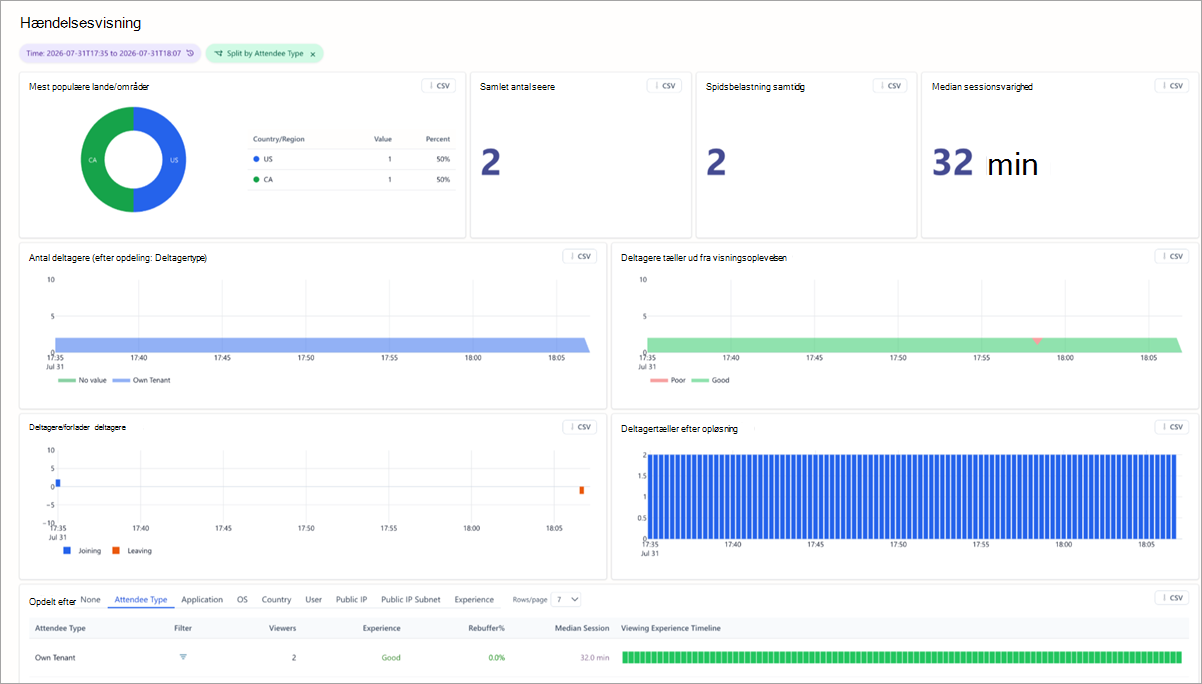
Få vist rapporter, der vedrører hele hændelsen eller for bestemte segmenter af en begivenhed. Hvis du vil indsnævre rapporteringstidsrammen, skal du vælge Tid øverst på siden og angive et tidsvindue.
Oversigtsfelter
Vis felter øverst i begivenhedsvisning for at få en hurtig oversigt over begivenheden.
- Feltet Mest populære lande/områder viser en opdeling af lande, hvorfra publikum har set forsamlingen.
- Feltet Samlet antal seere viser antallet af personer, der så forsamlingen.
- Feltet Maksimal samtidighed viser det højeste antal brugere, der er forbundet på samme tid.
- Feltet Median sessionsvarighed viser medianlængden af tid, seerne har tilsluttet sig begivenheden.
Diagrammer og grafer
Fem oversigtsdiagrammer viser de grundlæggende målepunkter for en forsamling.
- Antal deltagere viser, hvor mange seere der har forbindelse til begivenheden over tid. Diagrammet følger din markering Opdel efter og viser seere, der er inkluderet i en bestemt opdeling, f.eks. deltagertype.
- Mest populære lande/områder viser fordelingen af seere efter land eller område med antallet af seere og procentdelen af hver.
- Tilslutning/afgang af deltagere viser, om deltagerne tilmelder sig, opdaterer eller forlader på bestemte tidspunkter i løbet af begivenheden.
- Antallet af deltagere ud fra visningsoplevelsen viser, om seerne har en god oplevelse (grøn) eller dårlig oplevelse (orange).
- Antal deltagere efter opløsning viser, hvor mange seere der så med forskellige videoopløsningsniveauer i løbet af begivenheden.
Tabeller for opdelingsfigurer
Tabellen med opdelingsfigurer giver en detaljeret opdeling efter dimension, herunder seerantal, oplevelse, procent for gentagning i buffer og mediansessionslængde.
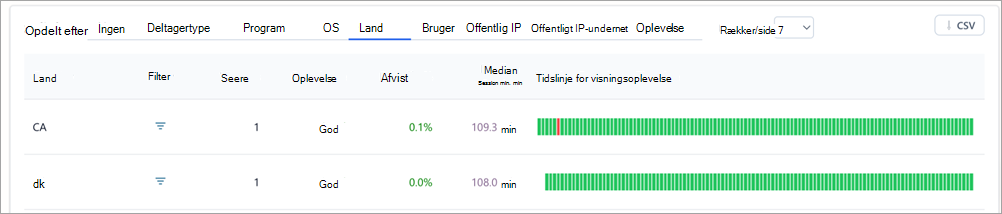
Vælg en dimension med kontrolelementet Opdel efter over tabellen, filtrer efter en bestemt værdi med rækken Filtrer , og brug Rækker/side til at styre, hvor mange rækker der skal vises pr. side i tabellen.
Opdelt efter indstillinger omfatter:
- Ingen: Viser alle seere.
- Deltagertype: Grupperer seere baseret på deres organisation (samme organisation, gæst osv.).
- Program: Grupperer seere baseret på det program, de får vist med (f.eks. Microsoft Edge, Skrivebordsversion af Teams osv.).
- Operativsystem: Grupperer seere efter deres operativsystemer.
- Land/område: Viser seere baseret på områder.
- Bruger: Viser brugerne individuelt efter deres AAD-objekt-id (Azure Active Directory).
- Offentlig IP: Grupperer seere efter deres offentlige IP-adresse.
- Offentligt IP-undernet: Grupperer seere efter de første tre oktetter af deres offentlige IP-adresse.
- Visningsoplevelse: Grupperer seere efter deres oplevelse (god eller dårlig).
Når du opdeler efter deltagertype, er grupperne:
- Egen lejer: Deltagere fra din organisation.
- På tværs af lejere: Deltagere uden for din organisation, der er godkendt (logget på en konto, før de tilmelder sig forsamlingen).
- Gæster: Deltagere uden for din organisation, som er anonyme eller ikke-godkendte (ikke logget på en konto, før de tilmelder sig forsamlingen).
Tidslinje for visningsoplevelse
Tidslinjen for visningsoplevelsen viser, hvornår deltagerne havde en god eller dårlig visningsoplevelse under en forsamling. Dette genereres ud fra, om deltagerne oplevede med gentagning i buffer eller frosne videorammer.
| Gentagning i buffer % | Farvekode | Bestemmelse |
|---|---|---|
| Mindre end 2,5 % | Grøn | En oplevelse betragtes som god, når der er mindre end 2,5 % gentagning i buffer under begivenheden. |
| Mere end 2,5 % | Orange | En oplevelse betragtes som dårlig, når der er mere end 2,5 % gentagning i buffer, og en betydelig brugerbase er repræsenteret. |
Du kan få vist tidslinjedata baseret på forskellige dimensioner.
Hvis du vil se mere detaljerede data, skal du fremhæve en del af en graf ved at klikke og trække markøren hen over den sektion, du vil have flere oplysninger om. Når du slipper, opdateres dataene, så de kun afspejler det fremhævede tidsinterval.
Få adgang til og eksportér analyser
Sådan får du adgang til analyse i realtid:
- Vælg Kalender
 i Teams.
 - Åbn en forsamling.
- Vælg Administrer begivenhed
 .
. - Gå til Rapporter, og vælg Vis begivenhedsindsigt

Data vil være tilgængelige, når forsamlingen starter og er tilgængeligt i op til 28 dage
Sådan eksporterer du analysedata for seere:
- Angiv tidsintervallet og Opdel efter markering, du vil eksportere data fra.
- Vælg CSV i sidehovedet på den widget, du vil eksportere. Dataene bag denne widget downloades som en .csv fil.
Få vist og download forsamlingsrapporter
Når en forsamling slutter, kan du se på forsamlingsrapporter for at se, hvor mange deltagere der var til din begivenhed, hvor længe begivenheden varede, og den gennemsnitlige deltagertid. Se deltagernes roller, tid for tilmelding og for at forlade, og hvor længe de deltog.
Sådan får du vist en forsamlingsrapport:
- Vælg Kalender i Teams.
- Åbn en tidligere forsamlings detaljer.
- Vælg Rapporter.
- Hvis du vil have vist andre forsamlingsrapporter, skal du vælge dato og klokkeslæt. Vælg derefter datoen for den rapport, du vil have vist.
- Vælg Download for
 at gemme og downloade rapporten til din enhed.
Præsentationsanalyse
Præsentationsanalyse giver arrangører mulighed for at overvåge tilstanden af præsentationsværtsstreams i realtid og sikrer, at indhold, der leveres til deltagerne, er af højeste kvalitet. Hvis du vil have vist præsentationsanalyser, skal du vælge Præsentationsvisning øverst til venstre i analysedashboardet.
Tre kontrolelementer øverst i Præsentationsværtsvisning for at forme det, du ser:
- Tidsintervallet angiver tidsperioden, som du kan se rapporter fra.
- Opdater hvert angiver den kadence, hvormed visningen henter nye data under en livebegivenhed.
- Aktive talere indsnævrer visningen til de præsentationsværter, der talte, hvilket er nyttigt, når flere præsentationsværter er forbundet, men kun én er live foran publikum.
Kameraopløsning
Dette viser medianopløsningen for præsentationsværtens webcamkamera.
Opløsning for appdeling
Dette viser medianopløsningen for skærmdelingen.
Præsentationsværters udsendelseskvalitet over tid
Dette viser alle præsentationsværter og deres udsendelseskvalitet over tid. Kvalitetsbedømmelsen er baseret på de problemer, præsentationsværter oplever under begivenheden, som er fremhævet i tabellen Medieproblemer for præsentationsværter .
- Grøn: Fremragende
- Gul: God
- Rød: dårlig
Udsendelseskvalitet over tid
Viser udsendelseskvaliteten for den aktuelle Opdel efter markering, så du kan sammenligne en enkelt præsentationsvært eller kilde med begivenheden som helhed.
Problemer med præsentationsværtens medie
Viser alle problemer, som præsentationsværter oplever, f.eks. en dårlig billedhastighed, baseret på Teams' telemetri i realtid, samt hvornår hvert problem opstod under begivenheden.
Tabellen Opdelingsfigurer
Brug Opdel efter til at gruppere tabellen efter Ingen, Kilde, Præsentationsvært eller Præsentationsvært i Kilde. Tabellen viser antallet af eksempler, der er indsamlet for hver række, hvor mange af disse stikprøver, der var dårlige, den resulterende dårlige rate, og hvor mange præsentationsværter, der er repræsenteret i rækken.
Vælg Rækker/side for at angive, hvor mange rækker der skal vises på hver side. Vælg CSV for at downloade den.
Access
It-administratorer kan også få adgang til indsigter i forsamlingen. Arrangøren af forsamlingen kan dele indsigtswebadressen for forsamlingen med it-administratorer, der har følgende roller:
| Rolle | Få vist analyser & rapporter | Konfiguration af konto | Lydløs tester |
|---|---|---|---|
| Global administrator | Ja | Rediger | Rediger |
| Teams-administrator | Ja | Rediger | Rediger |
| Kommunikationsadministrator i Teams | Ja | Rediger | Rediger |
| Teams kommunikationssupporttekniker | Ja | Læse | Læse |
| Teams kommunikationssupportspecialist | Ja | Læse | Læse |
| Global læser | Ja | Læse | Læse |
| Rapportlæser | Ja | Ingen | Læse |